परिचय
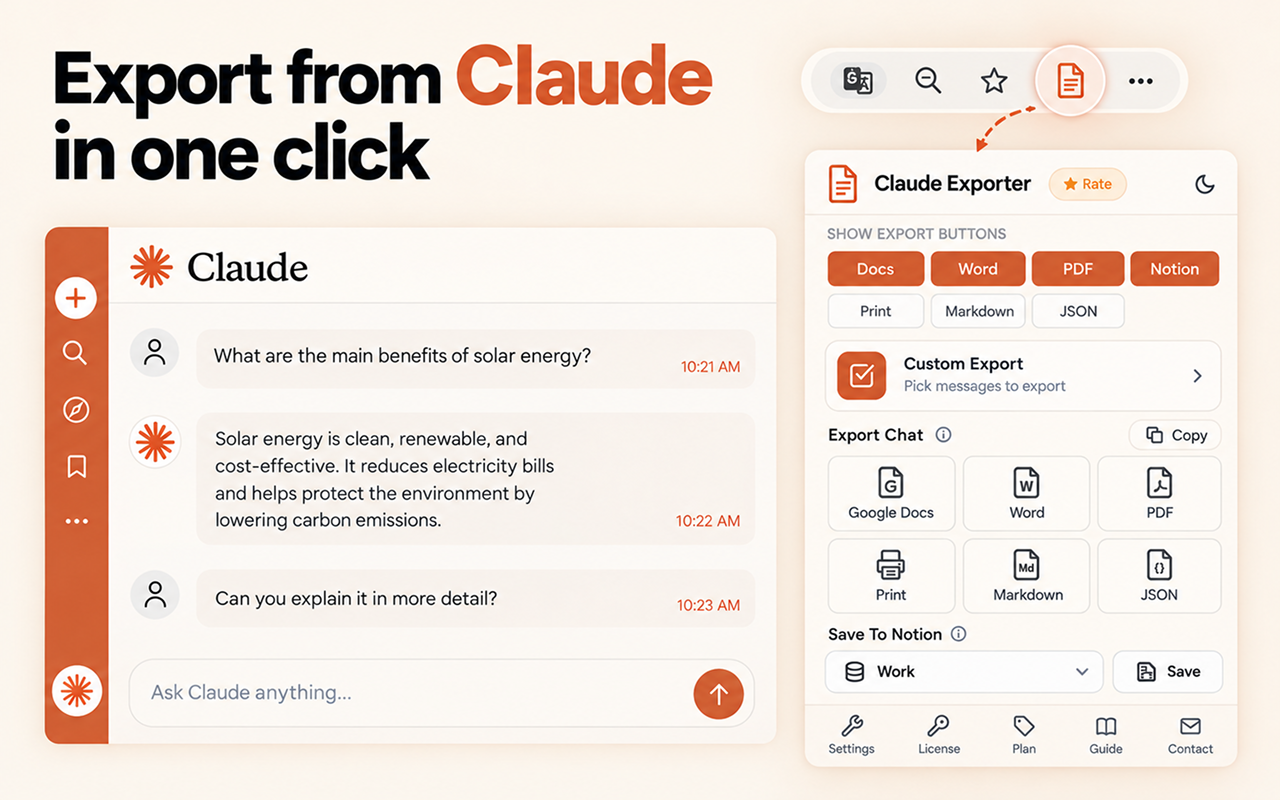
अपनी Claude बातचीत — पूरी या सिर्फ़ एक जवाब — Word, PDF, Google Docs, Notion, Markdown या प्रिंट में एक्सपोर्ट करें; सिर्फ़ जवाब, सिर्फ़ सवाल, या दोनों रखने का विकल्प है।
🔧 Claude के साथ काम
Claude अक्सर लंबे और गहरी संरचना वाले जवाब देता है। दस्तावेज़ में ले जाते समय आमतौर पर ये हिस्से बिगड़ते हैं।
लंबे कोड ब्लॉक पूरे एक्सपोर्ट होते हैं
Claude अक्सर कई सौ पंक्तियों की फ़ाइलें देता है। वे इंडेंटेशन और भाषा लेबल सहित एक अटूट ब्लॉक के रूप में एक्सपोर्ट होती हैं। पंक्तियों की कोई सीमा नहीं है और कुछ भी काटा नहीं जाता।
गणित समीकरण ऑब्जेक्ट बन जाता है
रेंडर हुआ गणित तस्वीर में बदलने के बजाय Word या Google Docs के असली समीकरण में बदल जाता है, इसलिए किसी भी ज़ूम पर साफ़ रहता है और संपादन योग्य बना रहता है।
विस्तृत चिंतन अलग ही रहता है
जब Claude अपना तर्क दिखाता है, तो वह अपने अलग चिह्नित ब्लॉक के रूप में एक्सपोर्ट होता है, ताकि आप काम और अंतिम जवाब में फ़र्क कर सकें।
नेस्टेड संरचना बनी रहती है
नेस्टेड सूचियाँ, शीर्षक और टेबल सादे अनुच्छेदों में सपाट होने के बजाय Word और Docs के सही समकक्षों में मैप होते हैं।
✨ मुख्य विशेषताएँ
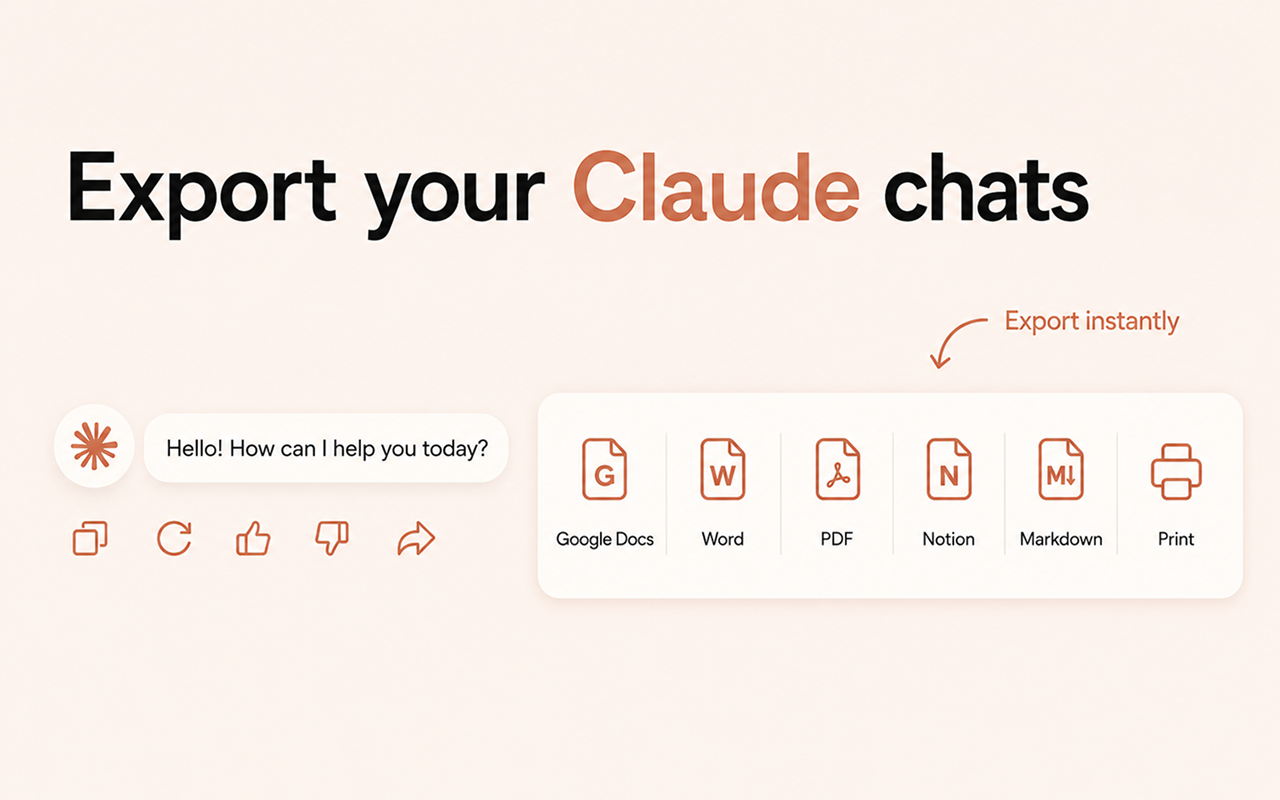
Claude बातचीत को कई फ़ॉर्मैट में एक्सपोर्ट करें
6 एक्सपोर्ट फ़ॉर्मैट
Word, PDF, Google Docs, Notion, Markdown और प्रिंट — हर एक बस एक क्लिक पर।
सामग्री फ़िल्टर
सिर्फ़ जवाब, सिर्फ़ सवाल, या पूरी बातचीत रखें।
चुनकर एक्सपोर्ट
पूरी बातचीत या सिर्फ़ एक जवाब एक्सपोर्ट करें।
सेटिंग सहेजी जाती है
आपकी पसंद याद रखी जाती है और हर अगले एक्सपोर्ट पर लागू होती है।
⚙️ एक्सपोर्ट मोड
बातचीत का कितना हिस्सा शामिल करना है, चुनें। सेटिंग अपने आप सहेजी जाती है।

अपनी एक्सपोर्ट सेटिंग करें
सिर्फ़ जवाब
पूरी बातचीत, जिसमें सिर्फ़ Claude के जवाब रहते हैं — आपके सवाल हटा दिए जाते हैं।
सिर्फ़ सवाल
पूरी बातचीत, जिसमें सिर्फ़ आपके सवाल रहते हैं — Claude के जवाब हटा दिए जाते हैं।
एक जवाब
Claude का सिर्फ़ एक जवाब एक्सपोर्ट करें, उससे पहले वाला सवाल शामिल किए बिना।
सब कुछ
सभी विकल्प बंद रखें तो सवाल और जवाब दोनों एक्सपोर्ट होंगे।
📄 समर्थित फ़ॉर्मैट
Microsoft Word (.docx)
पूरी तरह संपादन योग्य दस्तावेज़ — फ़ॉर्मैटिंग, शेयरिंग और Office/Google Docs में उपयोग के लिए।
तय लेआउट, हर जगह एक जैसा दिखता है — प्रिंट और संग्रह के लिए सबसे अच्छा।
Google Docs
सीधे आपके Google Drive में सहेजा जाता है — क्लाउड बैकअप और मिलकर संपादन के लिए।
Markdown (.md)
वर्ज़न कंट्रोल के अनुकूल सादा टेक्स्ट — GitHub, Obsidian, Logseq और स्टैटिक साइट जनरेटर के लिए।
प्रिंट
PDF जैसे ही लेआउट में ब्राउज़र का प्रिंट डायलॉग खोलता है — काग़ज़ पर प्रिंट करें या "PDF के रूप में सहेजें" चुनें, डाउनलोड की ज़रूरत नहीं।
Notion
बातचीत को Notion डेटाबेस में भेजता है — शीर्षक, सूचियाँ, कोड, टेबल और इनलाइन गणित मूल ब्लॉक के रूप में बने रहते हैं। एक बार का सेटअप →
🔗 Notion सेटअप
Notion एक्सपोर्ट के लिए एक बार OAuth कनेक्शन ज़रूरी है। Notion API सिर्फ़ डेटाबेस में लिख सकता है, इसलिए सेटअप के समय कम से कम एक साझा करें।
1. कनेक्ट करें
- एक्सटेंशन की सेटिंग (⚙️) → उन्नत टैब खोलें
- "Notion not connected" कार्ड पर Connect दबाएँ
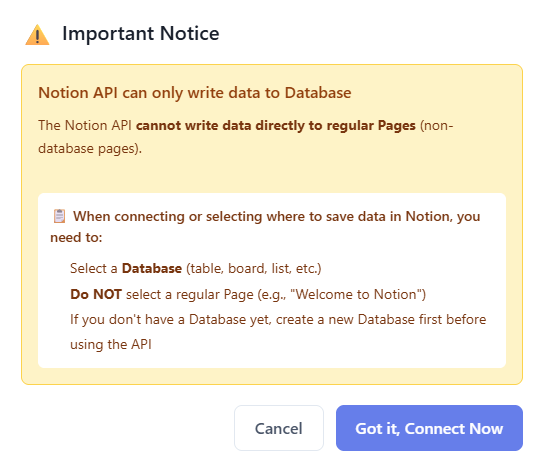
2. एक डेटाबेस साझा करें (पेज नहीं)
- OAuth स्क्रीन पर कम से कम एक डेटाबेस चुनें (टेबल, बोर्ड, लिस्ट, गैलरी या कैलेंडर)
- "Welcome to Notion" जैसे सादे पेज काम नहीं करेंगे — API उनमें लिख नहीं सकता
- अभी कोई डेटाबेस नहीं है? पहले Notion में एक बनाएँ, फिर यहाँ लौटें
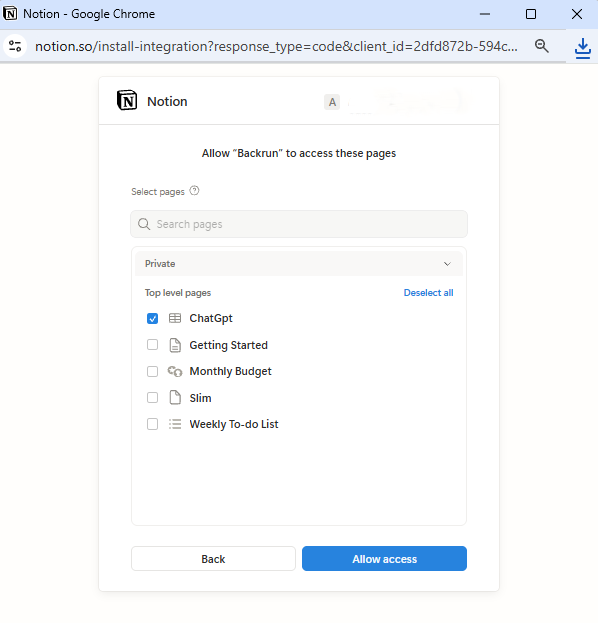
3. डिफ़ॉल्ट चुनें और एक्सपोर्ट करें
- कार्ड पर दिए ड्रॉपडाउन से डिफ़ॉल्ट डेटाबेस चुनें
- किसी भी बातचीत या संदेश पर Export to Notion दबाएँ
- और डेटाबेस जोड़ें: सेटिंग में लिंक आइकन (🔗) इस्तेमाल करें — डिस्कनेक्ट करने की ज़रूरत नहीं
- डिफ़ॉल्ट बदलें: ड्रॉपडाउन से दूसरा चुन लें, बस
- कभी भी डिस्कनेक्ट करें: अनलिंक आइकन दबाएँ; टोकन आपके ब्राउज़र से हटा दिए जाते हैं
🎨 स्टाइल सेटिंग
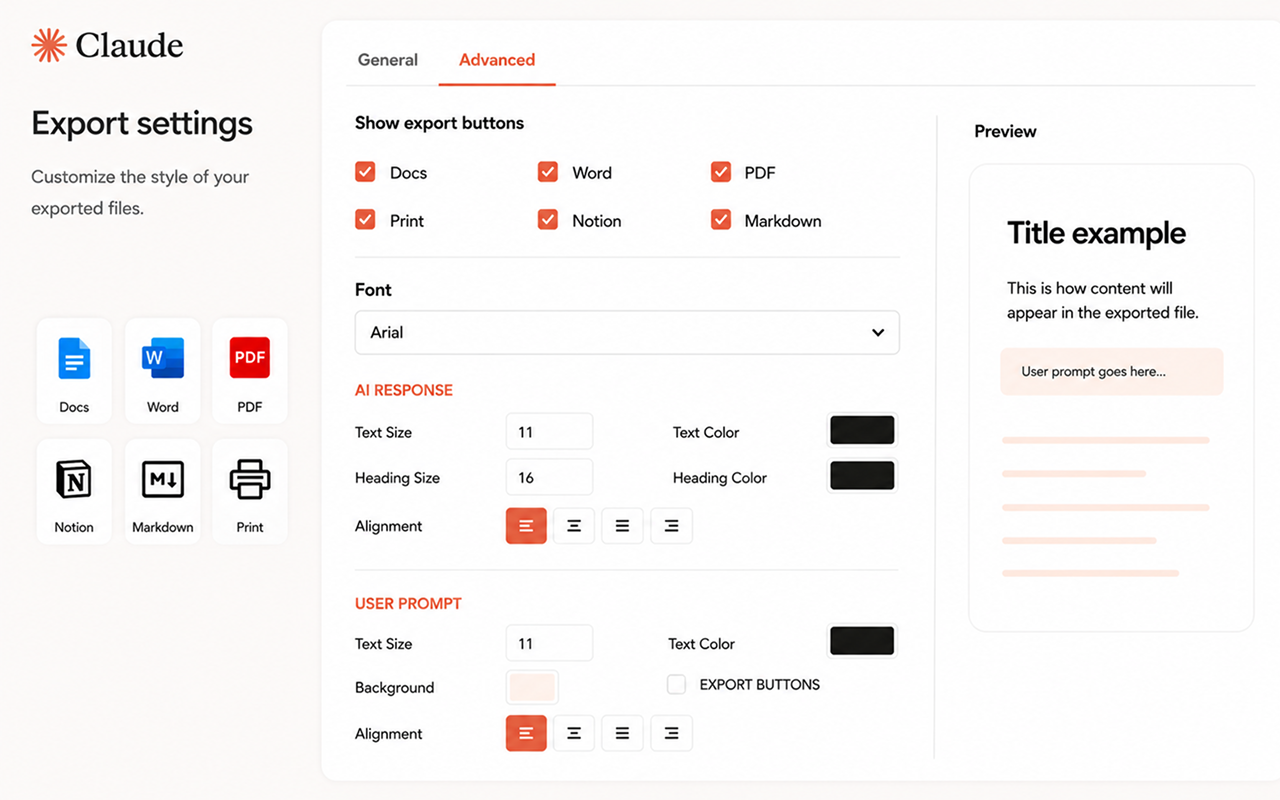
एक्सपोर्ट की गई फ़ाइलों का रूप अपने हिसाब से बदलें
बटन दिखाना
Claude टूलबार पर सिर्फ़ वही फ़ॉर्मैट बटन दिखाएँ जो आप वाकई इस्तेमाल करते हैं।
आपके सवाल पर एक्सपोर्ट बटन
आपके सवाल की एडिट/कॉपी टूलबार के बगल में वही एक्सपोर्ट बटन (Word, PDF, Docs, Notion, Markdown, प्रिंट) जोड़ता है, ताकि सिर्फ़ एक सवाल एक्सपोर्ट कर सकें। डिफ़ॉल्ट रूप से बंद।
फ़ॉन्ट और रंग
फ़ॉन्ट, टेक्स्ट व शीर्षक का आकार, और टेक्स्ट, शीर्षक व सवालों के लिए अपने रंग तय करें।
टेक्स्ट संरेखण
पूरे दस्तावेज़ के लिए बाएँ, केंद्र, दाएँ या दोनों ओर संरेखण।
🔑 लाइसेंस सक्रिय करें
3 चरणों में सक्रिय करें
- Claude खोलें और एक्सटेंशन टूलबार पर लाइसेंस आइकन (🔑) दबाएँ
- खरीद वाले ईमेल से लाइसेंस की चिपकाएँ (अतिरिक्त स्पेस न हों)
- Activate दबाएँ — सफलता का संदेश पुष्टि कर देगा
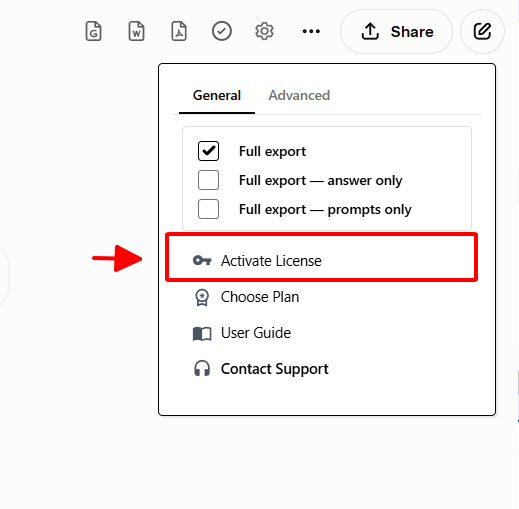
- 1 लाइसेंस = 1 सक्रियण। अगर आप एक ही Google खाते से साइन इन हैं और Chrome Sync चालू है, तो यह आपके दूसरे डिवाइस पर अपने आप सिंक हो जाता है। Chrome Sync बंद हो तो लाइसेंस सिर्फ़ उसी डिवाइस पर रहेगा जहाँ आपने सक्रिय किया था। असंबंधित डिवाइस पर वही की दोबारा हाथ से सक्रिय करना रोका गया है।
- आपकी की chrome.storage.sync के ज़रिए आपके ब्राउज़र में सहेजी जाती है — हम उसे कभी नहीं देखते।
- सक्रिय करते समय ऑनलाइन बने रहें।
- दिक्कत आ रही है? anuis2508@gmail.com पर मेल करें या सहायता से संपर्क करें।
🚀 सीमा और ट्रैकिंग
मुफ़्त प्लान
मासिक सीमा, जिसमें पूरी बातचीत और अकेले जवाब के एक्सपोर्ट अलग-अलग गिने जाते हैं। हर महीने की शुरुआत में रीसेट।
प्रीमियम प्लान
सभी फ़ॉर्मैट में असीमित एक्सपोर्ट, एक ही लाइसेंस से कई डिवाइस पर।
📖 त्वरित शुरुआत
- अपने ब्राउज़र में Claude की कोई बातचीत खोलें
- (वैकल्पिक) सेटिंग (⚙️) खोलें और एक्सपोर्ट मोड चुनें
- टूलबार पर या किसी संदेश के बगल में फ़ॉर्मैट बटन (Word, PDF, Google Docs, Notion, Markdown, प्रिंट) दबाएँ
- फ़ाइल सहेजी गई सेटिंग के अनुसार बनती है
💼 उपयोग के उदाहरण
सिर्फ़ जवाब वाला दस्तावेज़
Answers only चालू करें → पूरी बातचीत Word में एक्सपोर्ट करें।
एक जवाब सहेजें
Single answer चालू करें → वही एक जवाब एक्सपोर्ट करें।
अपने सवाल इकट्ठे करें
Prompts only चालू करें → पूरी बातचीत एक्सपोर्ट करें।
लंबे समय के लिए संग्रह
अपनी पसंद के फ़िल्टर के साथ PDF में एक्सपोर्ट करें।
Notion नॉलेज बेस
Notion कनेक्ट करें → Export to Notion; गणित, टेबल और कोड बने रहते हैं।
रिसर्च का वर्ज़न कंट्रोल
Markdown में एक्सपोर्ट करें और अपने कोड के साथ कमिट करें।
💳 कीमत
एक प्लान चुनें
मुफ़्त प्लान में मासिक सीमा है; भुगतान वाले प्लान असीमित हैं। मौजूदा कीमत देखें।
मुफ़्त
- हर महीने 3 पूरी चैट + 5 एक संदेश एक्सपोर्ट
- सभी 6 फ़ॉर्मैट
Plus
- या $60/वर्ष — 17% बचत
- केवल Claude के लिए
- असीमित एक्सपोर्ट
Pro
- या $90/वर्ष — 17% बचत
- एक कुंजी से सभी 9 एक्सटेंशन
- असीमित एक्सपोर्ट
🚧 Claude एक्सपोर्ट की समस्या निवारण
Claude बातचीत एक्सपोर्ट करने के बाद कुछ गड़बड़ लगे, तो आमतौर पर इनमें से कोई एक वजह होती है।
Artifacts शामिल नहीं हुए
Artifact अपने अलग पैनल में रहता है, संदेशों की धारा से अलग। एक्सपोर्ट से पहले Artifact पैनल खोलें ताकि उसकी सामग्री पेज पर मौजूद हो। पैनल बंद रखकर एक्सपोर्ट करेंगे तो सिर्फ़ बातचीत का टेक्स्ट ही मिलेगा।
Word में लंबा कोड ब्लॉक कटा हुआ दिखता है
Word लंबी पंक्तियों को काटता नहीं, लपेटता है। ब्लॉक का अंत देखें — सामग्री वहीं है, बस लिपटी हुई है। बिना लपेटे चाहिए तो Markdown में एक्सपोर्ट करके कोड एडिटर में खोलें।
एक्सपोर्ट बटन गायब हैं
बटन हर संदेश के साथ तब जुड़ते हैं जब संदेश रेंडर होते हैं। लंबी Project बातचीत में पहले ऊपर स्क्रॉल करके पुराने संदेश लोड करें; जैसे ही वे DOM में आते हैं, बटन दिखने लगते हैं। रीलोड करने पर भी वे दोबारा जुड़ जाते हैं।
विस्तृत चिंतन फ़ाइल में नहीं है
चिंतन ब्लॉक को बातचीत में खोला होना चाहिए, तभी वह पकड़ा जा सकता है। बंद होने पर पेज पर सिर्फ़ अंतिम जवाब रहता है, वही एक्सपोर्ट होता है।
❓ अक्सर पूछे जाने वाले प्रश्न
क्या सेटिंग अपने आप सहेजी जाती है?
हाँ — जब तक आप बदलें नहीं, ये हर अगले एक्सपोर्ट और हर बातचीत पर लागू रहती हैं।
क्या मैं सवाल और जवाब दोनों एक्सपोर्ट कर सकता हूँ?
हाँ — सभी एक्सपोर्ट मोड बंद रखें, फ़ाइल में दोनों आ जाएँगे।
अगर मुफ़्त सीमा पूरी हो जाए तो?
अगले महीने के रीसेट का इंतज़ार करें, या असीमित एक्सपोर्ट के लिए अपग्रेड करें। देखें कीमत।
क्या मैं अपना लाइसेंस कई डिवाइस पर इस्तेमाल कर सकता हूँ?
हाँ, जब ये दोनों बातें सही हों:
- आप हर डिवाइस पर एक ही Google खाते से साइन इन हैं, और
- Chrome Sync चालू है।
लाइसेंस की Chrome Sync के ज़रिए सिंक होती है। अगर Chrome Sync बंद है तो लाइसेंस सिर्फ़ उसी डिवाइस पर रहेगा जहाँ सक्रिय किया था, कहीं और नहीं जाएगा। ऐसे में लाइसेंस सिर्फ़ एक सक्रियण (एक डिवाइस) का समर्थन करता है।
सुरक्षा और दुरुपयोग रोकने के लिए, डिवाइसों के बीच लाइसेंस साझा करना सिर्फ़ Chrome Sync के ज़रिए ही समर्थित है — असंबंधित डिवाइस पर वही की हाथ से दोबारा सक्रिय करना रोका गया है, क्योंकि यह पक्का करने का कोई भरोसेमंद तरीका नहीं है कि कई सक्रियण एक ही व्यक्ति के हैं।
क्या फ़ॉर्मैटिंग बनी रहती है?
हाँ — कोड ब्लॉक, बोल्ड/इटैलिक, सूचियाँ और टेबल सभी फ़ॉर्मैट में जाते हैं। Notion में इनलाइन गणित (LaTeX) भी समीकरण ब्लॉक के रूप में बना रहता है।
Notion कैसे कनेक्ट करें?
सेटिंग → उन्नत → Connect, फिर कम से कम एक डेटाबेस साझा करें (पेज नहीं)। पूरे चरण Notion सेटअप में हैं।
Notion को डेटाबेस की ज़रूरत क्यों है?
Notion API सिर्फ़ डेटाबेस में लिख सकता है। सिर्फ़ सादे पेज साझा करने पर ड्रॉपडाउन खाली रह जाएगा।
सहायता कहाँ से मिलेगी?
anuis2508@gmail.com पर मेल करें या सहायता से संपर्क करें।
क्या 500 पंक्तियों का कोड ब्लॉक पूरा एक्सपोर्ट होगा?
हाँ। लंबे ब्लॉक इंडेंटेशन और भाषा सहित पूरे एक्सपोर्ट होते हैं। कुछ भी काटा नहीं जाता।
क्या यह Project के भीतर की बातचीत पर काम करता है?
हाँ। एक्सपोर्ट बटन Project की बातचीत पर भी वैसे ही दिखते हैं जैसे अलग चैट पर।
Claude के विस्तृत चिंतन का क्या होता है?
अगर चिंतन बातचीत में दिख रहा है, तो वह जवाब में मिलाए जाने के बजाय जवाब के साथ साफ़ चिह्नित ब्लॉक के रूप में एक्सपोर्ट होता है।