Введение
Экспортируйте беседы Copilot — целиком или отдельные ответы — в Word, PDF, Google Документы, Notion, Markdown либо на печать, оставляя только ответы, только свои вопросы или и то, и другое.
🧭 Как экспортировать
Есть два способа: кнопки под каждым ответом — для одного ответа, или панель Chat Exporter — для всего чата.
Экспорт одного ответа
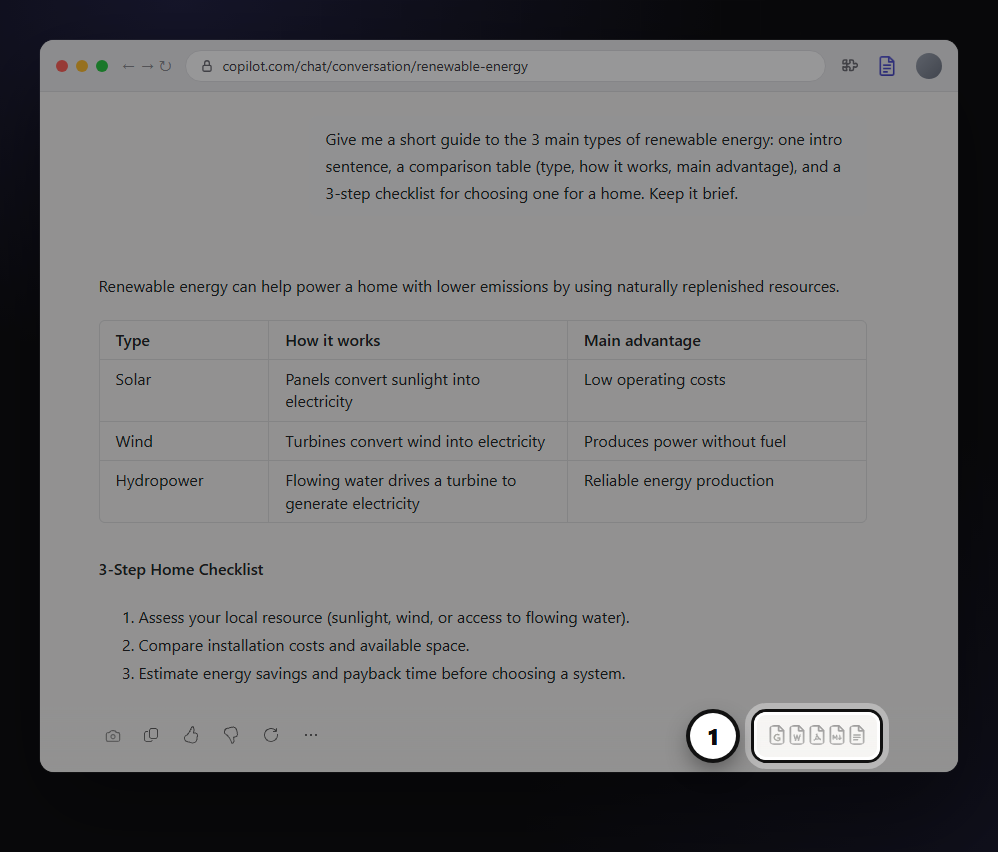
- 1Под каждым ответом Copilot есть кнопки экспорта (по умолчанию Google Docs, Word и PDF). Нажмите одну — ответ сохранится в выбранном формате.
- iНаведите курсор на значок, чтобы увидеть его название. Нужно больше форматов под ответами? Включите их на шаге 4 ниже.
Экспорт всего чата или выбранных сообщений
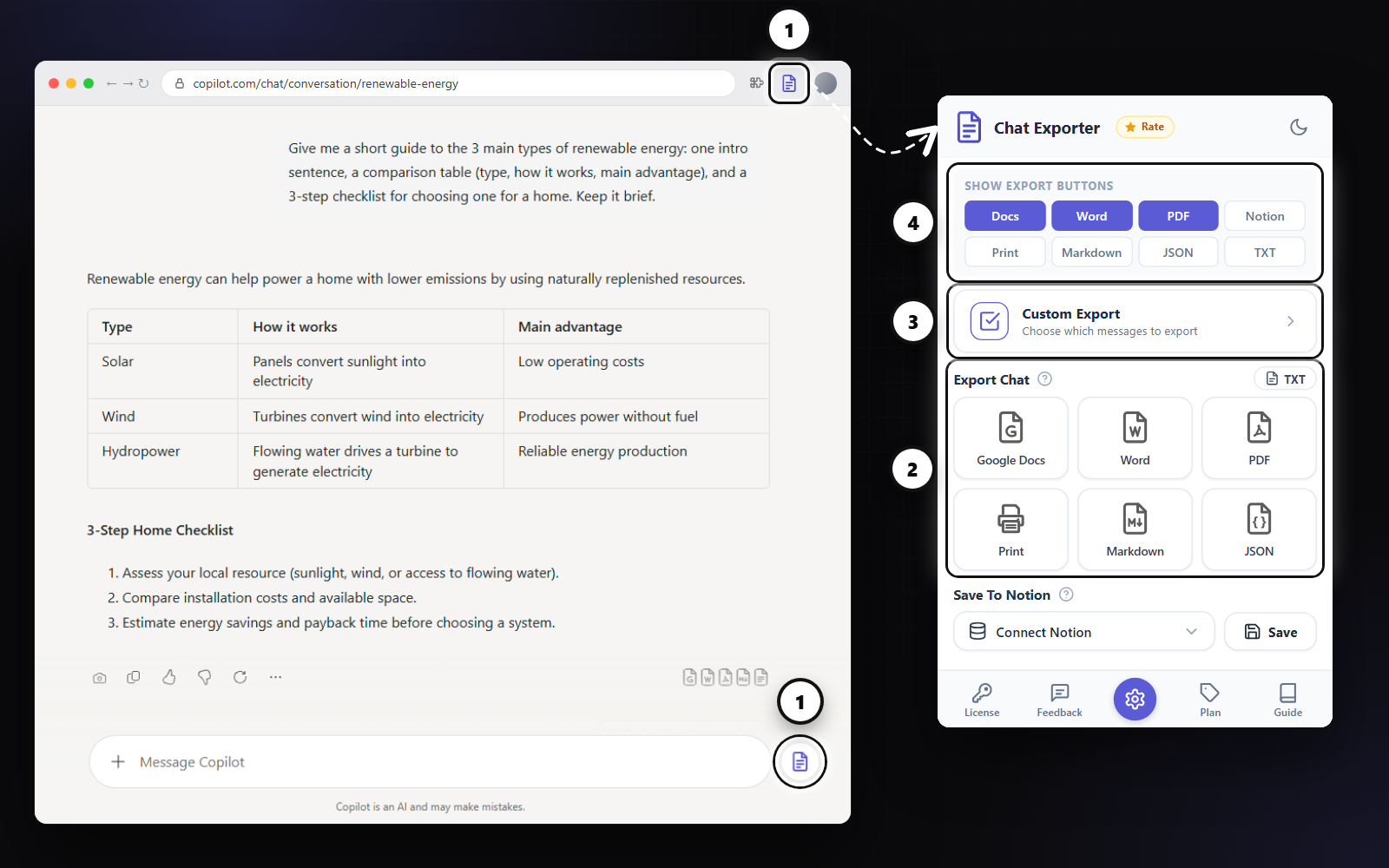
- 1Нажмите круглую кнопку Chat Exporter рядом с полем ввода Copilot — или значок расширения на панели Chrome.
- 2В разделе Export Chat выберите формат — экспортируется весь разговор.
- 3Custom Export позволяет отметить только нужные сообщения и экспортировать их вместе.
- 4Show Export Buttons определяет, какие форматы видны под каждым ответом (выделено = показано).
Выберите только нужные сообщения
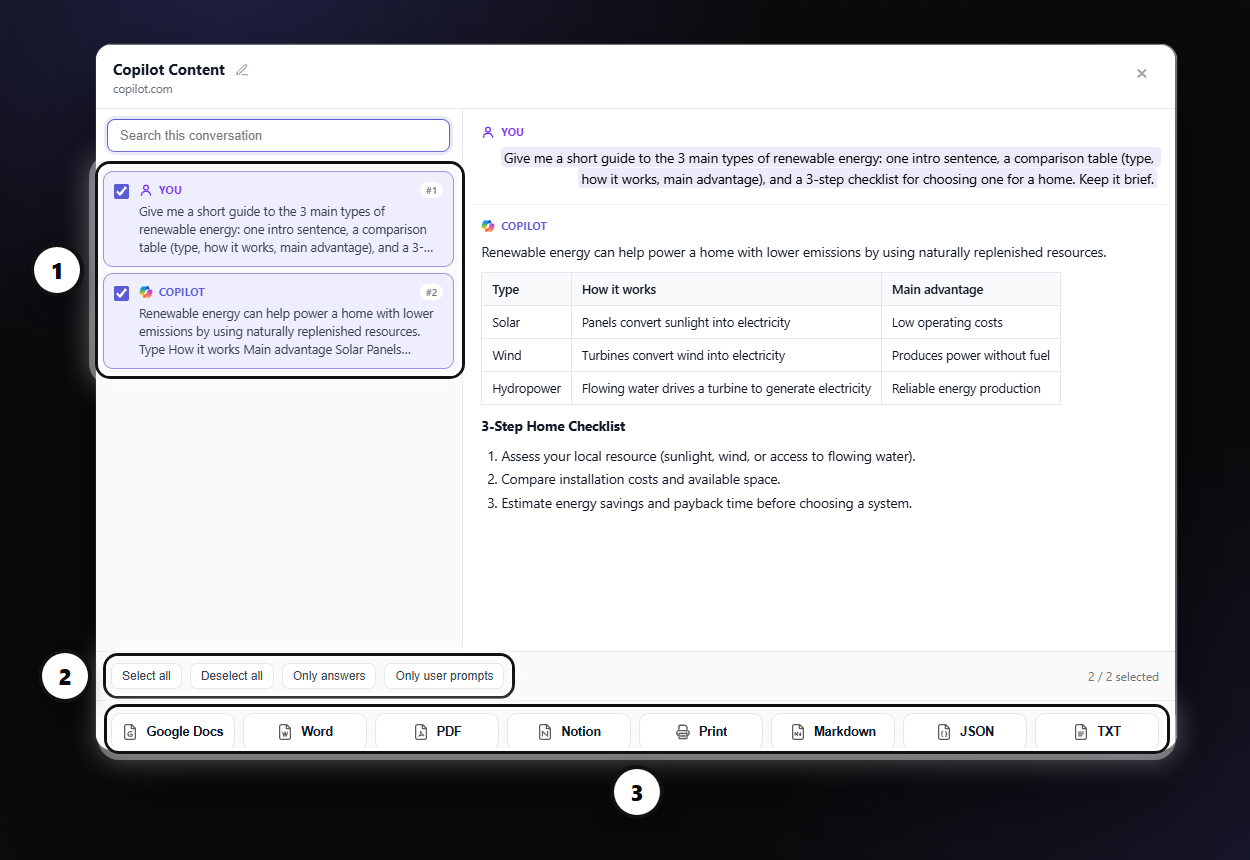
- 1Откройте Custom Export в панели (шаг 3 выше). Отметьте нужные сообщения — справа появится предпросмотр.
- 2Быстрые фильтры позволяют выбрать всё, снять выбор или оставить только ответы Copilot или только ваши вопросы.
- 3Выберите формат внизу. Экспортируются только отмеченные сообщения.
Совет: имя файла берётся из названия чата, а ваши Настройки (режим, шрифты, цвета) применяются к каждому экспорту.
🔧 Работа с Copilot
Copilot рассыпает по ответам маркеры ссылок. Вставленные в документ как есть, они читаются как шум, поэтому экспорт разбирается с ними за вас.
Маркеры ссылок вычищаются
Номера ссылок в квадратных скобках, которые Copilot вставляет посреди предложения, удаляются из основного текста — выгруженный документ читается как связный текст, а не как россыпь цифр.
Формулы KaTeX превращаются в уравнения
Copilot отрисовывает формулы через KaTeX. При экспорте получается родной объект-уравнение Word или Google Документов, а не плоская картинка.
Работает и с Copilot Pro, и с Microsoft 365
Одно и то же расширение работает и с обычным Copilot, и с Microsoft 365 Copilot. Отдельной сборки нет.
Таблицы и код сохраняют форму
Таблицы Markdown пересобираются в настоящие таблицы со строкой заголовка, а блоки кода остаются в ограждении с меткой языка.
⚙️ Настройки экспорта
Нажмите Settings внизу окна расширения, чтобы выбрать, что попадёт в файл. Выбор сохраняется автоматически.
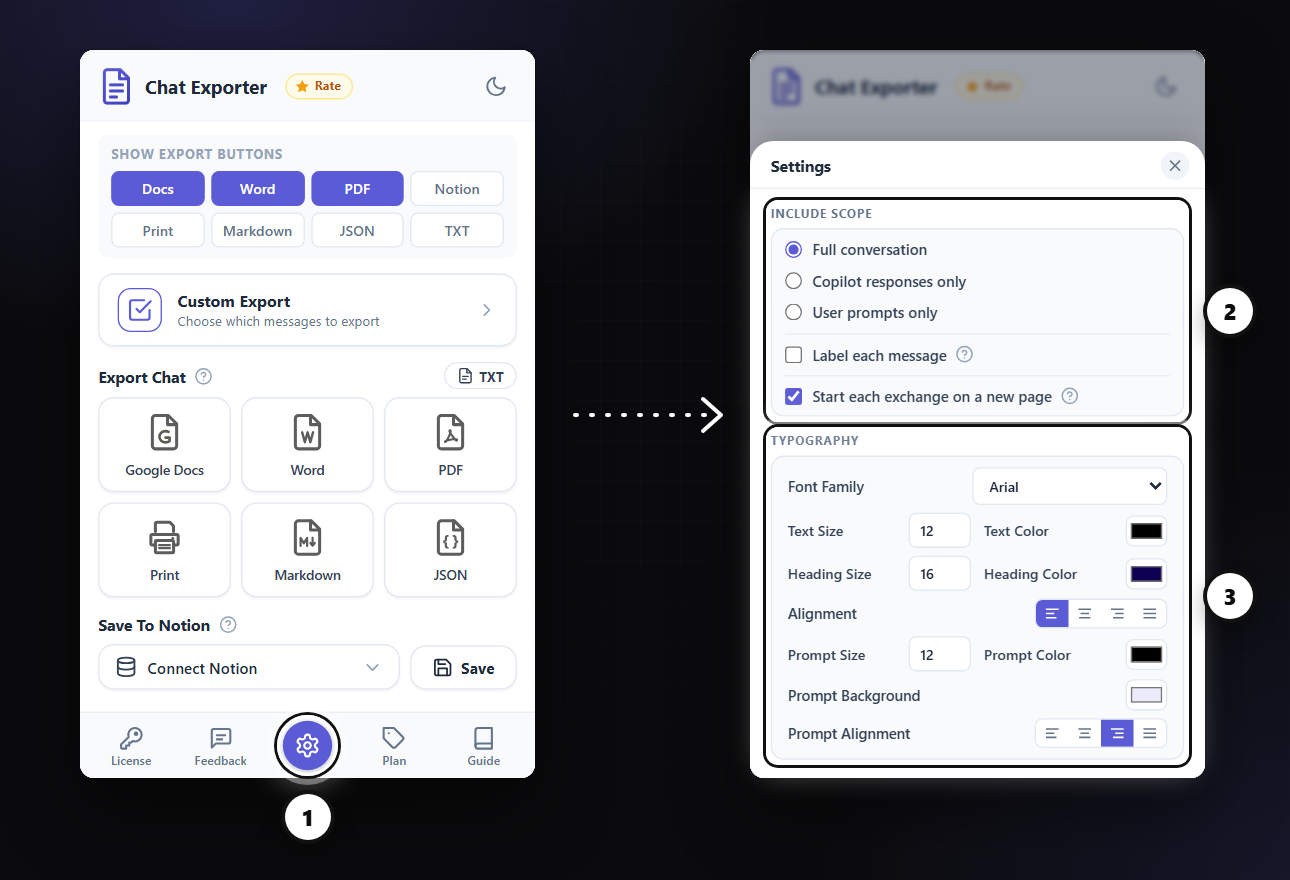
Панель Settings
Весь диалог
Ваши вопросы и ответы Copilot по порядку. Это вариант по умолчанию.
Только ответы Copilot
Остаются только ответы Copilot, ваши вопросы убираются.
Только ваши вопросы
Остаются только ваши вопросы, ответы Copilot убираются.
Подписывать каждое сообщение
Добавляет "You asked:" и "Copilot response:" над каждым блоком, чтобы длинный экспорт было легче читать.
📄 Поддерживаемые форматы
Microsoft Word (.docx)
Полностью редактируемые документы — удобно править оформление, делиться и работать в Office или Google Документах.
Фиксированная вёрстка — выглядит одинаково везде. Идеально для печати и архива.
Google Документы
Сохраняется прямо в ваш Google Диск — облачная копия и совместное редактирование.
Markdown (.md)
Обычный текст, удобный для систем контроля версий: GitHub, Obsidian, Logseq и генераторы статических сайтов.
Печать
Открывает окно печати браузера с той же вёрсткой, что и PDF — печатайте на бумаге или выберите «Сохранить как PDF», скачивать ничего не нужно.
Notion
Отправляет беседу в базу данных Notion: заголовки, списки, код, таблицы и формулы сохраняются как родные блоки. Разовая настройка →
🔗 Настройка Notion
Сохраняйте любой диалог Copilot прямо в Notion — на страницу или в базу данных. Подключаете один раз, дальше — один клик.
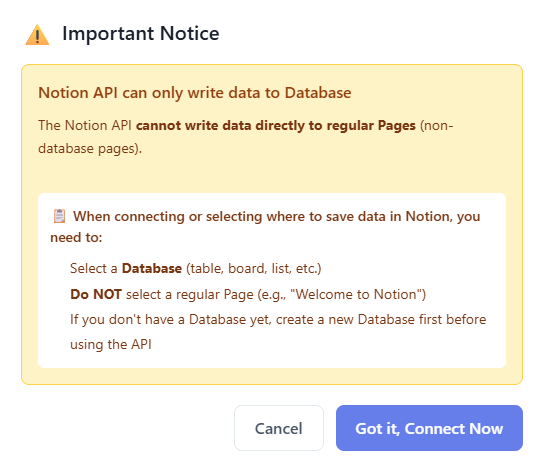
1. Подключите Notion
- Откройте окно расширения и найдите Save To Notion
- Нажмите на поле Connect Notion — Notion откроется в новой вкладке
2. Выберите, что доступно расширению
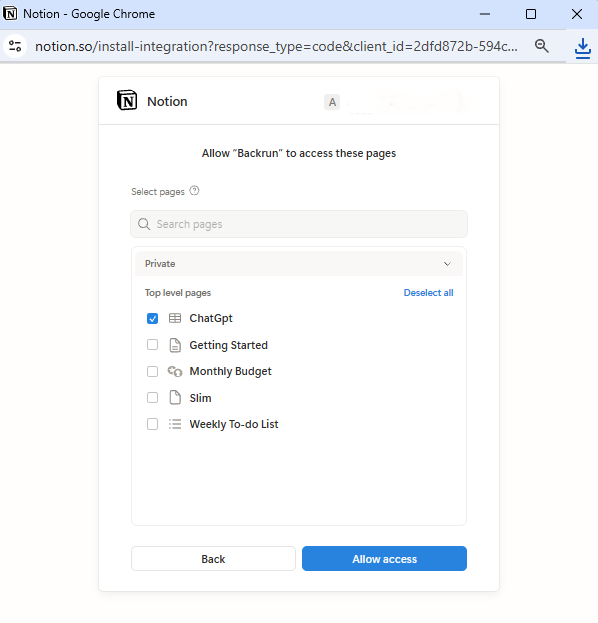
- На экране доступа Notion отметьте страницы или базы данных для сохранения и нажмите Allow access
- В расширении появятся только отмеченные здесь страницы и базы данных
- Нечего выбрать? Сначала создайте в Notion пустую страницу и вернитесь
3. Выберите место и сохраните
- Снова откройте окно и нажмите на поле Save To Notion, чтобы выбрать страницу или базу данных (в длинном списке есть поиск)
- Нажмите Save — диалог добавится туда. Выбор запомнится на следующий раз
- Нет нужной страницы? Нажмите Reconnect Notion в списке и отметьте её на экране доступа Notion
- Список устарел? Нажмите Refresh вверху списка
- Сменить место: выберите другую страницу или базу данных в списке в любой момент
🎨 Настройки оформления
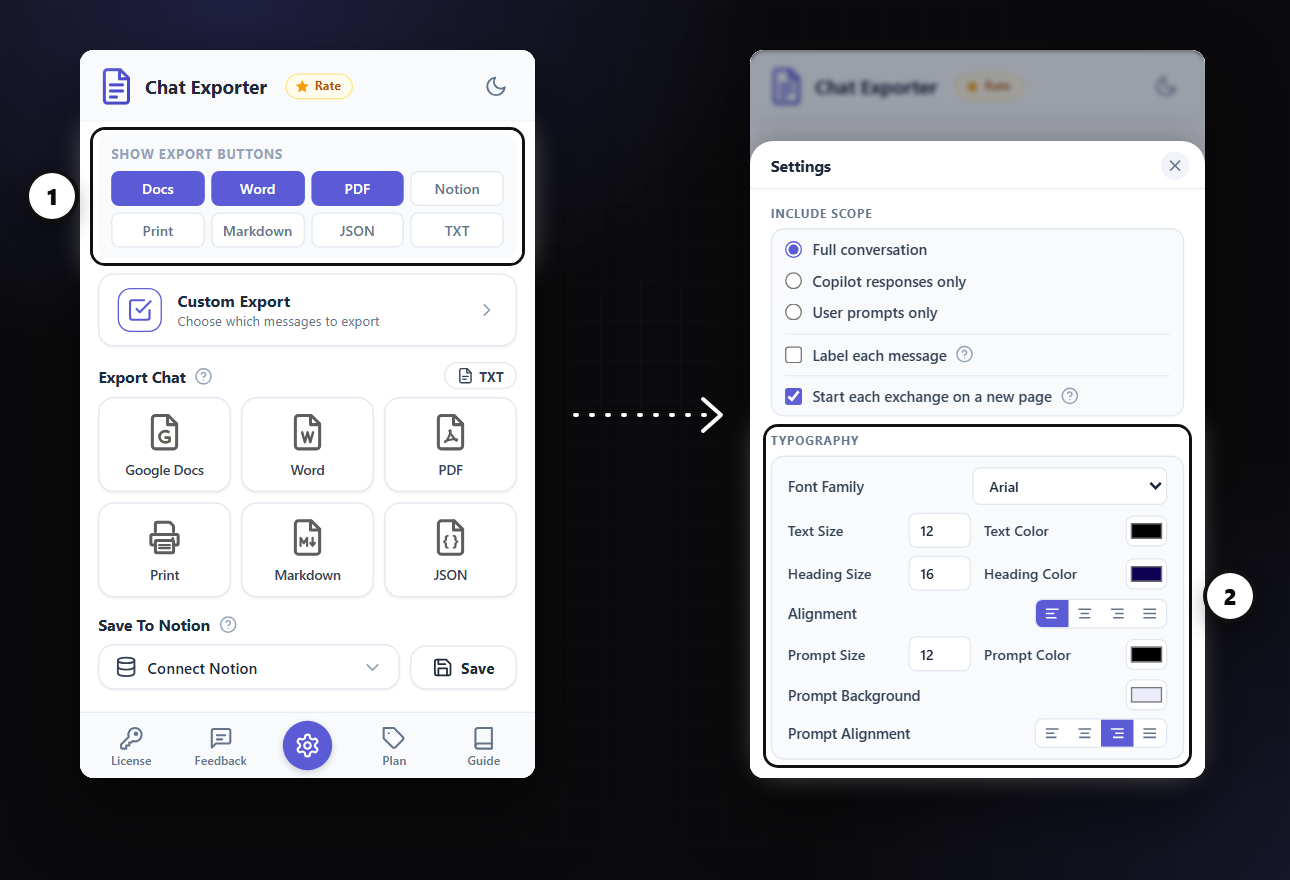
Выберите, какие кнопки показывать в Copilot и как выглядит экспортированный файл.
Показ кнопок экспорта
Вверху окна отметьте только нужные форматы (Docs, Word, PDF, Notion, Print, Markdown, JSON) — в Copilot появятся только эти кнопки.
Custom Export
Нажмите Custom Export в окне, чтобы отметить, какие именно сообщения попадут в файл.
Шрифты, размеры и цвета
В Settings задайте шрифт, размер и цвет текста и заголовков. У ваших вопросов свои размер, цвет и фон.
Выравнивание
По левому краю, по центру, по правому краю или по ширине — отдельно для ответов и для ваших вопросов.
🔑 Активация лицензии
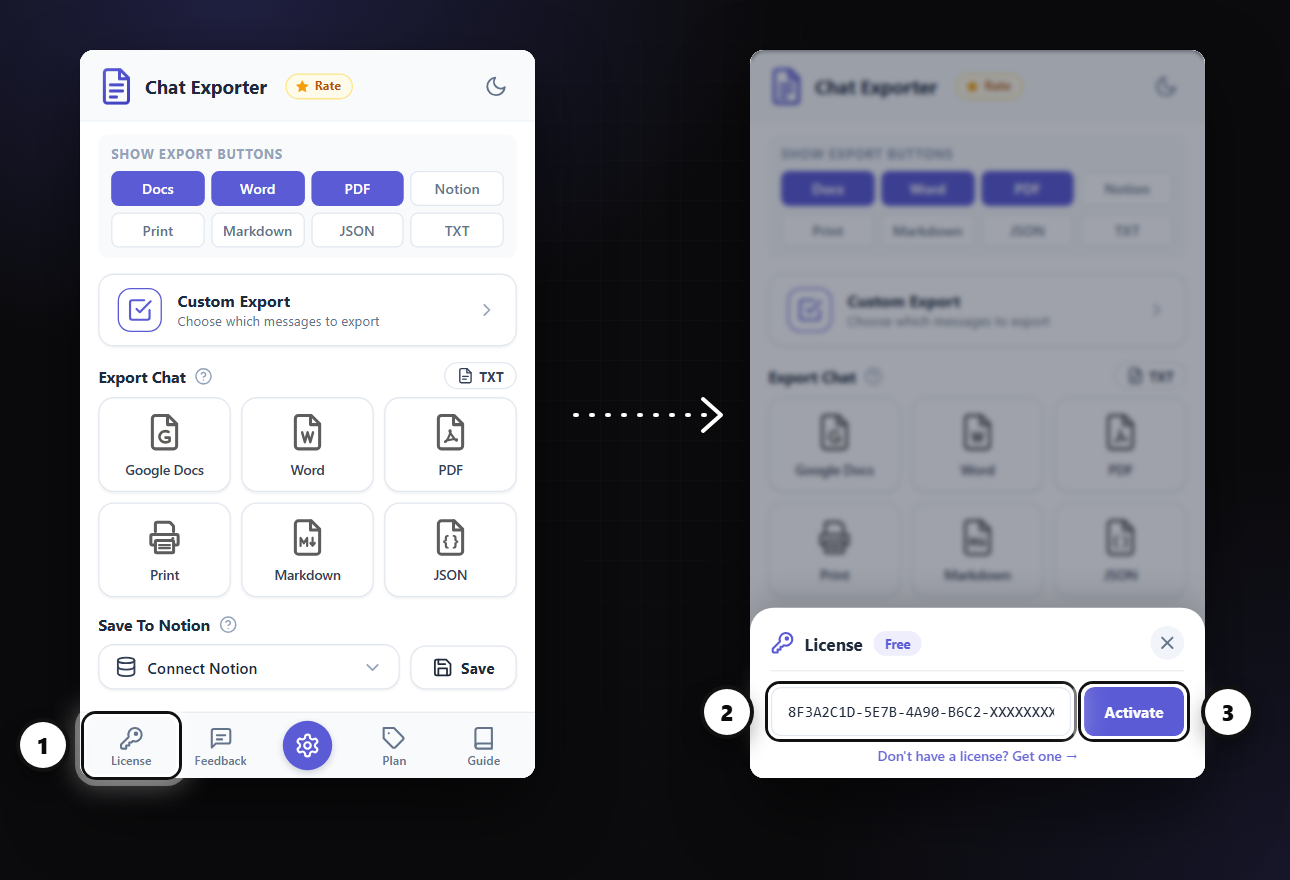
Активация в 3 шага
- Откройте окно расширения и нажмите License внизу
- Вставьте ключ из письма о покупке в поле Paste license key here… (без лишних пробелов)
- Нажмите Activate — в панели появится ✓ Active
- 1 лицензия = 1 активация. Она синхронизируется с другими вашими устройствами с тем же аккаунтом Google и включённой Chrome Sync. Чтобы перенести её в другой профиль Chrome, сначала нажмите Remove в панели License.
- Ключ хранится в браузере через chrome.storage.sync — мы его не видим.
- Оставайтесь в сети во время активации.
- Что-то не так? Напишите на anuis2508@gmail.com или зайдите в поддержку.
🚀 Лимиты и учёт
Бесплатный план
Месячный лимит с отдельными счётчиками для экспорта целых бесед и отдельных ответов. Обнуляется в начале каждого месяца.
Платный план
Неограниченный экспорт во всех форматах и на нескольких устройствах с одной лицензией.
💼 Примеры использования
Документ только с ответами
Включите Answers only → выгрузите всю беседу в Word.
Сохранить один ответ
Включите Single answer → выгрузите именно этот ответ.
Собрать свои вопросы
Включите Prompts only → выгрузите всю беседу.
Долгосрочный архив
Выгрузите в PDF с нужным вам фильтром.
База знаний в Notion
Подключите Notion → Export to Notion; формулы, таблицы и код сохраняются.
Исследования под контролем версий
Выгрузите в Markdown и закоммитьте рядом с кодом.
💳 Цены
Выберите план
У бесплатного плана есть месячные лимиты, платные — без ограничений. Посмотреть текущие цены.
Бесплатно
- 3 экспорта чата + 5 сообщений в месяц
- Все 6 форматов
Plus
- или $60 в год — экономия 17%
- Только для Copilot
- Неограниченный экспорт
Pro
- или $90 в год — экономия 17%
- Один ключ для всех 9 расширений
- Неограниченный экспорт
🚧 Решение проблем с экспортом из Copilot
Большинство вопросов здесь связаны с тем, как Copilot обходится с цитатами, и с наличием двух его версий.
В тексте всё ещё попадаются лишние цифры
Маркеры ссылок удаляются из основного текста при экспорте. Если вы их всё ещё видите, скорее всего перед вами текст, скопированный вручную, а не выгруженный файл: копирование не проходит через этап очистки.
В Microsoft 365 Copilot нет кнопок экспорта
M365 Copilot работает на другом хосте, нежели потребительская версия. Убедитесь, что у расширения есть разрешение для того хоста, на котором вы находитесь: кнопки внедряются только там, где ему разрешено работать.
Подсказки с продолжением вопроса попали в файл
Эти подсказки входят в контейнер сообщения. Включите режим Answers only, чтобы исключить окружающие элементы интерфейса и оставить только текст ответа.
Формула не преобразовалась
Copilot отрисовывает формулы через KaTeX уже после того, как приходит текст. Экспорт на середине потока захватывает состояние до отрисовки. Дождитесь, пока ответ устоится, и экспортируйте.
❓ Частые вопросы
Настройки сохраняются автоматически?
Да — они действуют для всех последующих экспортов во всех беседах, пока вы их не измените.
Можно выгрузить и вопросы, и ответы?
Да — оставьте все режимы выключенными, и в файл попадёт и то, и другое.
Что будет, если исчерпать бесплатный лимит?
Дождитесь обнуления в следующем месяце или перейдите на платный план ради неограниченного экспорта. См. Цены.
Можно использовать лицензию на нескольких устройствах?
Да, если выполняются оба условия:
- Вы вошли в один и тот же аккаунт Google на всех устройствах, и
- Chrome Sync включена.
Ключ синхронизируется через Chrome Sync. Если она выключена, лицензия останется только на том устройстве, где вы её активировали, и никуда не перенесётся. В этом случае лицензия допускает одну активацию (одно устройство).
В целях безопасности и защиты от злоупотреблений совместное использование лицензии между устройствами поддерживается только через Chrome Sync: повторная ручная активация того же ключа на посторонних устройствах заблокирована, поскольку нет надёжного способа убедиться, что все активации принадлежат одному человеку.
Форматирование сохраняется?
Да — блоки кода, полужирный и курсив, списки и таблицы переносятся во все форматы. В Notion формулы в тексте (LaTeX) сохраняются как блоки уравнений.
Как подключить Notion?
Настройки → Дополнительно → Connect, затем откройте доступ хотя бы к одной базе данных (не к странице). Подробные шаги — в разделе Настройка Notion.
Почему Notion нужна база данных?
API Notion умеет писать только в базы данных. Если открыть доступ лишь к обычным страницам, список останется пустым.
Куда обратиться за поддержкой?
Напишите на anuis2508@gmail.com или зайдите в поддержку.
Почему во вставленном тексте Copilot появляются случайные цифры?
Это маркеры ссылок Copilot. При копировании они переносятся в ваш документ. Экспорт убирает их из основного текста, и результат читается чисто.
Работает ли это с Microsoft 365 Copilot?
Да, как и с потребительской версией Copilot.
Формулы выгрузятся правильно?
Да. Формулы KaTeX от Copilot превращаются в настоящий объект-уравнение — чёткий и редактируемый.