Introdução
Exporte as suas conversas do DeepSeek — completas ou respostas isoladas — para Word, PDF, Google Docs, Notion, Markdown ou Imprimir, podendo guardar só as respostas, só as perguntas ou ambas.
🧭 Como exportar
Há duas formas de exportar: os botões por baixo de cada resposta para uma só resposta, ou o painel do Chat Exporter para todo o chat.
Exportar uma resposta
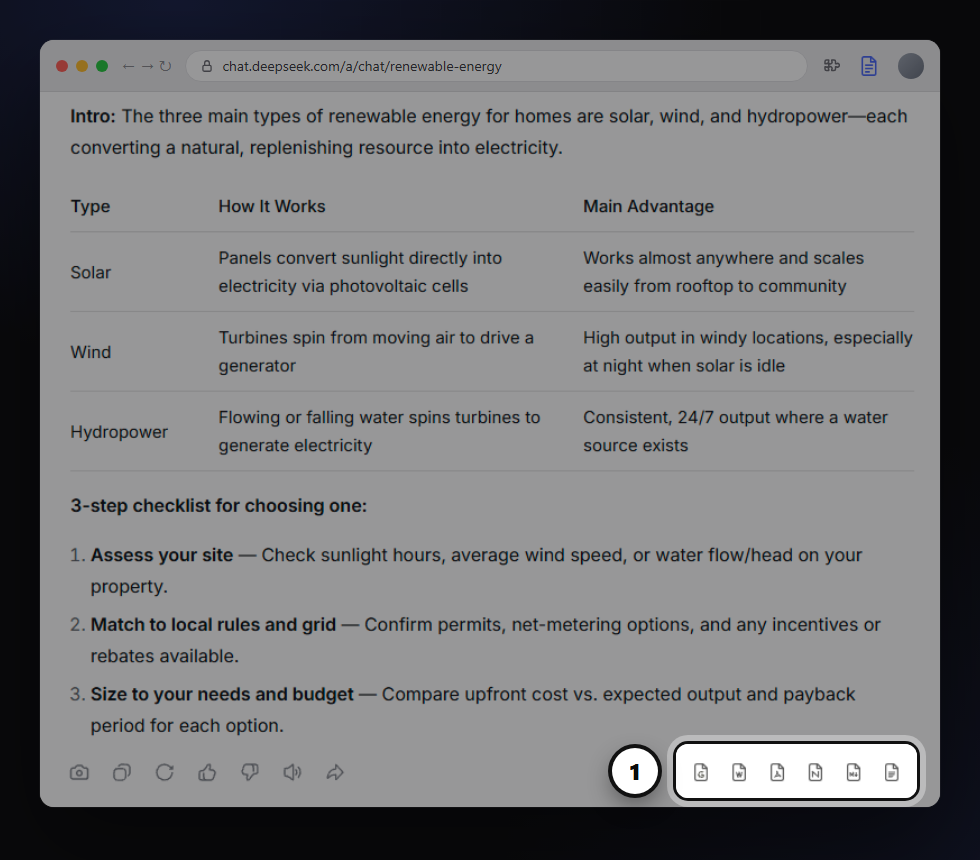
- 1Por baixo de cada resposta do DeepSeek verá os botões de exportação (por predefinição Google Docs, Word e PDF). Clique num e essa resposta é guardada no formato escolhido.
- iPasse o rato sobre um ícone para ver o nome. Quer mais formatos por baixo de cada resposta? Ative-os no passo 4.
Exportar todo o chat ou mensagens selecionadas
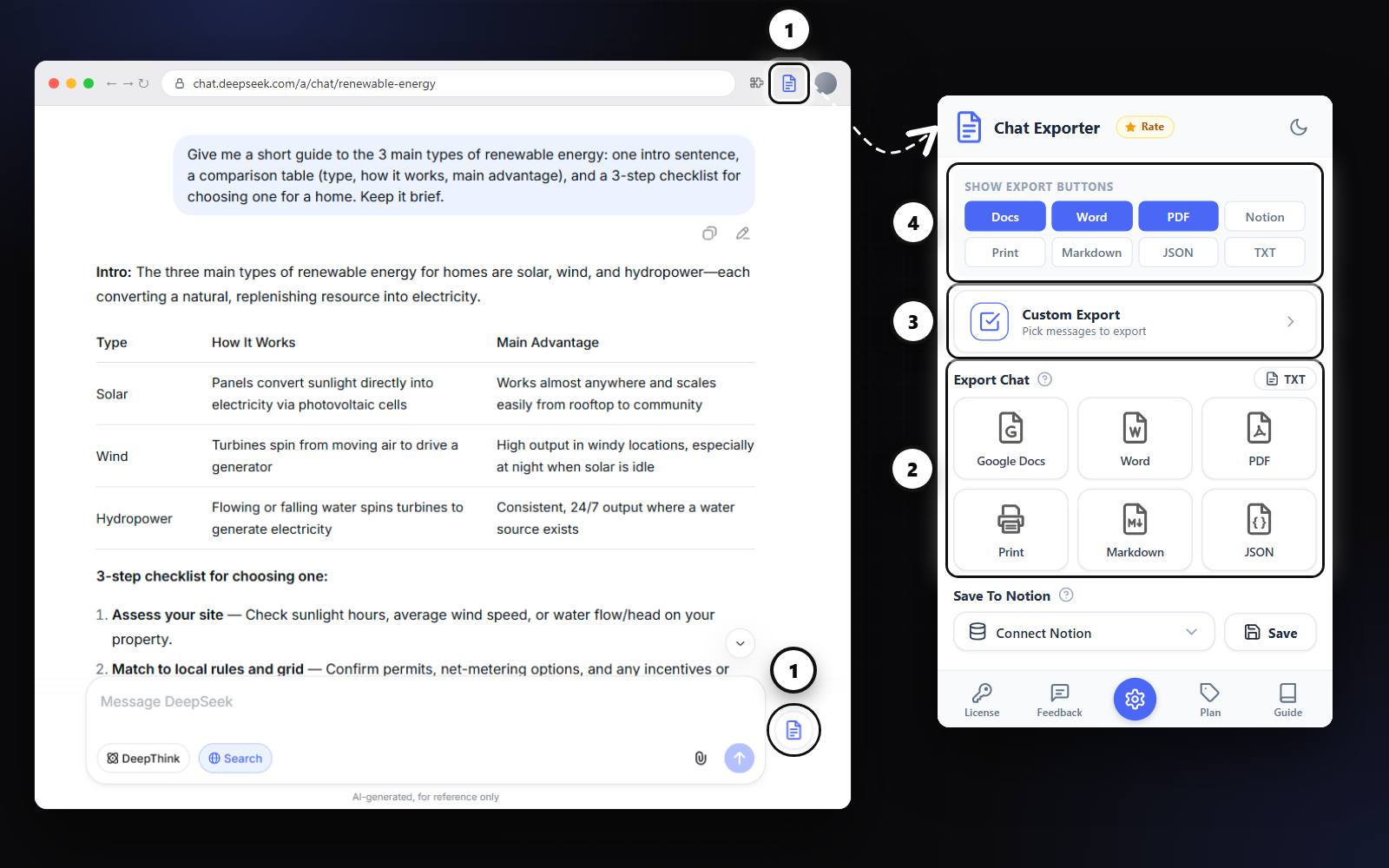
- 1Clique no botão redondo do Chat Exporter junto à caixa de mensagem do DeepSeek — ou no ícone da extensão na barra do Chrome.
- 2Em Export Chat, escolha um formato. Toda a conversa é exportada.
- 3Custom Export permite marcar apenas as mensagens que quer e exportá-las em conjunto.
- 4Show Export Buttons escolhe que formatos aparecem por baixo de cada resposta (destacado = visível).
Escolha exatamente as mensagens que quer
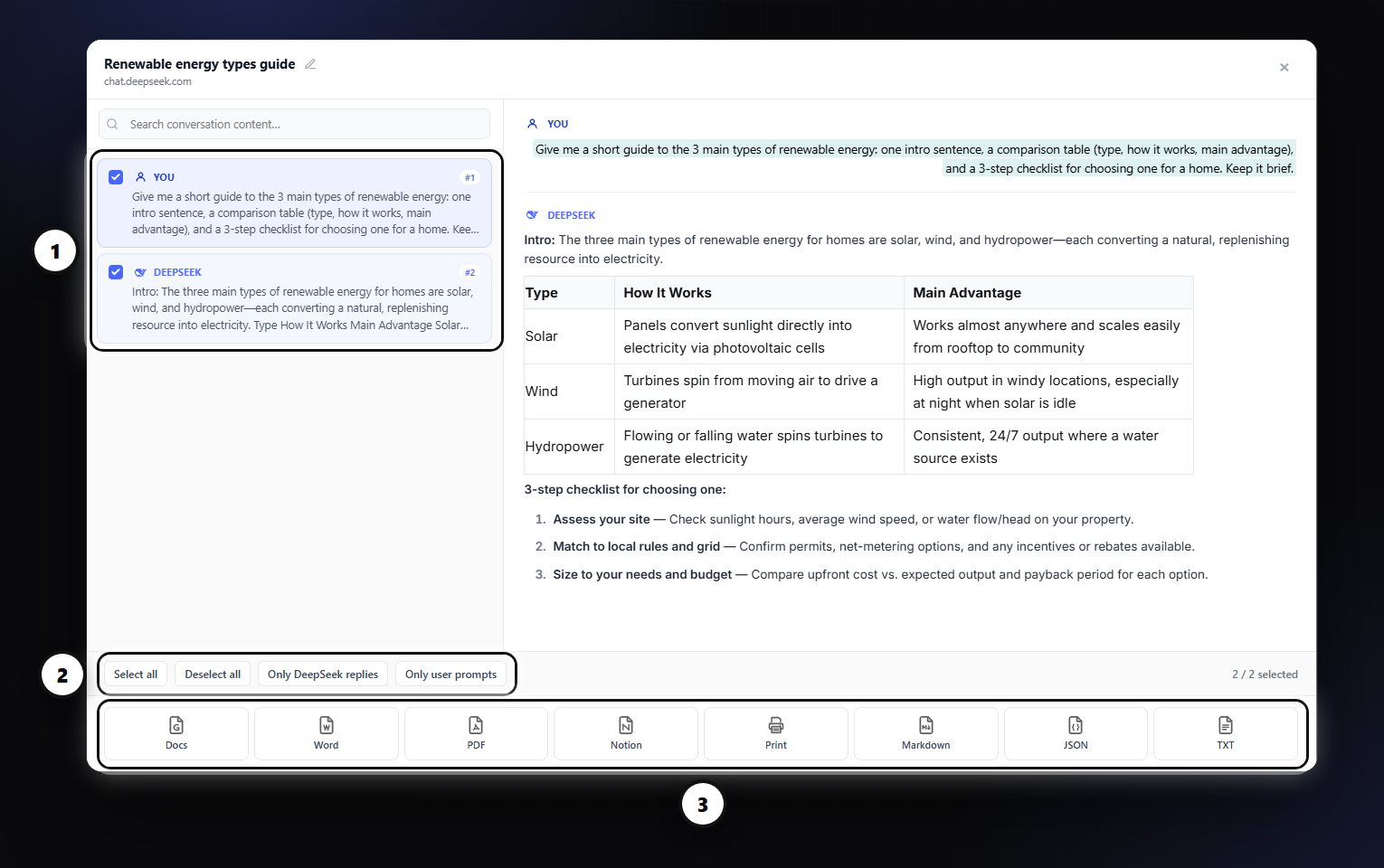
- 1Abra o Custom Export a partir do painel (passo 3 acima). Marque as mensagens a incluir — à direita aparece a pré-visualização.
- 2Use os filtros rápidos para selecionar tudo, limpar, ou manter só as respostas do DeepSeek ou só as suas perguntas.
- 3Escolha um formato em baixo. Só as mensagens marcadas são exportadas.
Dica: o nome do ficheiro vem do título do chat, e as suas Definições (modo, tipos de letra, cores) aplicam-se a todas as exportações.
🔧 Trabalhar com o DeepSeek
A cadeia de raciocínio e os gráficos desenhados são as duas coisas que um simples copiar-colar destrói sempre no DeepSeek.
A cadeia de raciocínio é preservada
O raciocínio do DeepSeek é exportado como um bloco próprio e separado, pelo que a cadeia de raciocínio fica ao lado da resposta final em vez de desaparecer.
Os diagramas não desaparecem
Parte do que o DeepSeek produz é desenhado em SVG, formato que muitos editores descartam ao colar. É rasterizado durante a exportação, por isso o gráfico continua lá quando abre o ficheiro.
Os blocos de código longos mantêm-se inteiros
As respostas com várias centenas de linhas são exportadas como blocos contínuos, com a indentação e a linguagem intactas.
As respostas com vários alfabetos continuam legíveis
As conversas que misturam chinês e inglês mantêm a codificação de carateres correta em todos os formatos de exportação, pelo que nada se transforma em texto ilegível.
⚙️ Definições de exportação
Clique em Settings no fundo da janela da extensão para escolher o que entra no ficheiro. As suas escolhas são guardadas automaticamente.
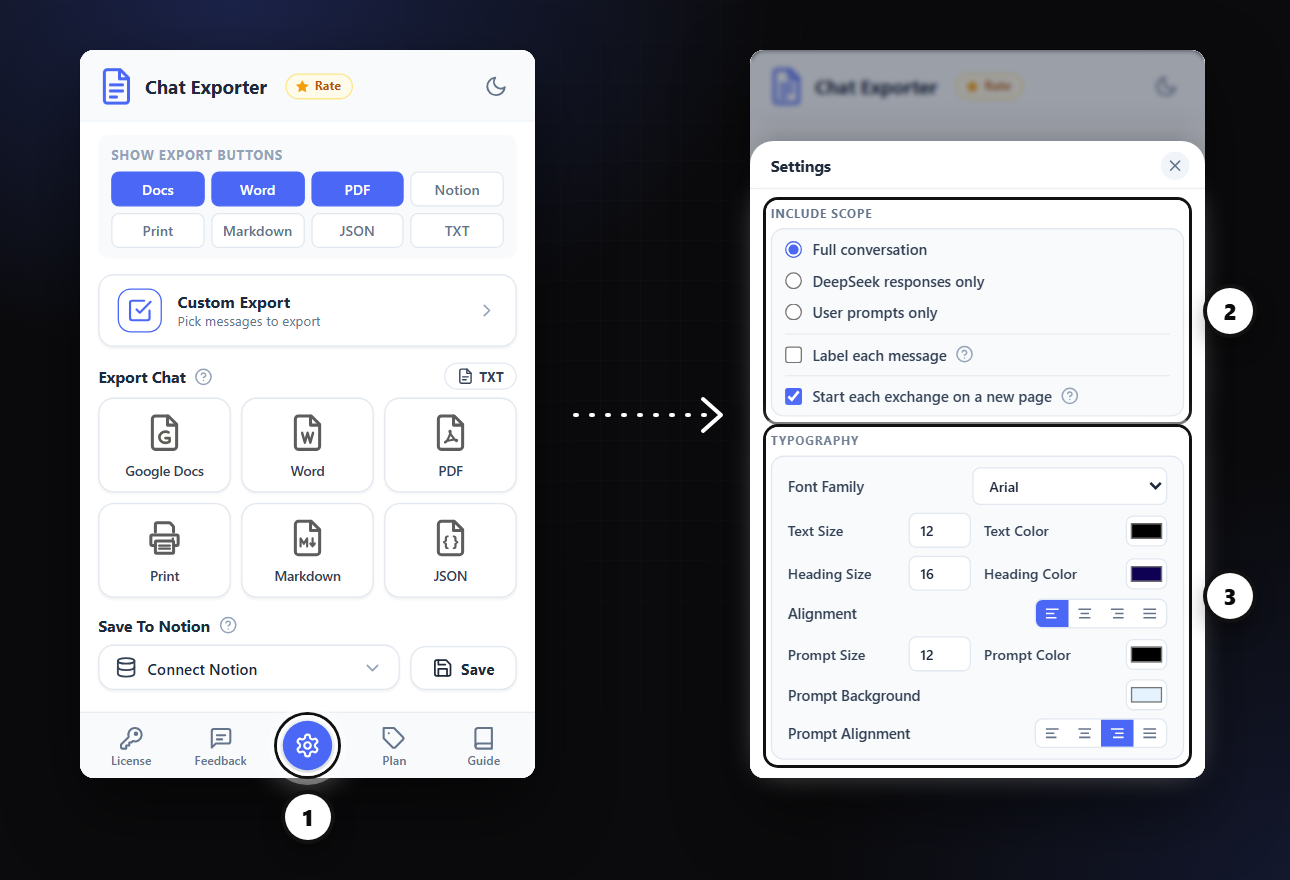
O painel Settings
Conversa completa
As suas perguntas e as respostas do DeepSeek, por ordem. É a opção predefinida.
Só respostas do DeepSeek
Mantém só as respostas do DeepSeek; as suas perguntas ficam de fora.
Só as suas perguntas
Mantém só as suas perguntas; as respostas do DeepSeek ficam de fora.
Etiquetar cada mensagem
Acrescenta "You asked:" e "DeepSeek response:" acima de cada bloco, para ler melhor exportações longas.
📄 Formatos suportados
Microsoft Word (.docx)
Documentos totalmente editáveis para formatar, partilhar e usar no Office ou Google Docs.
Esquema fixo que fica igual em qualquer lado — ideal para imprimir e arquivar.
Google Docs
Guardado diretamente no seu Google Drive para cópia na nuvem e edição em conjunto.
Markdown (.md)
Texto simples compatível com controlo de versões: GitHub, Obsidian, Logseq e geradores de sites estáticos.
Imprimir
Abre a janela de impressão do navegador com o mesmo aspeto do PDF — imprima em papel ou escolha "Guardar como PDF", sem transferir nada.
Notion
Envia a conversa para uma base de dados do Notion: títulos, listas, código, tabelas e fórmulas mantêm-se como blocos nativos. Configuração única →
🔗 Configurar o Notion
Guarde qualquer conversa do DeepSeek diretamente no Notion, numa página ou numa base de dados. Liga uma vez e depois é um clique.
1. Ligar o Notion
- Abra a janela da extensão e procure Save To Notion
- Clique na caixa Connect Notion; o Notion abre num novo separador
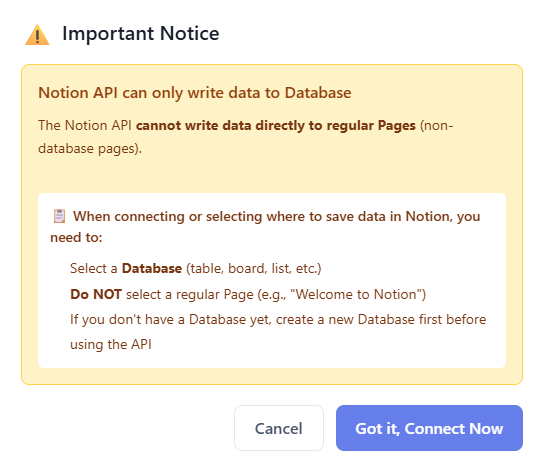
2. Escolha o que a extensão pode usar
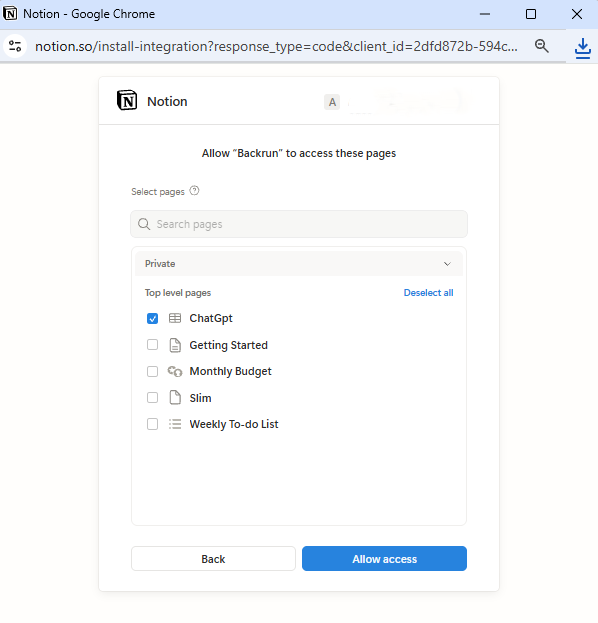
- No ecrã de permissões do Notion, marque as páginas ou bases de dados onde quer guardar e clique em Allow access
- Só as páginas e bases de dados marcadas aqui aparecem na extensão
- Nada para escolher? Crie primeiro uma página vazia no Notion e volte
3. Escolha o destino e guarde
- Volte a abrir a janela e clique na caixa Save To Notion para escolher uma página ou base de dados (use a pesquisa em listas longas)
- Clique em Save: a conversa é adicionada aí. A escolha fica memorizada para a próxima vez
- Falta uma página? Clique em Reconnect Notion na lista e marque-a no ecrã de permissões do Notion
- Lista desatualizada? Clique em Refresh no topo da lista
- Mudar de destino: escolha outra página ou base de dados na lista quando quiser
🎨 Definições de estilo
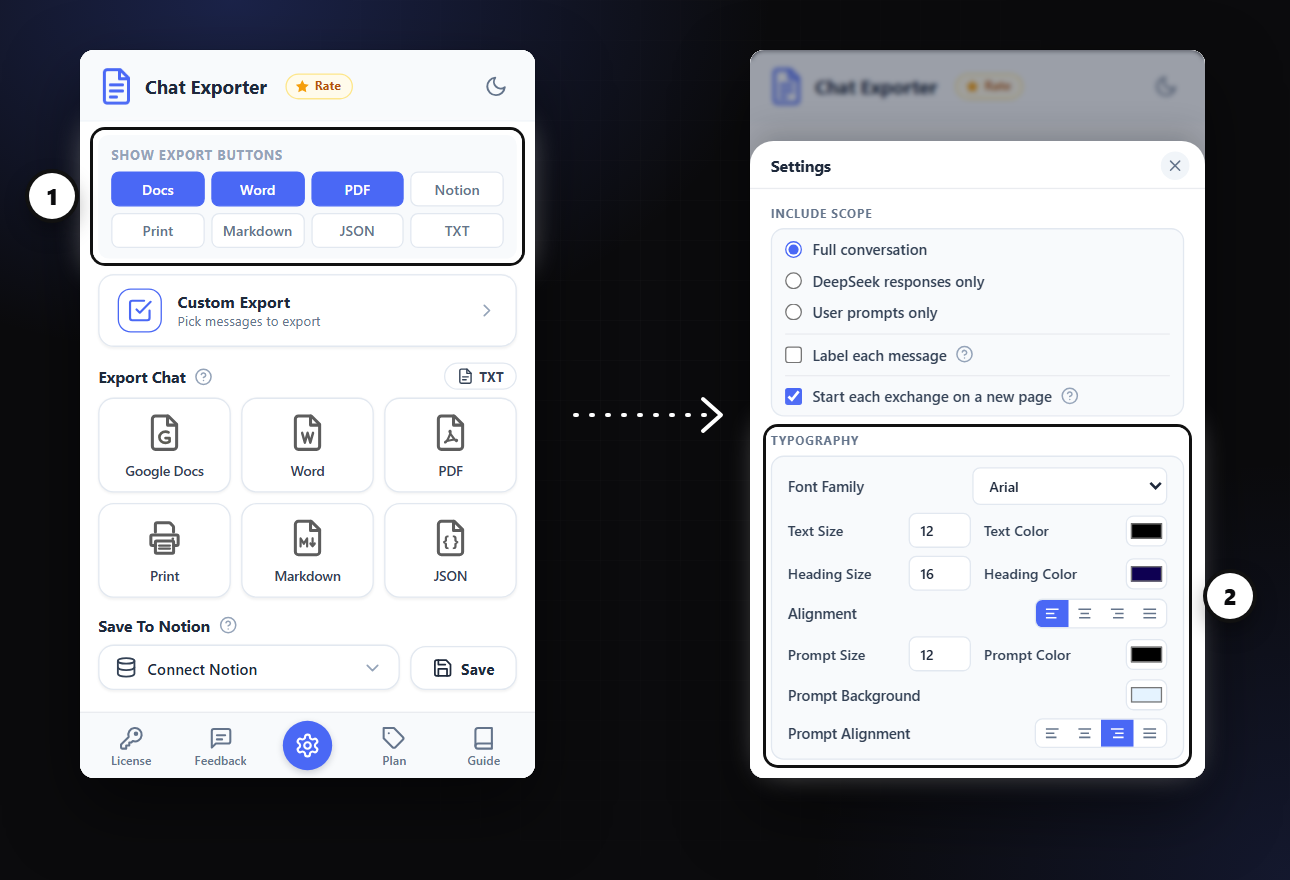
Escolha que botões aparecem no DeepSeek e o aspeto do ficheiro exportado.
Mostrar botões de exportação
No topo da janela, marque só os formatos que usa (Docs, Word, PDF, Notion, Print, Markdown, JSON): só esses botões aparecem no DeepSeek.
Custom Export
Clique em Custom Export na janela para marcar exatamente que mensagens entram no ficheiro.
Tipos de letra, tamanhos e cores
Em Settings, defina o tipo de letra e o tamanho e a cor do texto e dos títulos. As suas perguntas têm tamanho, cor e fundo próprios.
Alinhamento
Esquerda, centro, direita ou justificado, em separado para as respostas e para as suas perguntas.
🔑 Ativar a licença
Ative em 3 passos
- Abra a janela da extensão e clique em License no fundo
- Cole a chave do email de compra na caixa Paste license key here… (sem espaços a mais)
- Clique em Activate: o painel passa a mostrar ✓ Active
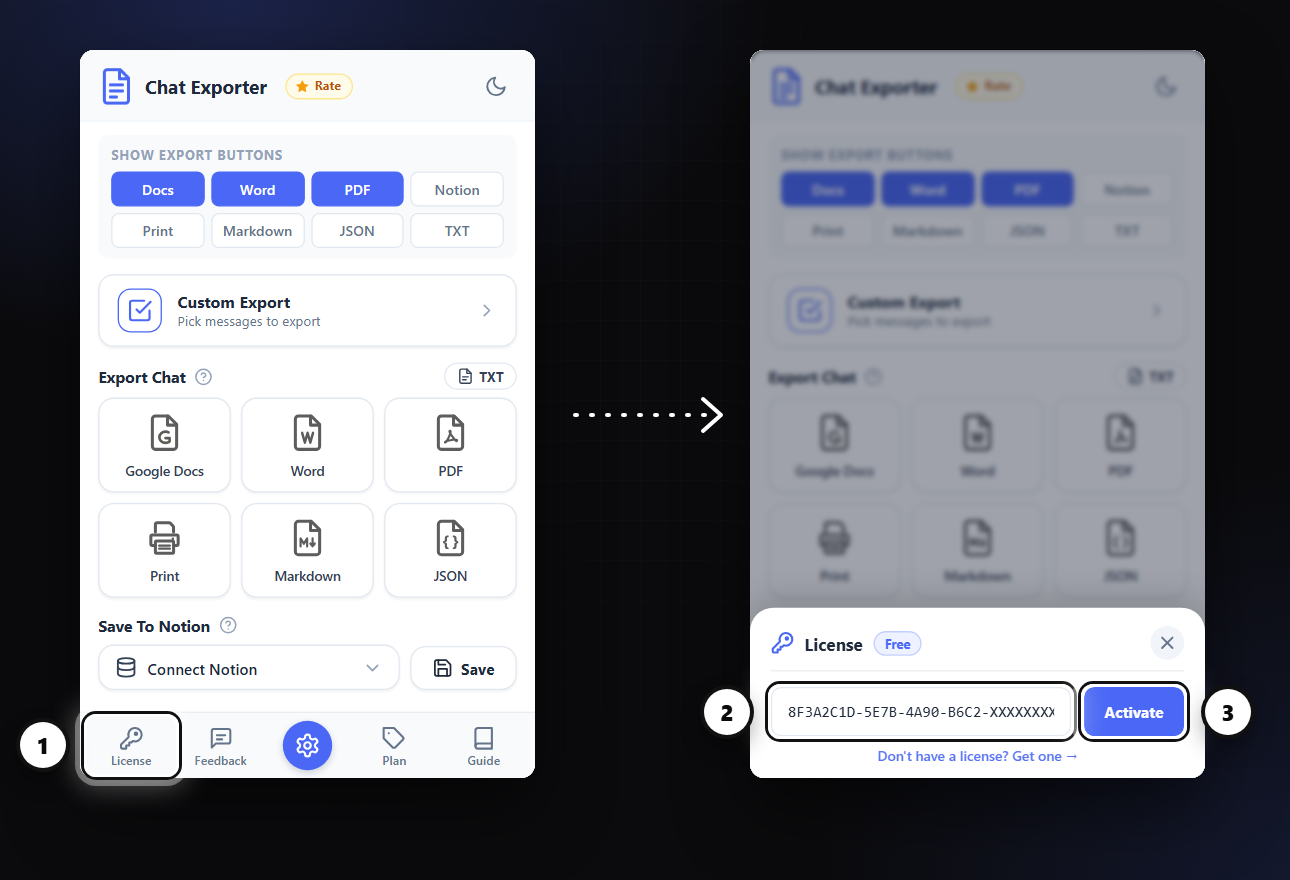
- 1 licença = 1 ativação. É sincronizada com os seus outros dispositivos com a mesma conta Google e o Chrome Sync ligado. Para a passar para outro perfil do Chrome, clique antes em Remove no painel License.
- A sua chave fica guardada no navegador através de chrome.storage.sync; nós não a vemos.
- Mantenha-se online durante a ativação.
- Problemas? Escreva para anuis2508@gmail.com ou visite Contactar o apoio.
🚀 Quota e acompanhamento
Plano gratuito
Quota mensal com contadores separados para exportar conversas completas e respostas isoladas. Reinicia no início de cada mês.
Plano pago
Exportações ilimitadas em todos os formatos e em vários dispositivos com uma só licença.
💼 Casos de uso
Documento só com respostas
Ative Answers only → exporte a conversa completa para Word.
Guardar uma resposta
Ative Single answer → exporte apenas essa resposta.
Reúna as suas perguntas
Ative Prompts only → exporte a conversa completa.
Arquivar a longo prazo
Exporte para PDF com o filtro que preferir.
Base de conhecimento no Notion
Ligue o Notion → Export to Notion; fórmulas, tabelas e código mantêm-se.
Investigação com controlo de versões
Exporte para Markdown e faça commit junto com o seu código.
💳 Preços
Escolha um plano
O plano gratuito tem limites mensais; os pagos são ilimitados. Ver preços atuais.
Gratuito
- 3 conversas completas + 5 mensagens por mês
- Todos os 6 formatos
Plus
- ou $60/ano — poupe 17%
- Apenas para DeepSeek
- Exportações ilimitadas
Pro
- ou $90/ano — poupe 17%
- Uma chave para as 9 extensões
- Exportações ilimitadas
Email: anuis2508@gmail.com · Contactar o apoio
🚧 Resolver problemas ao exportar do DeepSeek
O raciocínio e os gráficos desenhados explicam a maioria das perguntas sobre exportar do DeepSeek.
A cadeia de raciocínio não está no ficheiro
O bloco de raciocínio tem de estar expandido na conversa antes de exportar. O DeepSeek fecha-o assim que a resposta final fica pronta, por isso abra-o primeiro.
Um diagrama fica em branco no Word ou no PDF
Parte do que o DeepSeek produz é desenhado em SVG. É rasterizado na exportação e por isso sobrevive, mas um diagrama que ainda estava a ser desenhado quando exportou pode sair em branco. Deixe-o acabar de desenhar e exporte de novo.
O texto em chinês aparece como quadrados ou pontos de interrogação
A codificação de carateres é preservada na exportação, por isso costuma ser um problema de tipos de letra do outro lado. Abra o ficheiro numa aplicação com um tipo de letra que cubra essa escrita — o Word num sistema com os tipos de letra do Leste Asiático instalados mostra-o corretamente.
Uma resposta longa demora algum tempo a exportar
Cadeias de raciocínio longas com blocos de código grandes significam mais conteúdo a converter. O Markdown é o formato mais rápido se só precisar do texto.
❓ Perguntas frequentes
As definições ficam guardadas automaticamente?
Sim — aplicam-se a todas as exportações seguintes e a todas as conversas, até as alterar.
Posso exportar perguntas e respostas ao mesmo tempo?
Sim — deixe todos os modos desligados e o ficheiro inclui ambos.
O que acontece se atingir o limite gratuito?
Espere pela reposição do mês seguinte ou faça upgrade para exportar sem limites. Ver Preços.
Posso usar a minha licença em vários dispositivos?
Sim, desde que estas duas condições se verifiquem:
- Tem sessão iniciada na mesma conta Google em todos os dispositivos, e
- O Chrome Sync está ligado.
A chave de licença é sincronizada através do Chrome Sync. Se o Chrome Sync estiver desligado, a licença fica só no dispositivo onde a ativou e não passa para outros. Nesse caso, a licença permite apenas uma ativação (um dispositivo).
Por segurança e para evitar abusos, partilhar uma licença entre dispositivos só é possível através do Chrome Sync — reativar a mesma chave manualmente em dispositivos sem relação está bloqueado, porque não há forma fiável de confirmar que várias ativações pertencem à mesma pessoa.
A formatação é mantida?
Sim — blocos de código, negrito/itálico, listas e tabelas passam para todos os formatos. No Notion, as fórmulas em linha (LaTeX) ficam como blocos de equação.
Como ligo o Notion?
Definições → Avançado → Connect e depois partilhe pelo menos uma base de dados (não uma página). Passos completos em Configurar Notion.
Porque é que o Notion precisa de uma base de dados?
A API do Notion só consegue escrever em bases de dados. Se partilhar apenas páginas simples, a lista pendente fica vazia.
Onde obtenho apoio?
Escreva para anuis2508@gmail.com ou visite Contactar o apoio.
A exportação inclui a cadeia de raciocínio?
Sim. O raciocínio é exportado como um bloco separado ao lado da resposta.
Porque é que os diagramas desaparecem quando os copio à mão?
São SVG, que muitos editores descartam ao colar. A exportação rasteriza-os primeiro, por isso sobrevivem no Word e no PDF.
As respostas que misturam chinês e inglês são exportadas corretamente?
Sim. A codificação de carateres é preservada em todos os formatos, por isso o texto com vários alfabetos não fica ilegível.