Введение
Экспортируйте беседы Grok — целиком или отдельные ответы — в Word, PDF, Google Документы, Notion, Markdown либо на печать, оставляя только ответы, только свои вопросы или и то, и другое.
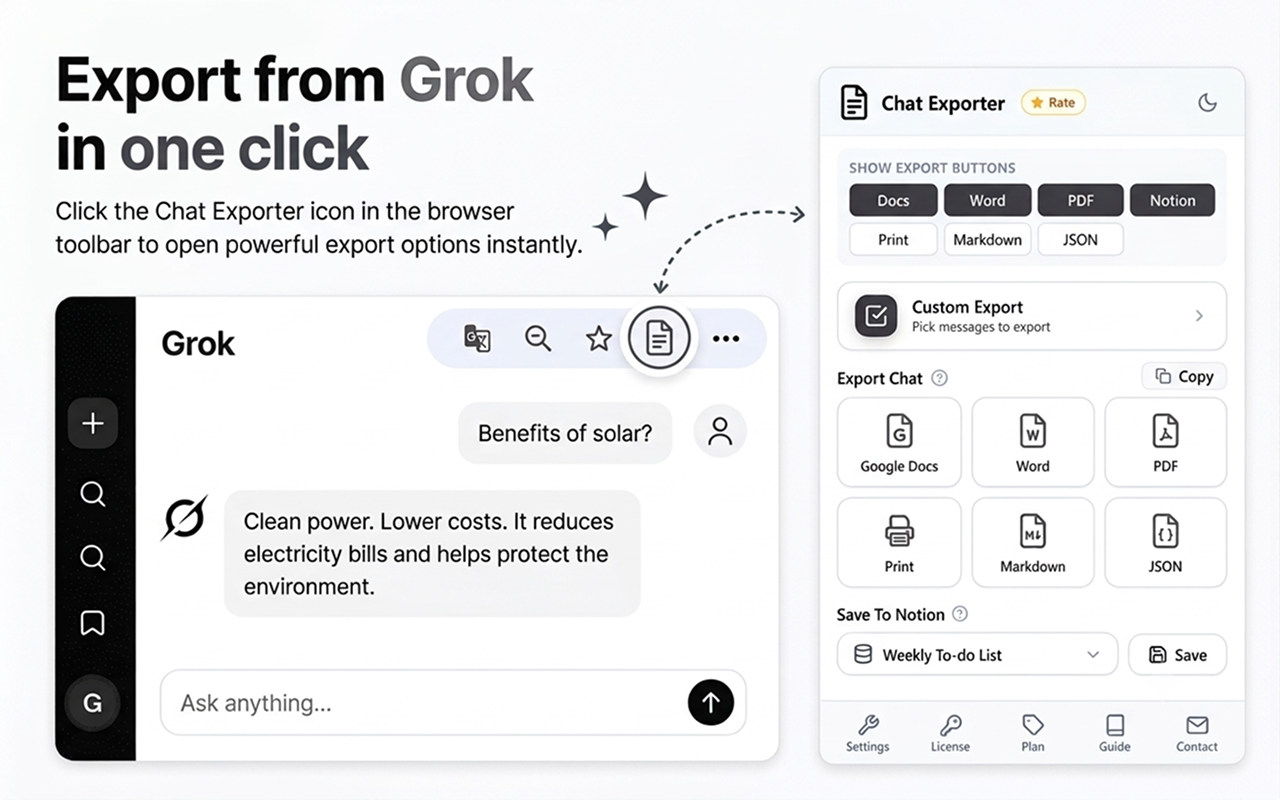
🔧 Работа с Grok
В Grok самое полезное — это часто рассуждения и источники за ответом, и именно их легче всего потерять.
Рассуждения режима Think сохраняются
Когда Grok рассуждает перед ответом, эти рассуждения выгружаются отдельным блоком, а не вливаются в ответ и не отбрасываются.
Источники DeepSearch едут вместе с ответом
Цитаты и источники, которые подтянул Grok, остаются в выгруженном документе — можно проверить, откуда взялось утверждение.
Код и формулы оформляются как надо
Блоки кода сохраняют язык и отступы. Отрисованные формулы становятся родными объектами-уравнениями в Word и Документах.
Экспортируйте только нужные сообщения
Отметьте нужные сообщения галочками и выгрузите только их, вместо того чтобы тянуть выделение через длинную беседу.
✨ Основные возможности
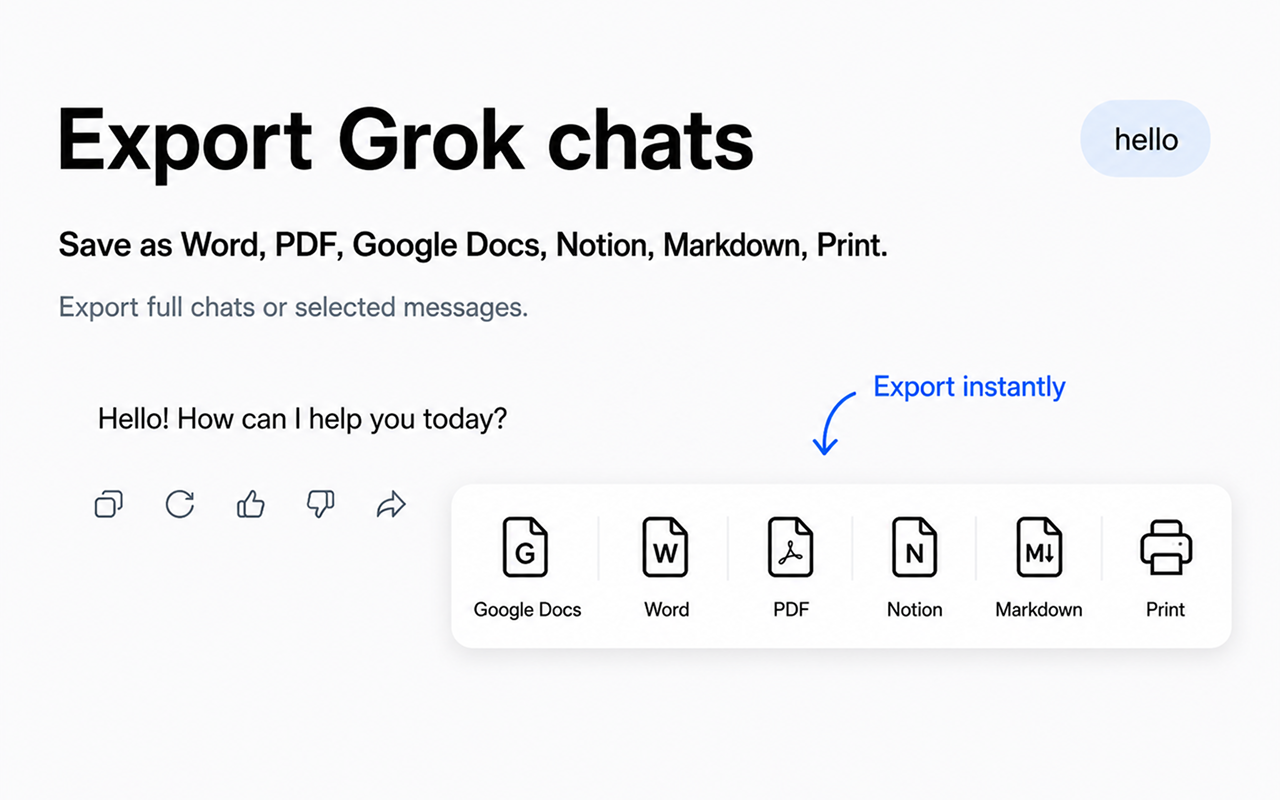
Экспорт бесед Grok в разные форматы
6 форматов экспорта
Word, PDF, Google Документы, Notion, Markdown и печать — по одному клику на каждый.
Фильтрация содержимого
Сохраняйте только ответы, только свои вопросы или всю беседу целиком.
Выборочный экспорт
Экспортируйте всю беседу или только один ответ.
Сохранённые настройки
Ваши настройки запоминаются и применяются ко всем последующим экспортам.
⚙️ Режимы экспорта
Выберите, какую часть беседы включить. Настройки сохраняются автоматически.
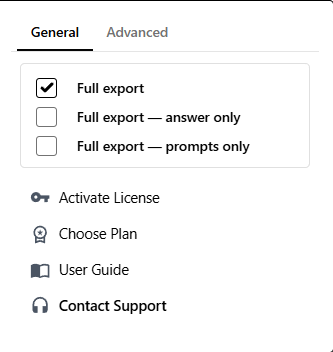
Настройте параметры экспорта
Только ответы
Вся беседа, но только с ответами Grok — ваши вопросы удаляются.
Только запросы
Вся беседа, но только с вашими вопросами — ответы Grok удаляются.
Один ответ
Выгрузите один ответ Grok отдельно, без предшествующего вопроса.
Всё
Оставьте все переключатели выключенными, чтобы экспортировать и вопросы, и ответы.
📄 Поддерживаемые форматы
Microsoft Word (.docx)
Полностью редактируемые документы — удобно править оформление, делиться и работать в Office или Google Документах.
Фиксированная вёрстка — выглядит одинаково везде. Идеально для печати и архива.
Google Документы
Сохраняется прямо в ваш Google Диск — облачная копия и совместное редактирование.
Markdown (.md)
Обычный текст, удобный для систем контроля версий: GitHub, Obsidian, Logseq и генераторы статических сайтов.
Печать
Открывает окно печати браузера с той же вёрсткой, что и PDF — печатайте на бумаге или выберите «Сохранить как PDF», скачивать ничего не нужно.
Notion
Отправляет беседу в базу данных Notion: заголовки, списки, код, таблицы и формулы сохраняются как родные блоки. Разовая настройка →
🔗 Настройка Notion
Для экспорта в Notion нужно один раз подключиться через OAuth. API Notion умеет писать только в базы данных, поэтому при настройке предоставьте доступ хотя бы к одной.
1. Подключение
- Откройте Настройки (⚙️) расширения → вкладка Дополнительно
- На карточке «Notion not connected» нажмите Connect
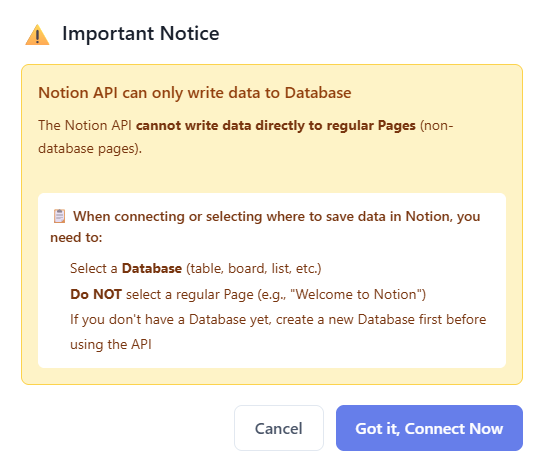
2. Откройте доступ к базе данных (не к странице)
- На экране OAuth выберите хотя бы одну базу данных (таблицу, доску, список, галерею или календарь)
- Обычные страницы вроде «Welcome to Notion» не подойдут — API не может в них писать
- Ещё нет базы данных? Сначала создайте её в Notion, потом вернитесь
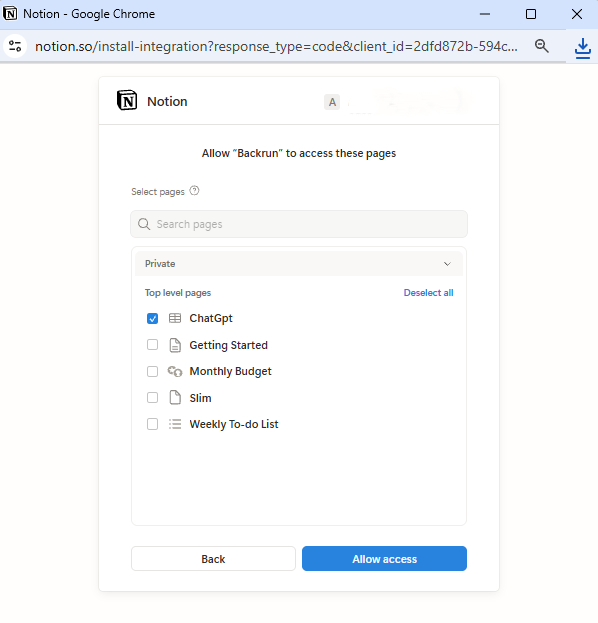
3. Выберите базу по умолчанию и экспортируйте
- Выберите базу по умолчанию в выпадающем списке на карточке
- Нажмите Export to Notion в любой беседе или сообщении
- Добавить ещё базы: нажмите значок ссылки (🔗) в настройках — отключаться не нужно
- Сменить базу по умолчанию: просто выберите другую в списке
- Отключиться можно в любой момент: нажмите значок разрыва связи — токены удалятся из вашего браузера
🎨 Оформление
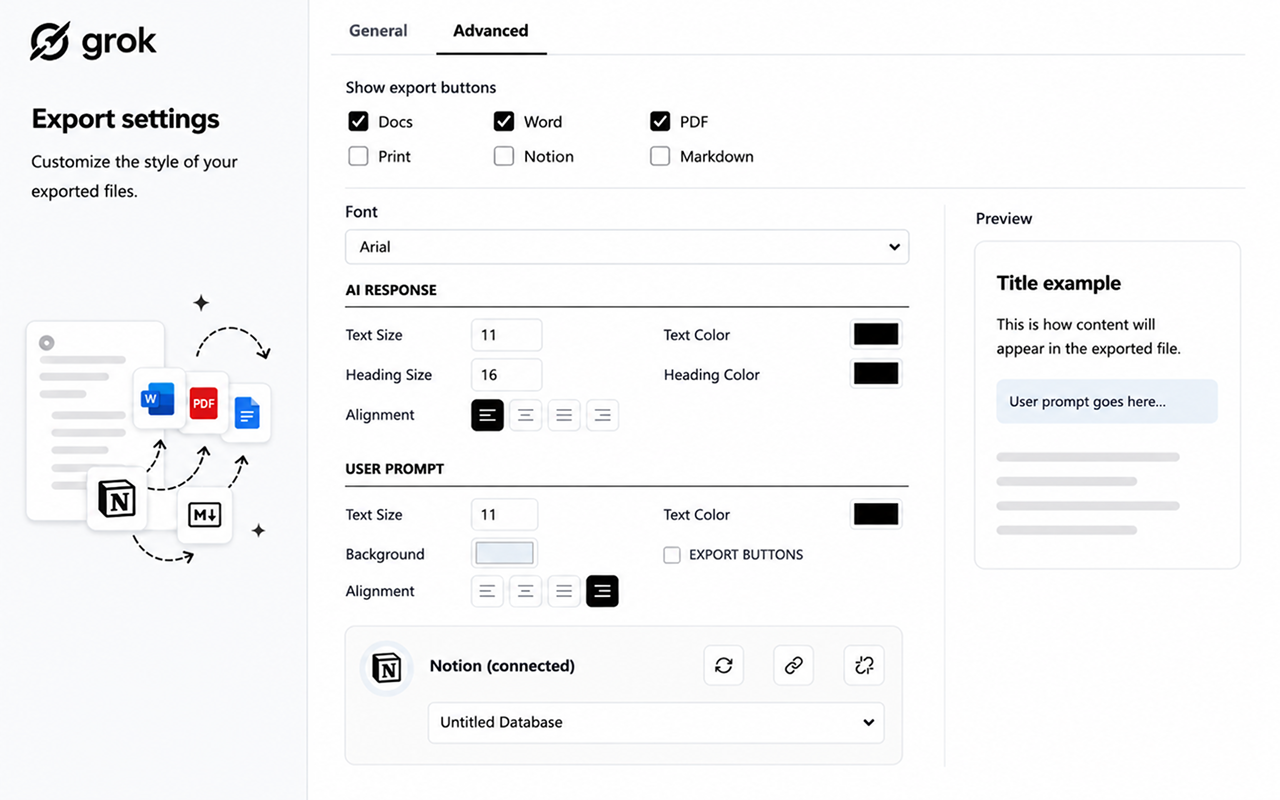
Настройте внешний вид экспортируемых файлов
Показ кнопок
Показывайте на панели Grok только те кнопки форматов, которыми действительно пользуетесь.
Кнопки экспорта у ваших запросов
Добавляет те же кнопки экспорта (Word, PDF, Docs, Notion, Markdown, печать) рядом с панелью «Изменить / Копировать» у вашего запроса, чтобы выгрузить только его. По умолчанию выключено.
Шрифты и цвета
Задайте шрифт, размеры текста и заголовков, а также свои цвета для текста, заголовков и запросов.
Выравнивание текста
По левому краю, по центру, по правому краю или по ширине — для всего документа.
🔑 Активация лицензии
Активация за 3 шага
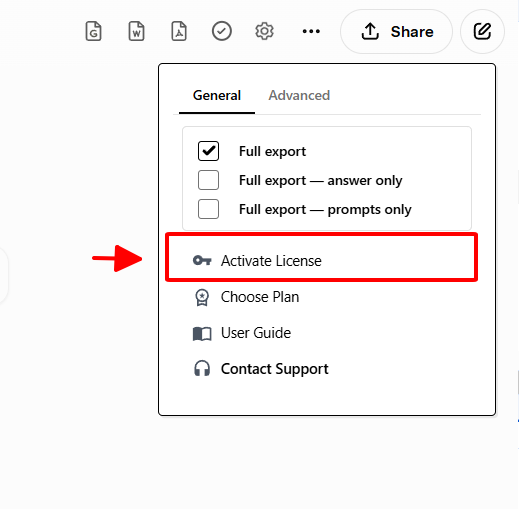
- Откройте Grok и нажмите значок лицензии (🔑) на панели расширения
- Вставьте лицензионный ключ из письма о покупке (без лишних пробелов)
- Нажмите Activate — сообщение об успехе подтвердит активацию
- 1 лицензия = 1 активация. Она автоматически синхронизируется на другие устройства, если вы вошли в тот же аккаунт Google и включена Chrome Sync. Если Chrome Sync выключена, лицензия останется только на том устройстве, где вы её активировали. Повторная ручная активация того же ключа на посторонних устройствах заблокирована.
- Ваш ключ хранится в браузере через chrome.storage.sync — мы его не видим.
- Во время активации оставайтесь в сети.
- Что-то не так? Напишите на anuis2508@gmail.com или зайдите в поддержку.
🚀 Лимиты и учёт
Бесплатный план
Месячный лимит с отдельными счётчиками для экспорта целых бесед и отдельных ответов. Обнуляется в начале каждого месяца.
Платный план
Неограниченный экспорт во всех форматах и на нескольких устройствах с одной лицензией.
📖 Быстрый старт
- Откройте беседу Grok в браузере
- (Необязательно) Откройте Настройки (⚙️) и выберите режим экспорта
- Нажмите кнопку формата (Word, PDF, Google Документы, Notion, Markdown, печать) на панели или рядом с отдельным сообщением
- Файл создаётся по сохранённым настройкам
💼 Примеры использования
Документ только с ответами
Включите Answers only → выгрузите всю беседу в Word.
Сохранить один ответ
Включите Single answer → выгрузите именно этот ответ.
Собрать свои вопросы
Включите Prompts only → выгрузите всю беседу.
Долгосрочный архив
Выгрузите в PDF с нужным вам фильтром.
База знаний в Notion
Подключите Notion → Export to Notion; формулы, таблицы и код сохраняются.
Исследования под контролем версий
Выгрузите в Markdown и закоммитьте рядом с кодом.
💳 Цены
Выберите план
У бесплатного плана есть месячные лимиты, платные — без ограничений. Посмотреть текущие цены.
Бесплатно
- 3 экспорта чата + 5 сообщений в месяц
- Все 6 форматов
Plus
- или $60 в год — экономия 17%
- Только для Grok
- Неограниченный экспорт
Pro
- или $90 в год — экономия 17%
- Один ключ для всех 9 расширений
- Неограниченный экспорт
🚧 Решение проблем с экспортом из Grok
Вот ситуации, которые чаще всего возникают при экспорте из Grok.
Нет рассуждений режима Think
Блок рассуждений должен быть развёрнут в беседе, иначе его не захватить. Grok по умолчанию сворачивает его, как только приходит ответ, — откройте перед экспортом.
Источники DeepSearch не выгрузились
Источники выгружаются из того, что отрисовано на странице. Если блок результатов поиска свёрнут, сначала разверните его, чтобы ссылки были на месте.
На старых сообщениях нет кнопок
Grok подгружает длинную беседу частями. Прокрутите вверх, чтобы старые сообщения появились; кнопки экспорта крепятся по мере отрисовки каждого сообщения.
В документе нет встроенного поста из X
Встроенные посты X отрисовывает в iframe, а экспорт уровня страницы не может прочитать его содержимое в документ. Окружающий текст и ссылка на пост при этом сохраняются.
❓ Частые вопросы
Настройки сохраняются автоматически?
Да — они действуют для всех последующих экспортов во всех беседах, пока вы их не измените.
Можно выгрузить и вопросы, и ответы?
Да — оставьте все режимы выключенными, и в файл попадёт и то, и другое.
Что будет, если исчерпать бесплатный лимит?
Дождитесь обнуления в следующем месяце или перейдите на платный план ради неограниченного экспорта. См. Цены.
Можно использовать лицензию на нескольких устройствах?
Да, если выполняются оба условия:
- Вы вошли в один и тот же аккаунт Google на всех устройствах, и
- Chrome Sync включена.
Ключ синхронизируется через Chrome Sync. Если она выключена, лицензия останется только на том устройстве, где вы её активировали, и никуда не перенесётся. В этом случае лицензия допускает одну активацию (одно устройство).
В целях безопасности и защиты от злоупотреблений совместное использование лицензии между устройствами поддерживается только через Chrome Sync: повторная ручная активация того же ключа на посторонних устройствах заблокирована, поскольку нет надёжного способа убедиться, что все активации принадлежат одному человеку.
Форматирование сохраняется?
Да — блоки кода, полужирный и курсив, списки и таблицы переносятся во все форматы. В Notion формулы в тексте (LaTeX) сохраняются как блоки уравнений.
Как подключить Notion?
Настройки → Дополнительно → Connect, затем откройте доступ хотя бы к одной базе данных (не к странице). Подробные шаги — в разделе Настройка Notion.
Почему Notion нужна база данных?
API Notion умеет писать только в базы данных. Если открыть доступ лишь к обычным страницам, список останется пустым.
Куда обратиться за поддержкой?
Напишите на anuis2508@gmail.com или зайдите в поддержку.
Попадают ли рассуждения режима Think в экспорт?
Да. Он выгружается отдельным блоком, поэтому ход рассуждений по-прежнему отличим от итогового ответа.
Что происходит с цитатами DeepSearch?
Они переносятся в документ, поэтому выгруженный ответ можно проверить и позже.
Можно выгрузить один ответ Grok?
Да. Включите режим Single answer или отметьте нужные сообщения.