소개
Grok 대화를 전체 또는 답변 하나만 Word, PDF, Google 문서, Notion, Markdown 또는 인쇄로 내보냅니다. 답변만, 질문만, 또는 둘 다 남길 수 있습니다.
🧭 내보내기 방법
내보내는 방법은 두 가지입니다. 답변 하나는 각 답변 아래의 버튼으로, 대화 전체는 Chat Exporter 패널로 내보냅니다.
답변 하나 내보내기
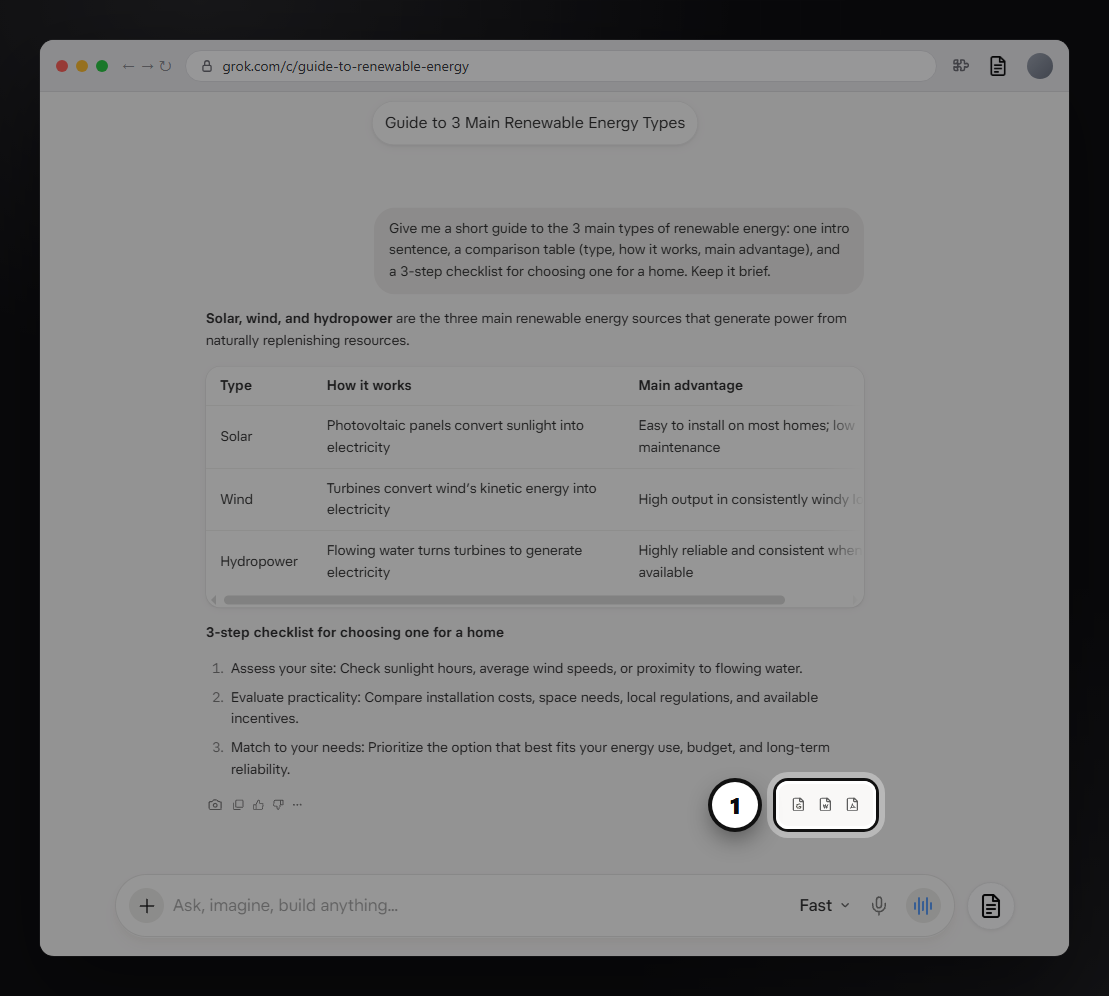
- 1Grok의 모든 답변 아래에 내보내기 버튼(기본: Google Docs, Word, PDF)이 있습니다. 하나를 클릭하면 그 답변이 선택한 형식으로 저장됩니다.
- i아이콘에 마우스를 올리면 이름이 표시됩니다. 답변 아래에 더 많은 형식을 표시하려면 아래 4단계에서 켜세요.
대화 전체 또는 선택한 메시지 내보내기
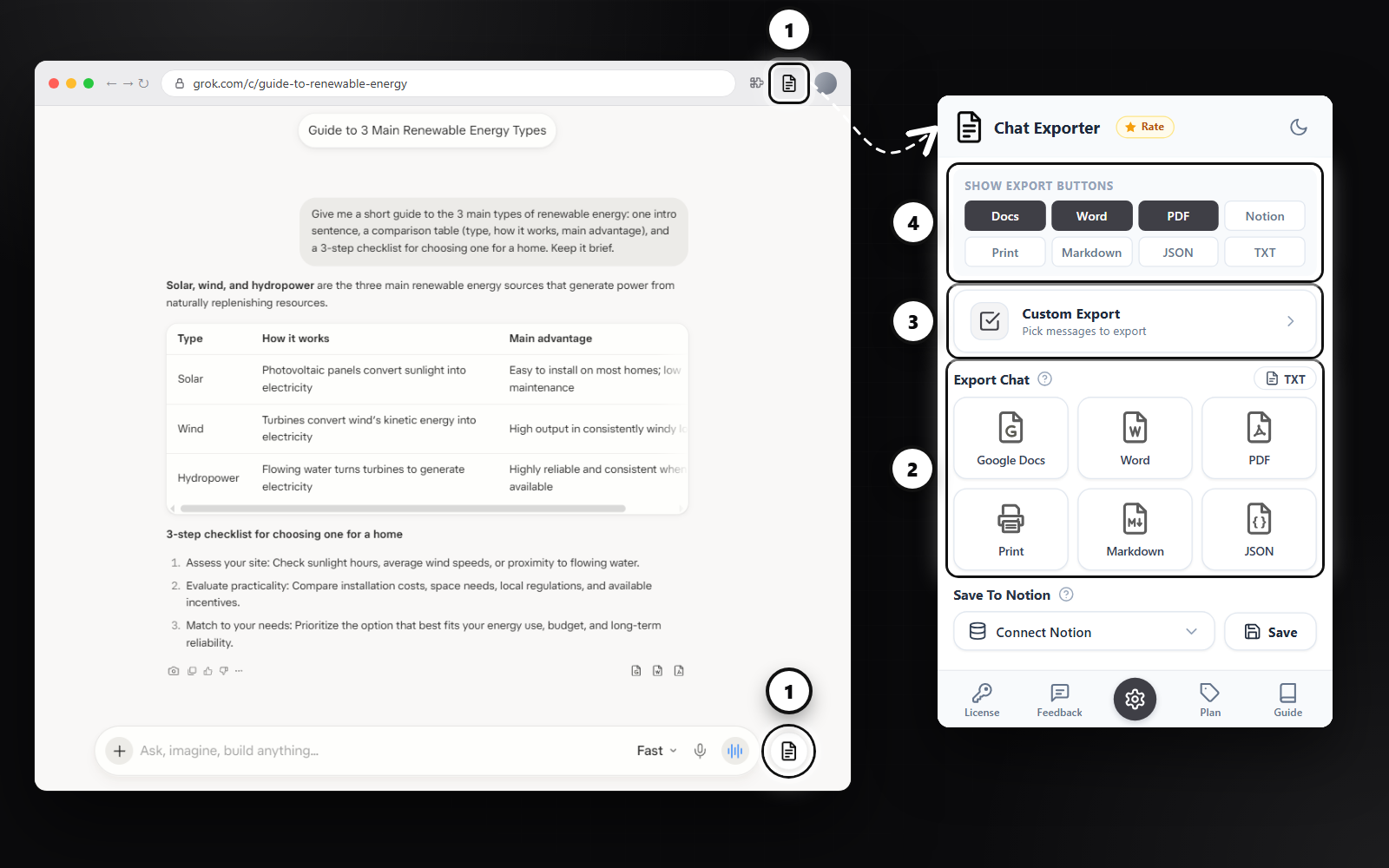
- 1Grok 입력창 옆의 둥근 Chat Exporter 버튼이나 Chrome 툴바의 확장 프로그램 아이콘을 클릭합니다.
- 2Export Chat에서 형식을 고르면 대화 전체가 내보내집니다.
- 3Custom Export로 원하는 메시지만 선택해 한 번에 내보낼 수 있습니다.
- 4Show Export Buttons에서 각 답변 아래에 표시할 형식을 고릅니다(강조 = 표시됨).
원하는 메시지만 골라 내보내기
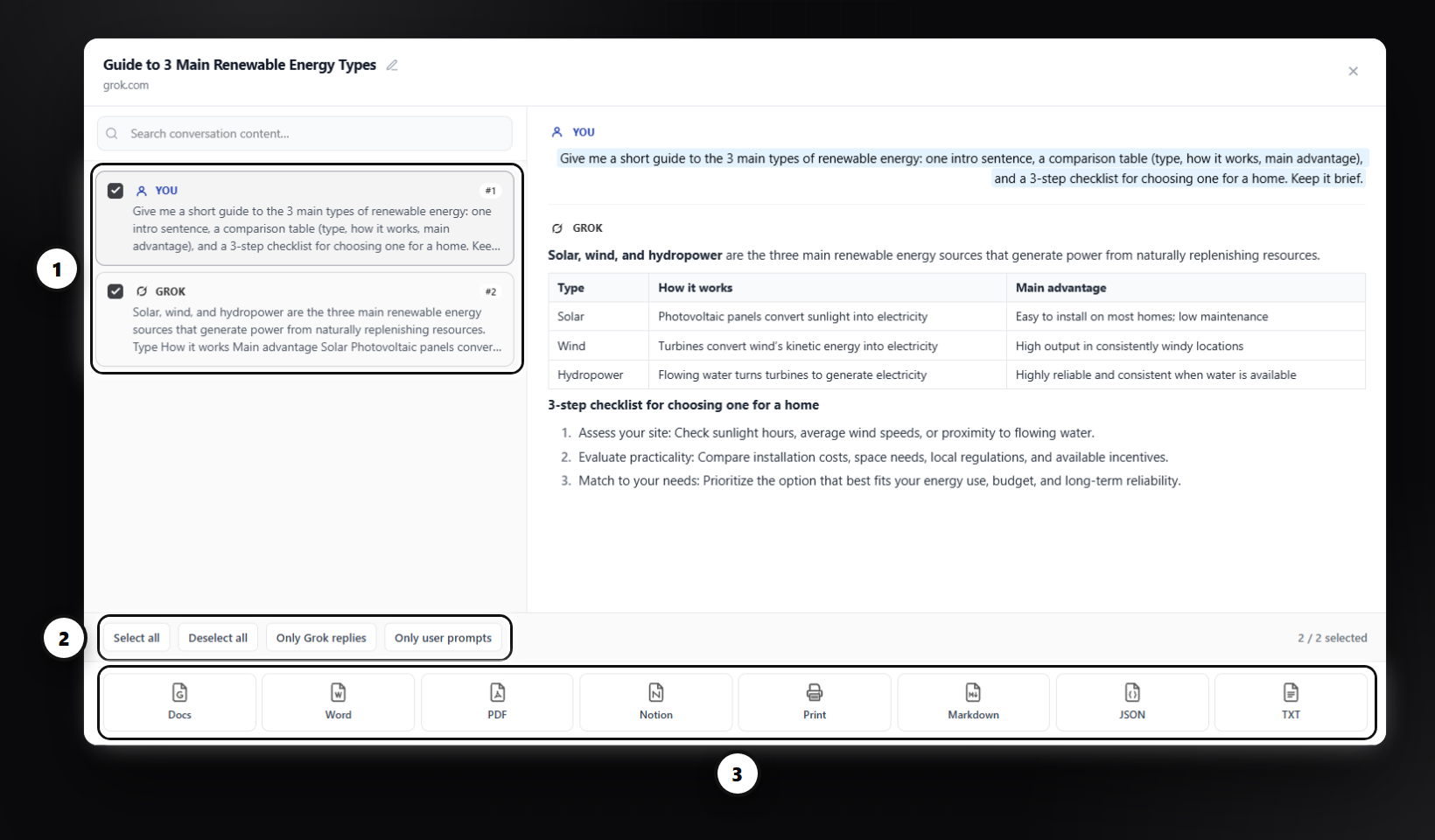
- 1팝업에서 Custom Export를 엽니다(위 3단계). 포함할 메시지를 체크하면 오른쪽에 미리보기가 표시됩니다.
- 2빠른 필터로 전체 선택, 선택 해제, Grok 답변만 또는 내 질문만 남길 수 있습니다.
- 3아래에서 형식을 고르세요. 체크한 메시지만 내보내집니다.
팁: 파일 이름은 대화 제목을 따르며, 설정(모드, 글꼴, 색상)은 모든 내보내기에 적용됩니다.
🔧 Grok에서 쓰기
Grok에서는 답변 뒤에 있는 추론과 출처가 가장 쓸모 있는 부분인 경우가 많은데, 동시에 가장 잃기 쉬운 부분이기도 합니다.
Think 모드의 추론이 유지됩니다
Grok이 답하기 전에 추론하면, 그 추론은 답변에 섞이거나 버려지지 않고 별도의 블록으로 내보내집니다.
DeepSearch 출처가 답변과 함께 옮겨집니다
인용과 Grok이 가져온 출처는 내보낸 문서에 그대로 붙어 있어, 어떤 주장이 어디서 왔는지 나중에도 확인할 수 있습니다.
코드와 수식이 제대로 서식을 갖춥니다
코드 블록은 언어와 들여쓰기를 유지합니다. 렌더링된 수식은 Word와 문서에서 기본 수식 개체가 됩니다.
필요한 메시지만 내보내기
긴 스레드를 드래그해 선택하는 대신, 개별 메시지에 체크해 그것만 내보낼 수 있습니다.
⚙️ 내보내기 설정
확장 프로그램 팝업 아래쪽의 Settings를 클릭해 파일에 넣을 내용을 고르세요. 선택은 자동으로 저장됩니다.
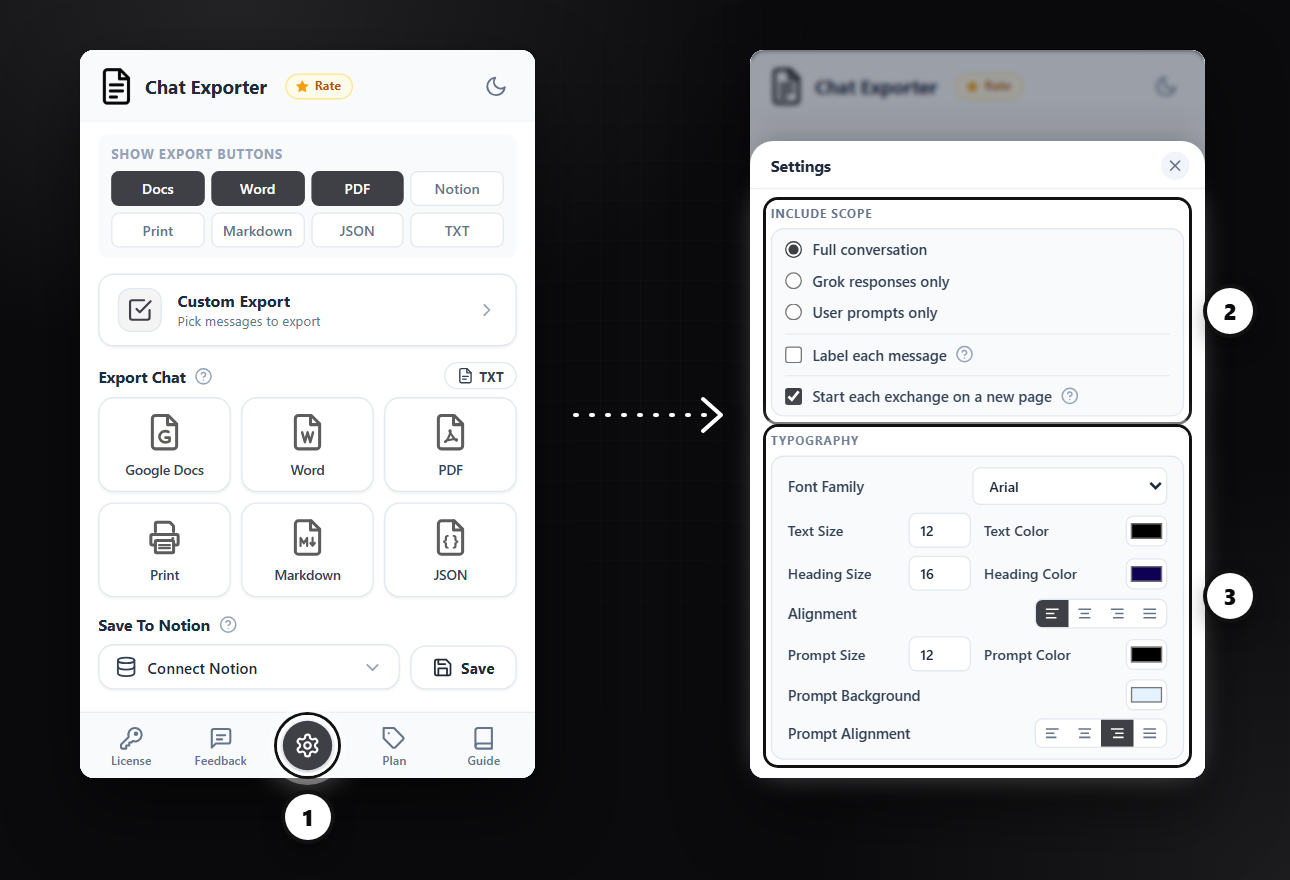
Settings 패널
전체 대화
내 질문과 Grok의 답변을 순서대로. 기본값입니다.
Grok 답변만
Grok의 답변만 남기고 내 질문은 뺍니다.
내 질문만
내 질문만 남기고 Grok의 답변은 뺍니다.
메시지마다 라벨 붙이기
각 블록 위에 "You asked:"와 "Grok response:"를 붙여 긴 내보내기도 쉽게 읽을 수 있습니다.
📄 지원 형식
Microsoft Word (.docx)
자유롭게 편집할 수 있는 문서입니다. 서식 조정, 공유, Office·Google 문서 활용에 적합합니다.
레이아웃이 고정되어 어디서 열어도 똑같이 보입니다. 인쇄와 보관에 알맞습니다.
Google 문서
Google 드라이브에 바로 저장되어 클라우드 백업과 공동 편집에 사용할 수 있습니다.
Markdown (.md)
버전 관리에 잘 맞는 일반 텍스트입니다. GitHub, Obsidian, Logseq, 정적 사이트 생성기에 사용하세요.
인쇄
PDF와 같은 레이아웃으로 브라우저 인쇄 창을 엽니다. 종이에 인쇄하거나 "PDF로 저장"을 선택하면 되며, 내려받을 필요가 없습니다.
Notion
대화를 Notion 데이터베이스로 보냅니다. 제목, 목록, 코드, 표, 인라인 수식이 Notion 고유 블록으로 그대로 유지됩니다. 최초 1회 설정 →
🔗 Notion 설정
Grok 대화를 Notion의 페이지나 데이터베이스에 바로 저장하세요. 한 번만 연결하면 그다음은 클릭 한 번입니다.
1. Notion 연결
- 확장 프로그램 팝업을 열고 Save To Notion을 찾으세요
- Connect Notion이라고 적힌 칸을 클릭하면 Notion이 새 탭에서 열립니다
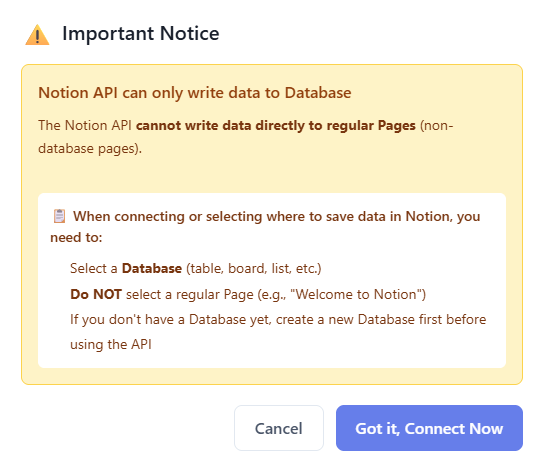
2. 확장 프로그램이 쓸 곳 선택
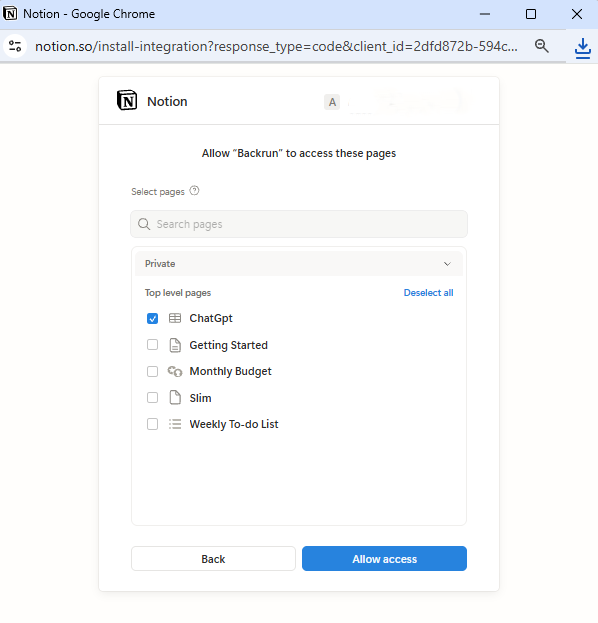
- Notion 권한 화면에서 저장할 페이지나 데이터베이스를 체크하고 Allow access를 클릭하세요
- 여기서 체크한 페이지와 데이터베이스만 확장 프로그램에 나타납니다
- 고를 게 없나요? Notion에서 빈 페이지를 먼저 만든 뒤 돌아오세요
3. 저장 위치 선택 후 저장
- 팝업을 다시 열고 Save To Notion 칸을 클릭해 페이지나 데이터베이스를 고르세요 (목록이 길면 검색창 사용)
- Save를 클릭하면 대화가 그곳에 추가됩니다. 선택은 다음에도 기억됩니다
- 페이지가 없나요? 목록에서 Reconnect Notion을 클릭하고 Notion 권한 화면에서 체크하세요
- 목록이 오래됐나요? 목록 위쪽의 Refresh를 클릭하세요
- 저장 위치 변경: 언제든 목록에서 다른 페이지나 데이터베이스를 고르세요
🎨 스타일 설정
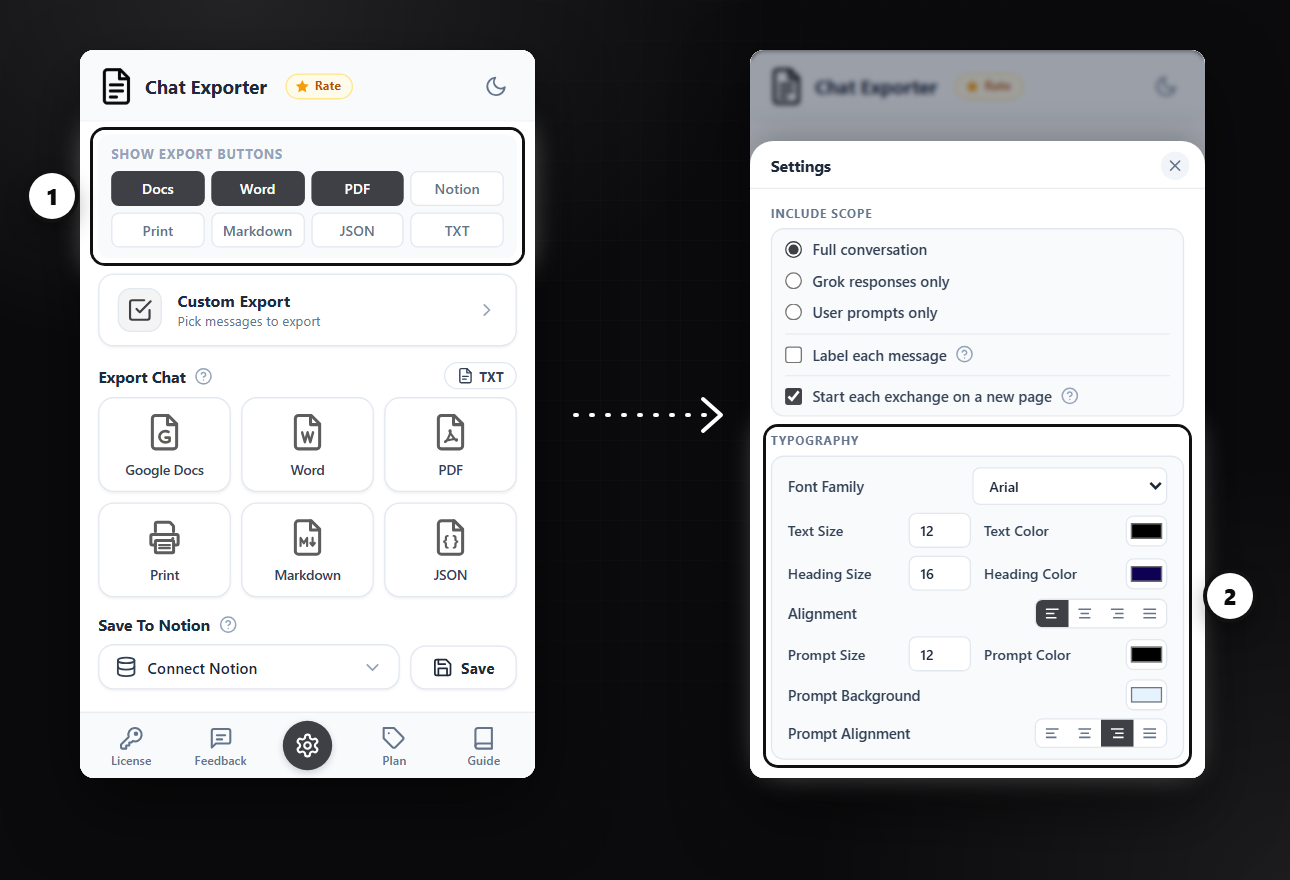
Grok에 보일 버튼과 내보낸 파일의 모양을 고르세요.
내보내기 버튼 표시
팝업 위쪽에서 쓰는 형식(Docs, Word, PDF, Notion, Print, Markdown, JSON)만 체크하면 그 버튼만 Grok에 나타납니다.
Custom Export
팝업의 Custom Export를 클릭해 파일에 넣을 메시지를 정확히 고를 수 있습니다.
글꼴, 크기, 색상
Settings에서 글꼴과 본문·제목의 크기와 색을 정하세요. 내 질문은 크기, 색, 배경을 따로 정할 수 있습니다.
정렬
왼쪽, 가운데, 오른쪽, 양쪽 정렬을 답변과 질문에 따로 설정합니다.
🔑 라이선스 활성화
3단계로 활성화
- 확장 프로그램 팝업을 열고 아래쪽 License를 클릭하세요
- 구매 이메일의 키를 Paste license key here… 칸에 붙여넣으세요 (불필요한 공백 없이)
- Activate를 클릭하면 패널에 ✓ Active가 표시됩니다
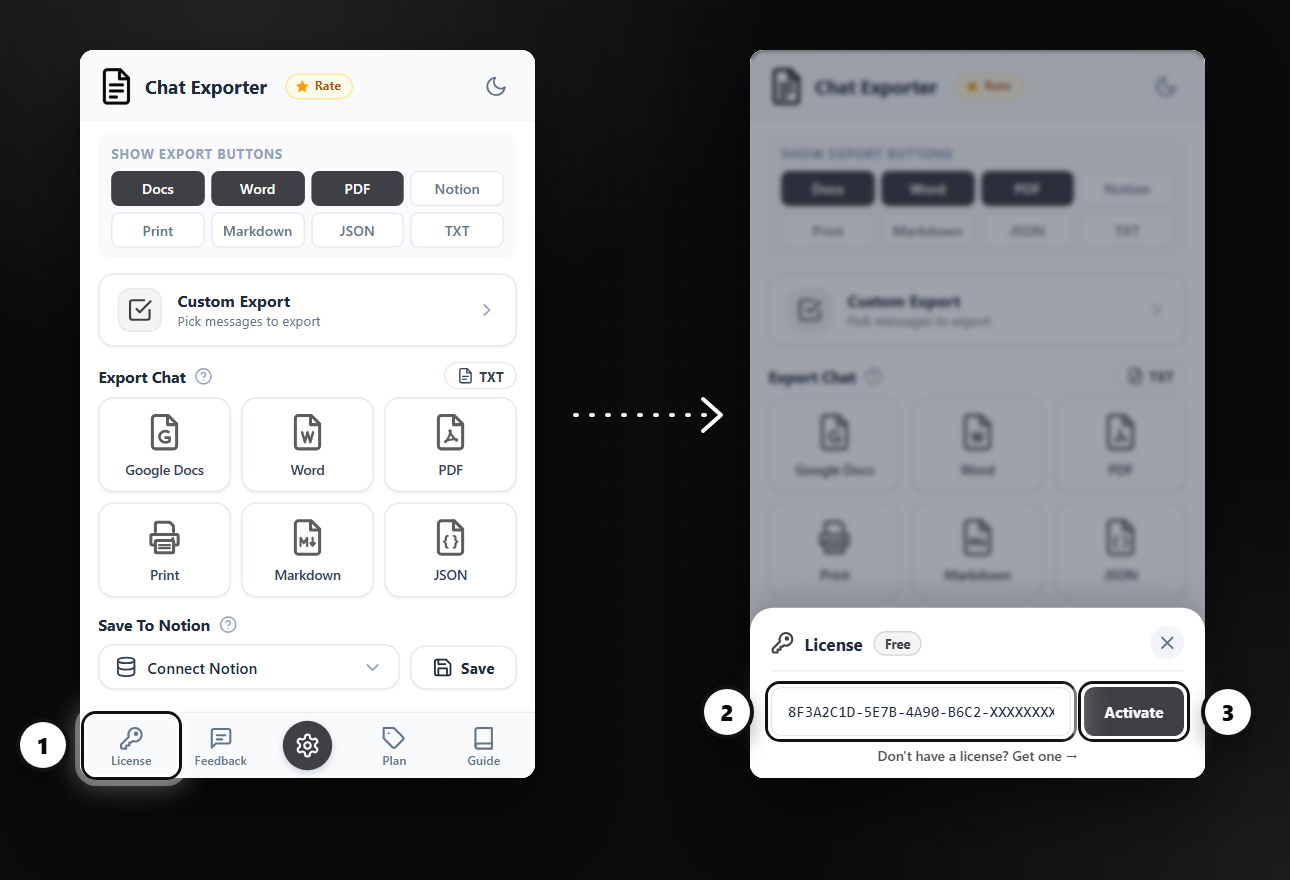
- 라이선스 1개 = 활성화 1회. 같은 Google 계정으로 Chrome Sync를 켠 다른 기기에도 자동으로 동기화됩니다. 다른 Chrome 프로필로 옮기려면 먼저 License 패널에서 Remove를 클릭하세요.
- 키는 chrome.storage.sync로 브라우저에 저장되며 저희는 볼 수 없습니다.
- 활성화하는 동안 온라인 상태를 유지하세요.
- 문제가 있나요? anuis2508@gmail.com 로 메일을 보내거나 고객 지원 문의를 이용하세요.
🚀 한도 및 사용량
무료 요금제
월 단위 한도이며, 대화 전체 내보내기와 답변 하나 내보내기를 따로 셉니다. 매달 초에 초기화됩니다.
유료 요금제
모든 형식으로 무제한 내보내기. 라이선스 하나로 여러 기기에서 사용할 수 있습니다.
💼 활용 사례
답변만 담은 문서
Answers only를 켜고 대화 전체를 Word로 내보냅니다.
답변 하나 저장
Single answer를 켜고 해당 답변만 내보냅니다.
내 질문만 모으기
Prompts only를 켜고 대화 전체를 내보냅니다.
장기 보관
원하는 필터를 적용해 PDF로 내보냅니다.
Notion 지식 베이스
Notion 연결 → Export to Notion. 수식, 표, 코드가 그대로 유지됩니다.
리서치를 버전 관리하기
Markdown으로 내보내 코드와 함께 커밋하세요.
💳 요금제
요금제 선택
무료 요금제에는 월 한도가 있고, 유료 요금제는 무제한입니다. 현재 가격 보기.
무료
- 월 전체 대화 3회 + 메시지 5회
- 6가지 형식 모두
Plus
- 또는 연 $60 (17% 절약)
- Grok 전용
- 무제한 내보내기
Pro
- 또는 연 $90 (17% 절약)
- 키 하나로 9개 확장 프로그램 모두 사용
- 무제한 내보내기
이메일: anuis2508@gmail.com · 고객 지원 문의
🚧 Grok 내보내기 문제 해결
Grok에서 내보낼 때 가장 자주 생기는 상황은 다음과 같습니다.
Think 모드의 추론이 빠졌습니다
추론 블록은 대화에서 펼쳐져 있어야 가져올 수 있습니다. Grok은 답변이 나오면 기본적으로 접어 버리므로, 내보내기 전에 열어 두세요.
DeepSearch 출처가 내보내지지 않았습니다
출처는 페이지에 렌더링된 내용에서 내보내집니다. 검색 결과 영역이 접혀 있다면 먼저 펼쳐 인용이 있도록 하세요.
예전 메시지에 버튼이 나타나지 않습니다
Grok은 긴 스레드를 나눠서 불러옵니다. 위로 스크롤해 예전 메시지를 화면에 올리세요. 내보내기 버튼은 메시지가 그려질 때마다 붙습니다.
문서에 삽입된 X 게시물이 빠졌습니다
삽입된 게시물은 X가 iframe 안에서 렌더링하므로, 페이지 단위 내보내기로는 그 내용을 문서에 담을 수 없습니다. 주변 텍스트와 게시물 링크는 그대로 가져옵니다.
❓ 자주 묻는 질문
설정은 자동으로 저장되나요?
예. 바꾸기 전까지 모든 대화와 이후의 모든 내보내기에 그대로 적용됩니다.
질문과 답변을 함께 내보낼 수 있나요?
예. 내보내기 모드를 모두 꺼 두면 둘 다 포함됩니다.
무료 한도를 다 쓰면 어떻게 되나요?
다음 달 초기화를 기다리거나, 업그레이드해 무제한으로 내보내세요. 요금제를 확인하세요.
라이선스를 여러 기기에서 쓸 수 있나요?
다음 두 가지를 모두 만족하면 가능합니다:
- 모든 기기에서 같은 Google 계정으로 로그인되어 있고,
- Chrome Sync가 켜져 있어야 합니다.
라이선스 키는 Chrome Sync를 통해 동기화됩니다. Chrome Sync가 꺼져 있으면 라이선스는 활성화한 기기에만 남고 다른 기기로 넘어가지 않습니다. 이때는 활성화 1회(기기 1대)만 지원합니다.
보안과 오남용 방지를 위해 기기 간 라이선스 공유는 Chrome Sync를 통해서만 지원합니다. 관련 없는 기기에서 같은 키를 수동으로 다시 활성화하는 것은 차단됩니다. 여러 번의 활성화가 같은 사람의 것인지 확실히 확인할 방법이 없기 때문입니다.
서식은 그대로 유지되나요?
예. 코드 블록, 굵게·기울임, 목록, 표가 모든 형식으로 그대로 옮겨집니다. Notion에서는 인라인 수식(LaTeX)도 수식 블록으로 유지됩니다.
Notion은 어떻게 연결하나요?
설정 → 고급 → Connect를 누른 뒤 데이터베이스를 최소 하나 공유하세요(페이지는 안 됩니다). 자세한 단계는 Notion 설정에 있습니다.
Notion에 왜 데이터베이스가 필요한가요?
Notion API는 데이터베이스에만 쓸 수 있습니다. 일반 페이지만 공유하면 드롭다운이 비어 있게 됩니다.
지원은 어디서 받나요?
anuis2508@gmail.com 로 메일을 보내거나 고객 지원 문의를 이용하세요.
Think 모드의 추론도 내보내기에 포함되나요?
예. 별도의 블록으로 내보내지므로 풀이 과정과 최종 답변을 구분할 수 있습니다.
DeepSearch 인용은 어떻게 되나요?
문서로 함께 옮겨지므로, 내보낸 답변은 나중에도 검증할 수 있습니다.
Grok 답변 하나만 내보낼 수 있나요?
가능합니다. Single answer 모드를 쓰거나, 원하는 메시지에 체크하세요.