Export your
NotebookLM answers
in one click
Save full chats or selected responses as Word, PDF, Google Docs, Notion, or Markdown — directly from Google NotebookLM. कोई कॉपी-पेस्ट नहीं, कोई परेशानी नहीं।
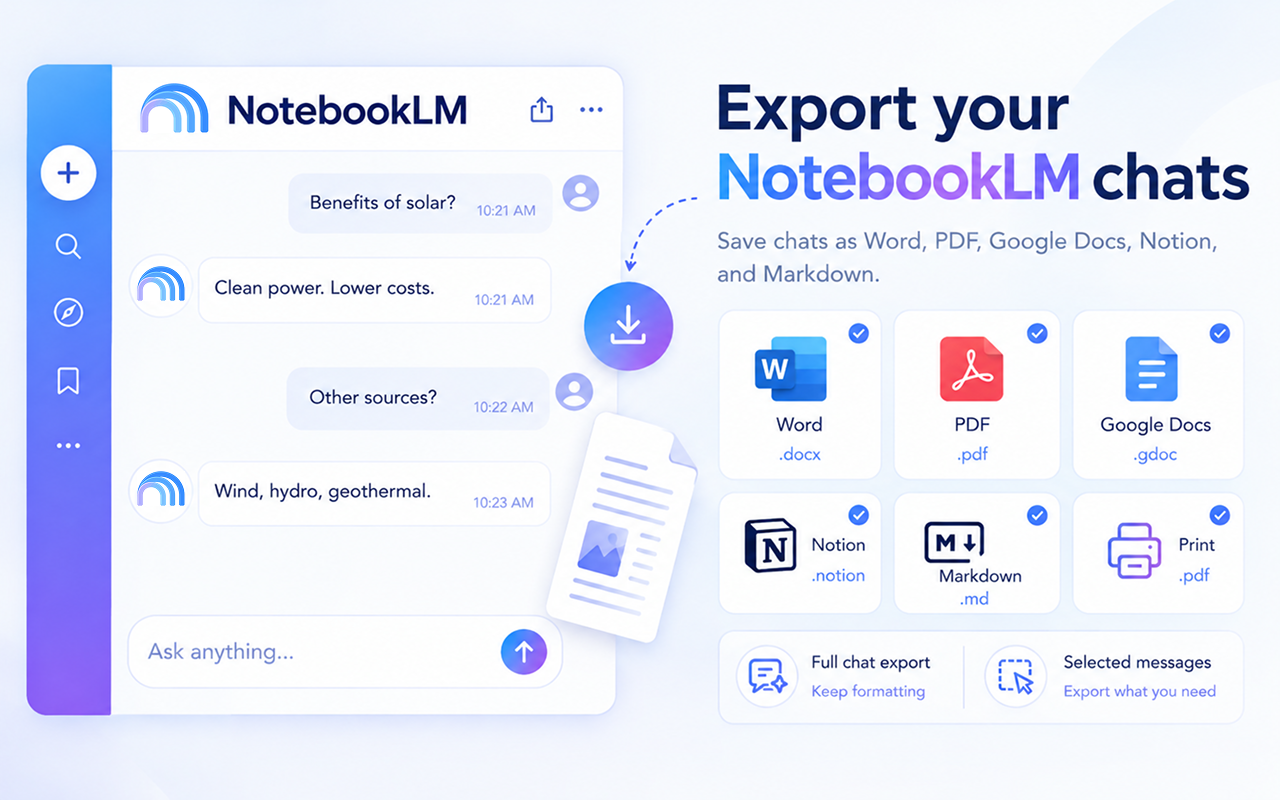
सभी प्रमुख फॉर्मैट का समर्थन
Everything you need to save your NotebookLM answers
Powerful export tools built directly into Google NotebookLM's interface.
Full Chat Export
Export your entire NotebookLM chat with perfect formatting — your questions, the answers, tables, and code blocks all preserved.
Selected Responses
Pick only the responses that matter. Export a single answer or a subset of the chat without any extra clutter.
शैली अनुकूलित करें
एक्सपोर्ट करने से पहले उन्नत सेटिंग्स पैनल के माध्यम से फ़ॉन्ट, रंग, शीर्षक आकार, टेक्स्ट संरेखण और अधिक समायोजित करें।
एक-क्लिक एक्सपोर्ट
Six export buttons appear right in the NotebookLM interface. Click once and your chat is saved instantly — no extra steps needed.
कुछ ही सेकंड में तैयार
Three simple steps to export any NotebookLM chat.
एक्सटेंशन इंस्टॉल करें
Web Store से Chrome में Chat Exporter for NotebookLM जोड़ें।
Open any NotebookLM chat
Navigate to notebooklm.google.com and open the chat you want to export. The export buttons appear automatically.
एक्सपोर्ट के लिए क्लिक
Choose Word, PDF, Google Docs, Notion, or Markdown. Your thread is exported instantly with full formatting preserved.
छह फॉर्मैट। हर बार सही परिणाम।
Your NotebookLM chats, beautifully formatted exactly where you need them.
Microsoft Word के रूप में एक्सपोर्ट करें
Your NotebookLM chat becomes a professionally formatted .docx file. Headings, bold text, tables, and code blocks are all preserved — ready to edit, share, or print.
- ✓ पूरी फॉर्मैटिंग सुरक्षित
- ✓ संपादन योग्य .docx फ़ाइल
- ✓ कस्टम फ़ॉन्ट और रंग
- ✓ तत्काल डाउनलोड
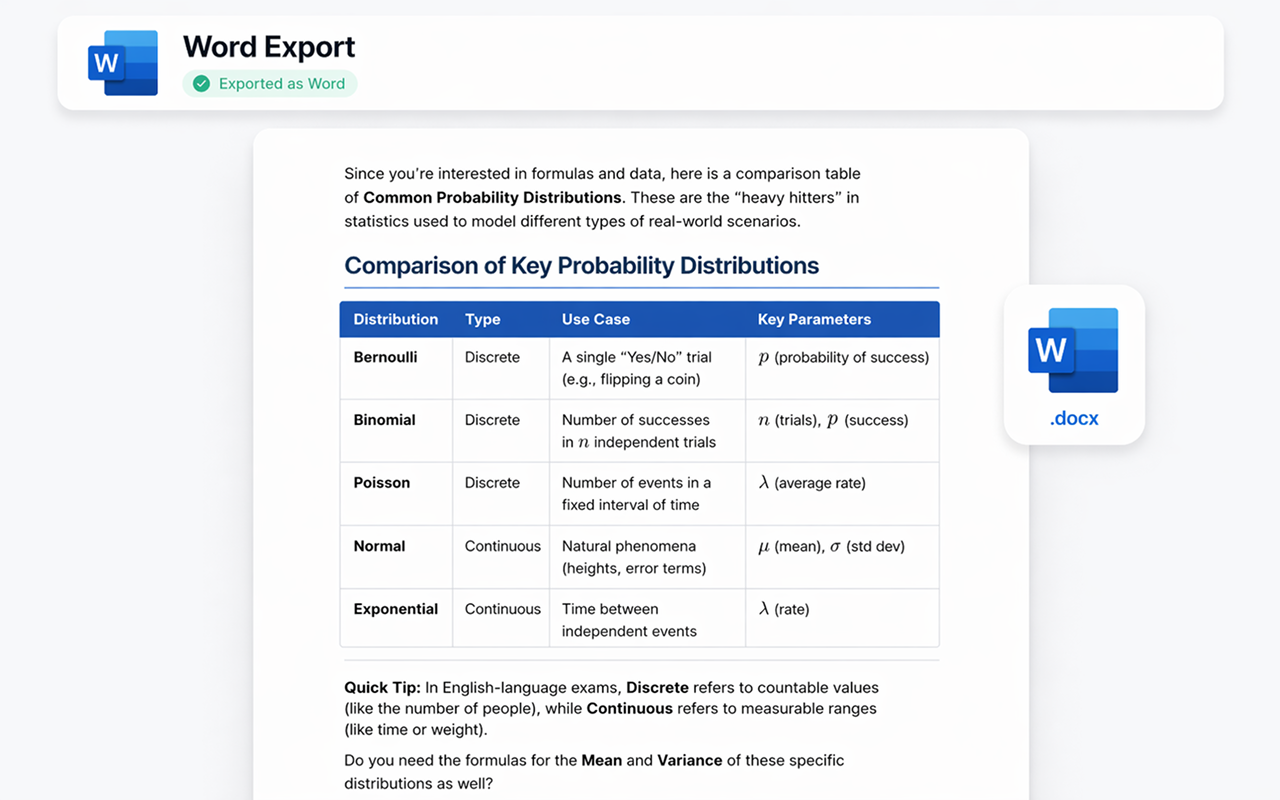
PDF के रूप में एक्सपोर्ट करें
साझा करने, प्रिंट करने, या संग्रहीत करने के लिए तैयार पिक्सेल-परफेक्ट .pdf फ़ाइल जनरेट करें। लेआउट और फॉर्मैटिंग ठीक वैसी ही रहती है जैसा आप NotebookLM में देखते हैं — कोई आश्चर्य नहीं।
- ✓ प्रिंट-रेडी गुणवत्ता
- ✓ वफादार लेआउट
- ✓ मल्टी-पेज समर्थन
- ✓ तत्काल डाउनलोड
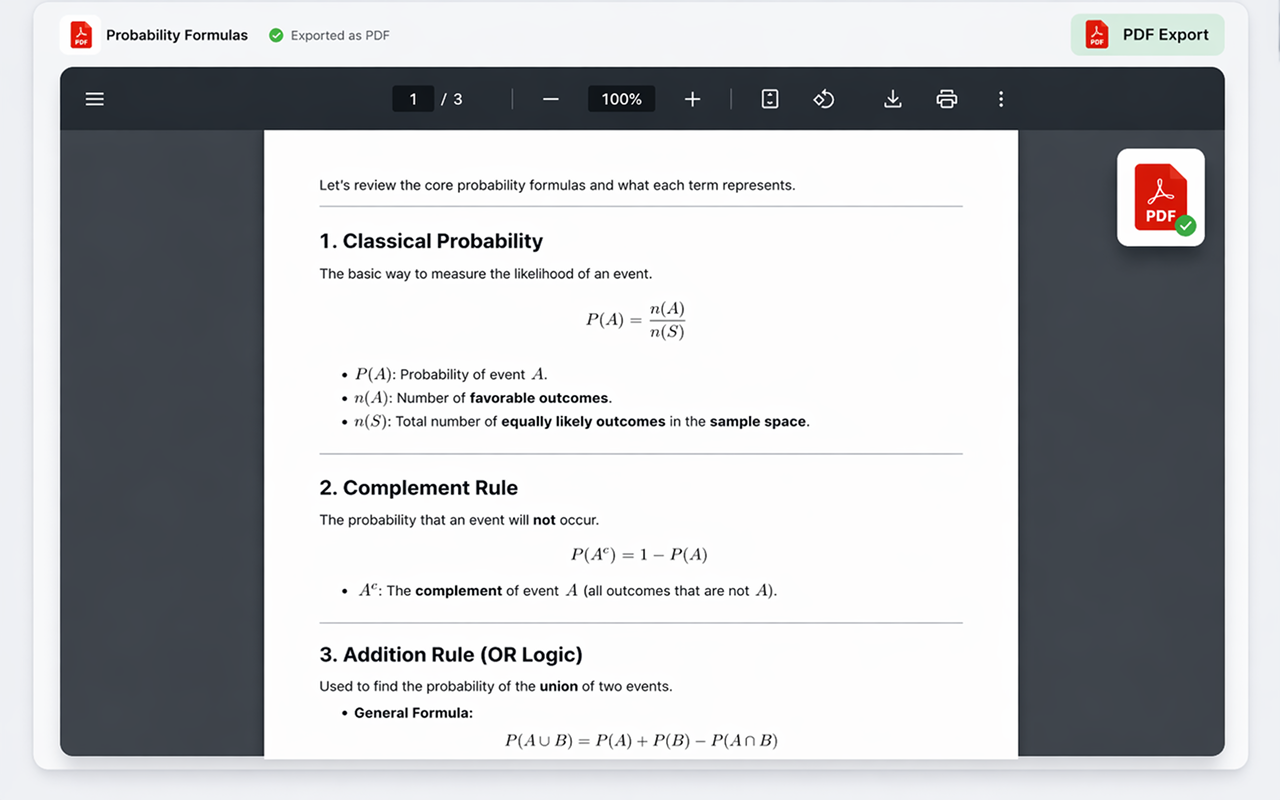
Google Docs में एक्सपोर्ट करें
Send your NotebookLM chat straight to Google Drive as a collaborative document. Perfect for teams, students, or anyone living in the Google ecosystem.
- ✓ Google Drive में सहेजा गया
- ✓ पूरी तरह से संपादन योग्य
- ✓ साझा करना आसान
- ✓ आपके खाते के साथ काम करता है
Notion में एक्सपोर्ट करें
Push your NotebookLM chat directly into your Notion workspace as a new page. Headings, toggles, code blocks, and lists all become native Notion blocks — ready to drop into any database or doc.
- ✓ नेटिव Notion ब्लॉक
- ✓ भाषा के साथ कोड ब्लॉक
- ✓ लक्ष्य पेज या डेटाबेस चुनें
- ✓ एक बार कनेक्ट करें, कभी भी एक्सपोर्ट करें
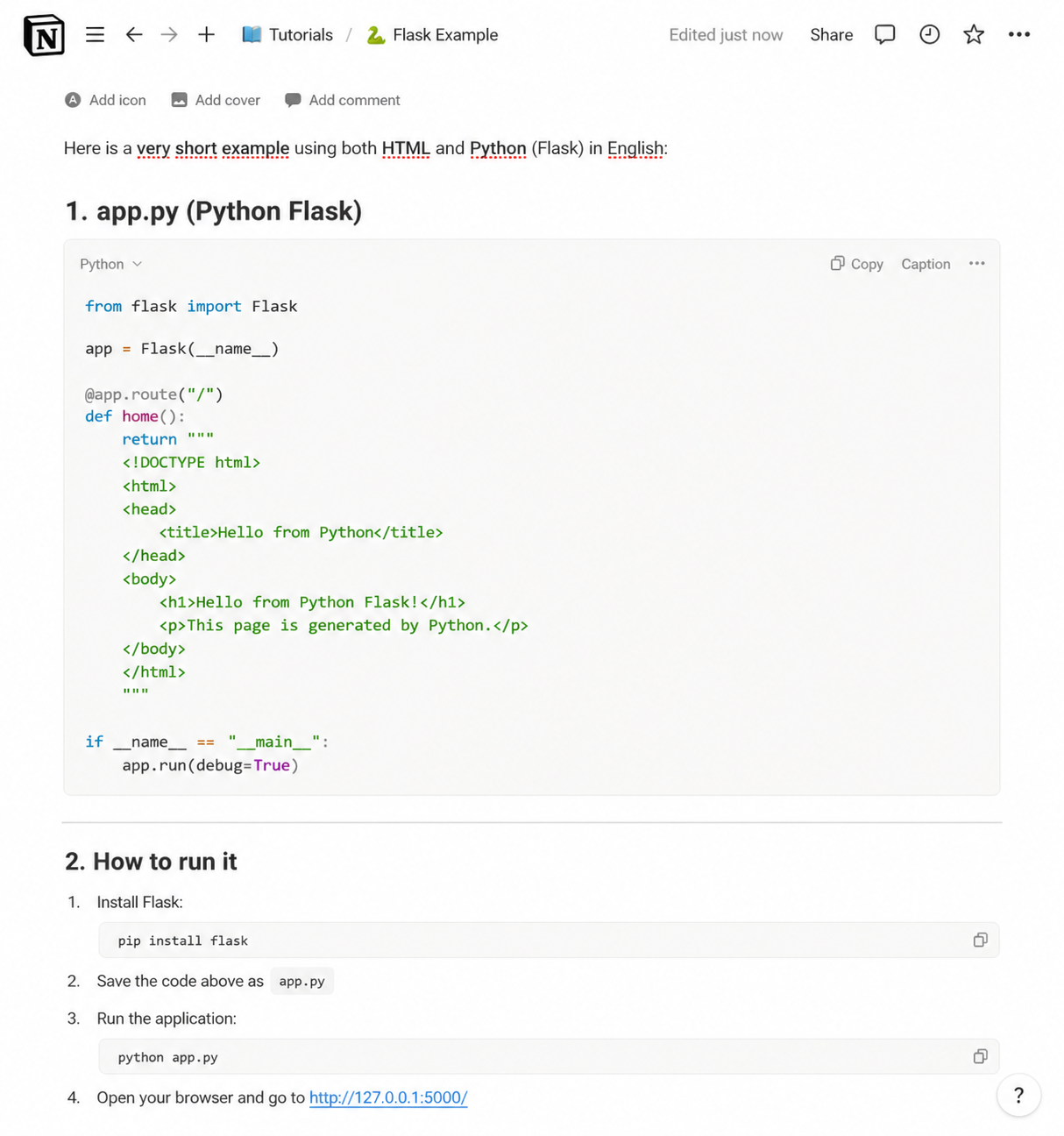
Markdown के रूप में एक्सपोर्ट करें
Get a clean .md file with all the structure intact — perfect for GitHub, Obsidian, VS Code, static-site generators, or any tool that speaks Markdown.
- ✓ साफ़, पोर्टेबल .md फ़ाइल
- ✓ फेंस्ड कोड ब्लॉक
- ✓ Obsidian, GitHub आदि के साथ संगत
- ✓ क्लिपबोर्ड में कॉपी करने का विकल्प
JSON के रूप में एक्सपोर्ट करें
Download the chat as structured .json in standard API message format (role and content). Perfect for developers building datasets, data pipelines, or fine-tuning AI models.
- ✓ मानक संदेश फॉर्मैट
- ✓ Role और content सुरक्षित
- ✓ डेटासेट और पाइपलाइन के लिए बढ़िया
- ✓ फाइन-ट्यूनिंग वर्कफ़्लो के लिए तैयार
प्रत्येक एक्सपोर्ट को बारीकी से समायोजित करें
फ़ॉन्ट, टेक्स्ट आकार, शीर्षक रंग, संरेखण, और कौन से एक्सपोर्ट बटन दिखाई देते हैं, इन्हें अनुकूलित करने के लिए उन्नत सेटिंग्स पैनल का उपयोग करें। प्रत्येक एक्सपोर्ट को अपनी शैली से मिलाएँ।
एक्सटेंशन प्राप्त करें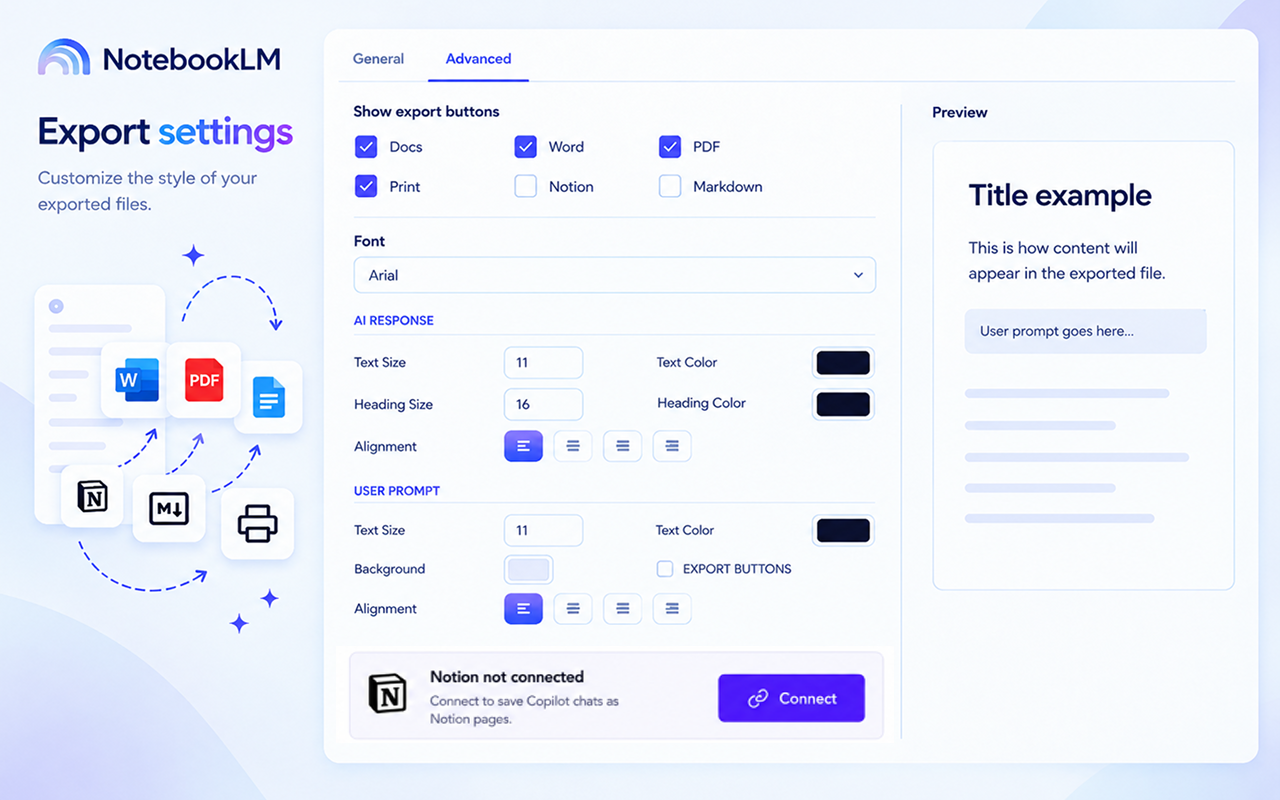
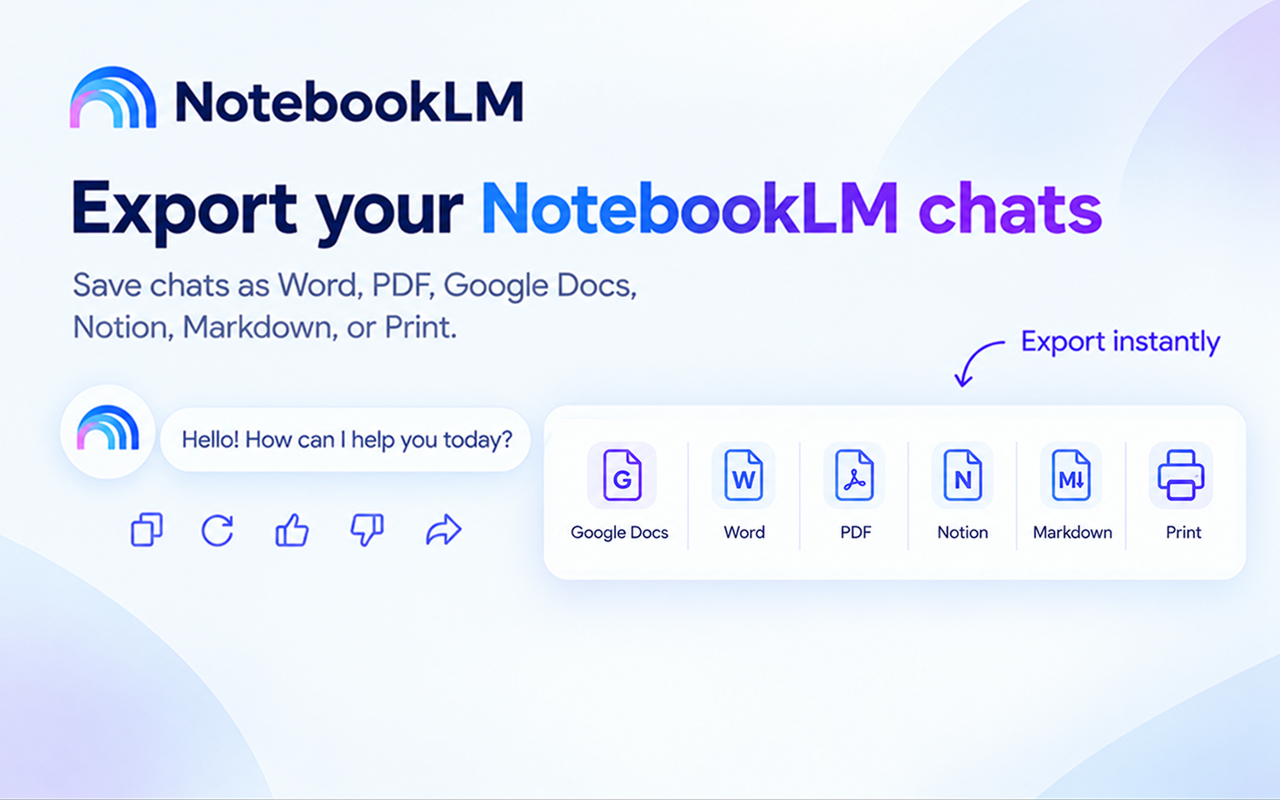
एक्सपोर्ट बटन सीधे NotebookLM में दिखाई देते हैं
No need to leave the page or open extra menus. Chat Exporter for NotebookLM adds subtle export buttons directly inside each model response. Just click the format you want.
NotebookLM के जवाब देने के तरीके के हिसाब से बना
NotebookLM हर जवाब आपके स्रोतों पर आधारित करता है और उसे एक इंटरैक्टिव इंटरफ़ेस में दिखाता है। अच्छा एक्सपोर्ट जवाब को रखता है और उन हिस्सों को हटा देता है जो सिर्फ़ NotebookLM के अंदर काम करते हैं।
बिना ठिकाने के उद्धरण नंबर नहीं
NotebookLM के उद्धरण नंबर ऐसे बटन हैं जो स्रोत पैनल में संबंधित अंश खोलते हैं। दस्तावेज़ में वे कहीं नहीं ले जाते, इसलिए एक्सपोर्ट उन्हें हटा देता है। स्रोत रखने हों तो NotebookLM से कहें कि वह जवाब में ही स्रोत का नाम लिखे।
सवाल-जवाब का क्रम सुरक्षित
आपका पूछा हर सवाल और NotebookLM का दिया हर जवाब क्रम से और स्पष्ट लेबल के साथ एक्सपोर्ट होता है, जिससे लंबा शोध सत्र भी पढ़ने लायक रहता है।
टेबल, सूचियाँ और कोड ब्लॉक
टेबल अपनी पंक्तियाँ और कॉलम बनाए रखते हैं, नेस्टेड सूचियाँ अपने स्तर बनाए रखती हैं, और कोड ब्लॉक अपनी भाषा बनाए रखते हैं, सादे टेक्स्ट में नहीं बदलते।
स्क्रीनशॉट नहीं, अपना शोध साझा करें
नतीजा ऐसा दस्तावेज़ होता है जिसे सहकर्मी पढ़ सकें, उस पर टिप्पणी कर सकें और उसे संपादित कर सकें, जो NotebookLM पैनल का स्क्रीनशॉट कभी नहीं हो सकता।
आम प्रश्न
Does it work with all NotebookLM chats?
Yes! The extension works on notebooklm.google.com and integrates seamlessly with all your chats — across every notebook in your account.
Is my data safe?
Markdown and JSON are built inside your browser and never leave it. PDF, Word, Google Docs, Notion and Print go through our server: it builds the file (or passes the page on to Notion), returns it to you and deletes it — the conversation itself is not stored. For each export we record the time, format, file name, account, IP address and browser; that log is what the monthly allowance counts.
Do I need an account for Notion or Google Docs?
Google Docs के लिए आपको एक बार अपने Google खाते से साइन इन करना होगा ताकि दस्तावेज़ आपके Drive में सहेजा जा सके। Notion के लिए आप एक बार अपने Notion वर्कस्पेस को कनेक्ट करेंगे। Word, PDF, और Markdown एक्सपोर्ट के लिए साइन इन की आवश्यकता नहीं है।
Can I export only part of a chat?
Yes! You can select specific responses to export instead of the entire thread. Perfect for saving only the parts that matter to you.
क्या एक्सपोर्ट में स्रोत उद्धरण शामिल होते हैं?
नहीं। NotebookLM के उद्धरण नंबर सिर्फ़ NotebookLM के अंदर काम करते हैं, जहाँ वे स्रोत का अंश खोलते हैं, इसलिए एक्सपोर्ट कहीं न ले जाने वाले नंबर छोड़ने के बजाय उन्हें हटा देता है। दस्तावेज़ में स्रोत रखने के लिए NotebookLM से जवाब में स्रोत का नाम लिखने को कहें — जैसे “हर बिंदु के साथ दस्तावेज़ का शीर्षक लिखो” — वह टेक्स्ट बाकी सामग्री की तरह एक्सपोर्ट होगा।
क्या मेरे सवाल और NotebookLM के जवाब अलग-अलग रहते हैं?
हाँ। हर टर्न क्रम से और स्पष्ट लेबल के साथ एक्सपोर्ट होता है, जिससे लंबा शोध सत्र पढ़ने लायक बना रहता है।
टेबल और कोड ब्लॉक को कैसे संभाला जाता है?
टेबल असली टेबल के रूप में एक्सपोर्ट होते हैं, सूचियाँ अपनी नेस्टिंग बनाए रखती हैं, और कोड ब्लॉक अपनी भाषा बनाए रखते हैं, सादे टेक्स्ट में नहीं बदलते।
सरल, पारदर्शी मूल्य निर्धारण
निःशुल्क शुरू करें। असीमित एक्सपोर्ट की आवश्यकता होने पर ही अपग्रेड करें।
मासिक
जब उपयोग करें तभी भुगतान करें, कभी भी रद्द करें
- असीमित एक्सपोर्ट
- सभी एक्सपोर्ट फॉर्मैट
- प्राथमिकता समर्थन
3 महीने
$7.00/माह — मासिक की तुलना में 13% बचाएँ
- असीमित एक्सपोर्ट
- सभी एक्सपोर्ट फॉर्मैट
- प्राथमिकता समर्थन
6 महीने
$6.50/माह — मासिक की तुलना में 19% बचाएँ
- असीमित एक्सपोर्ट
- सभी एक्सपोर्ट फॉर्मैट
- प्राथमिकता समर्थन
वार्षिक
$5.75/माह — मासिक की तुलना में 28% बचाएँ
- असीमित एक्सपोर्ट
- सभी एक्सपोर्ट फॉर्मैट
- प्राथमिकता समर्थन
- 4 महीने निःशुल्क
Start exporting your NotebookLM answers today
notebooklm.google.com पर तुरंत काम करता है।
Add to ChromeChrome Web Store पर उपलब्ध