はじめに
Claude の会話を、全体でも回答ひとつだけでも Word・PDF・Google ドキュメント・Notion・Markdown または印刷に書き出せます。回答のみ、質問のみ、両方のいずれかを選べます。
🧭 エクスポート方法
エクスポートには2つの方法があります。1つの回答なら各回答の下のボタン、チャット全体なら Chat Exporter パネルを使います。
1つの回答をエクスポート
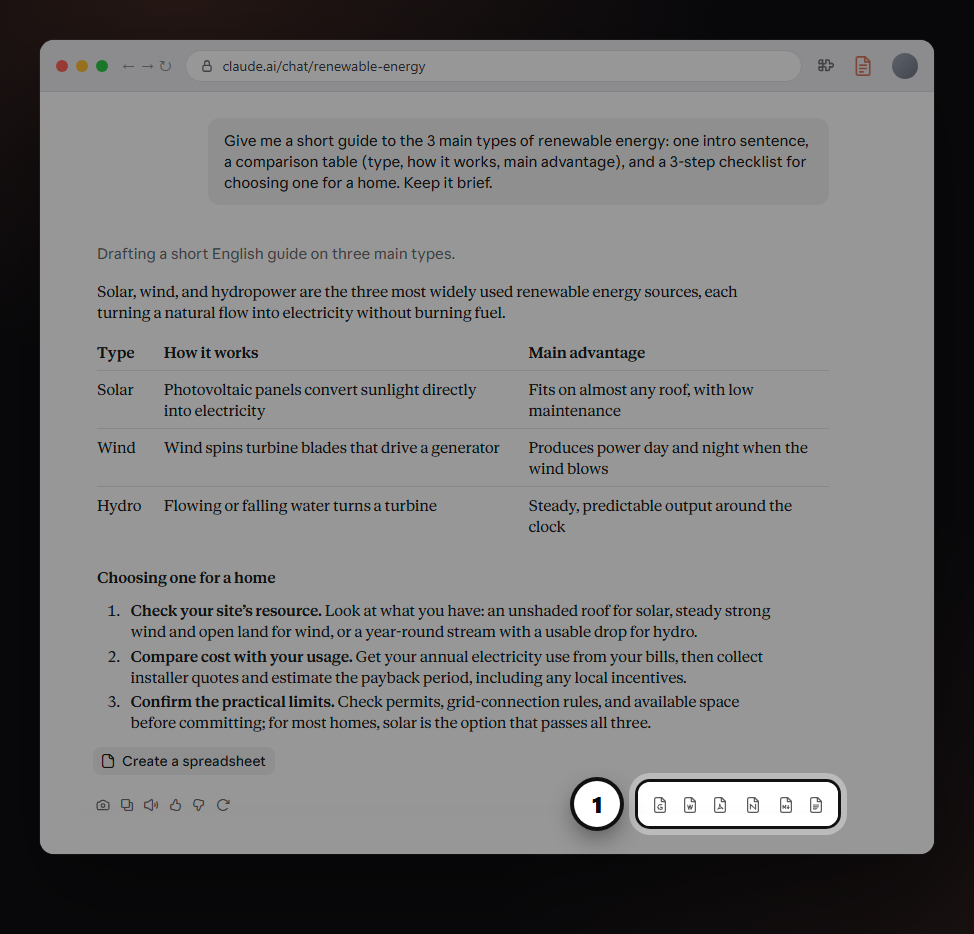
- 1Claude の各回答の下にエクスポートボタン(既定は Google Docs・Word・PDF)が表示されます。クリックすると、その回答が選んだ形式で保存されます。
- iアイコンにマウスを重ねると名前が表示されます。回答の下に表示する形式を増やすには、下の手順4で設定します。
チャット全体または選んだメッセージをエクスポート
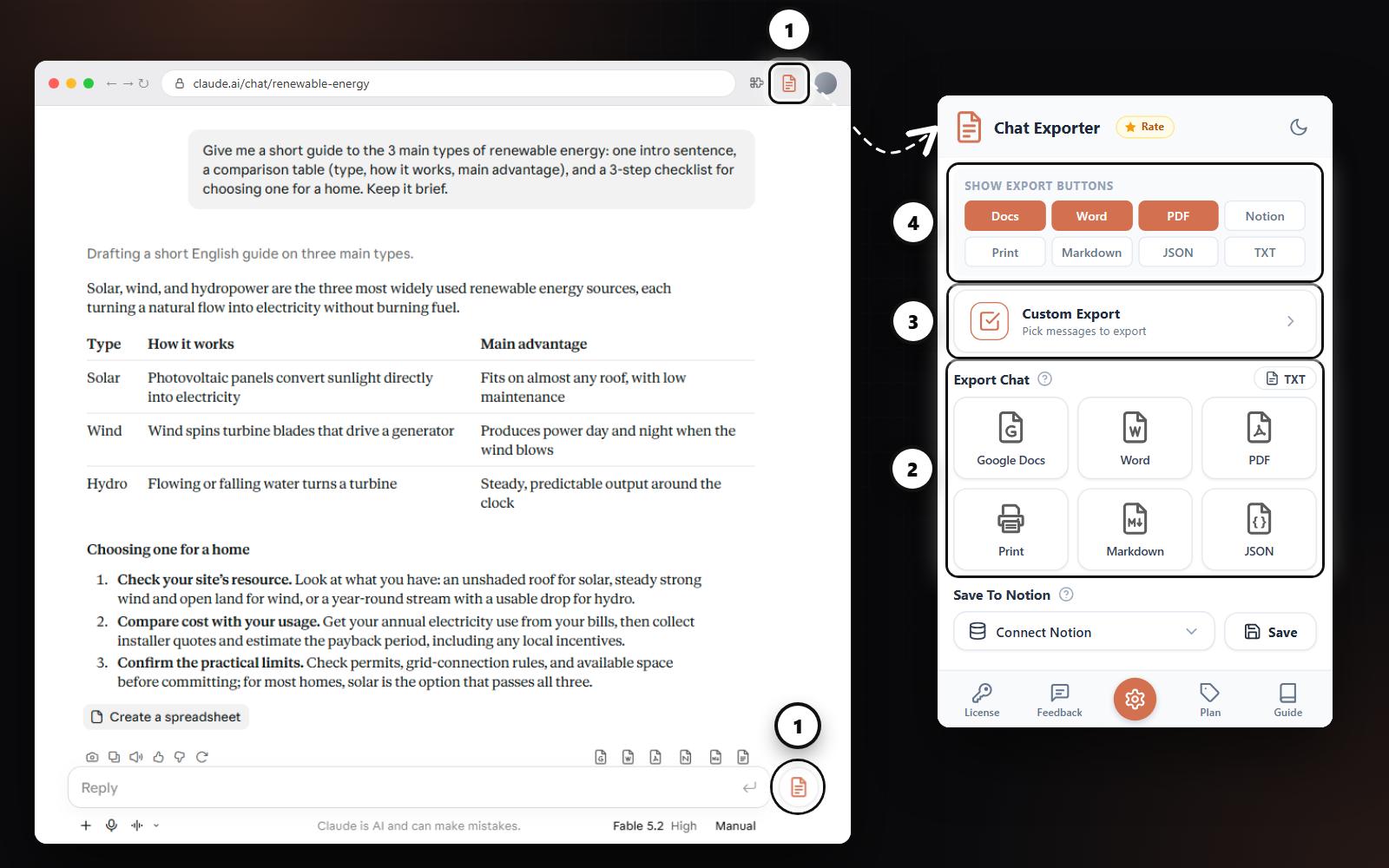
- 1Claude の入力欄の横にある丸い Chat Exporter ボタン、または Chrome ツールバーの拡張機能アイコンをクリックします。
- 2Export Chat で形式を選ぶと、会話全体がエクスポートされます。
- 3Custom Export では必要なメッセージだけにチェックを入れて、まとめてエクスポートできます。
- 4Show Export Buttons で各回答の下に表示する形式を選びます(強調表示 = 表示中)。
必要なメッセージだけを選ぶ
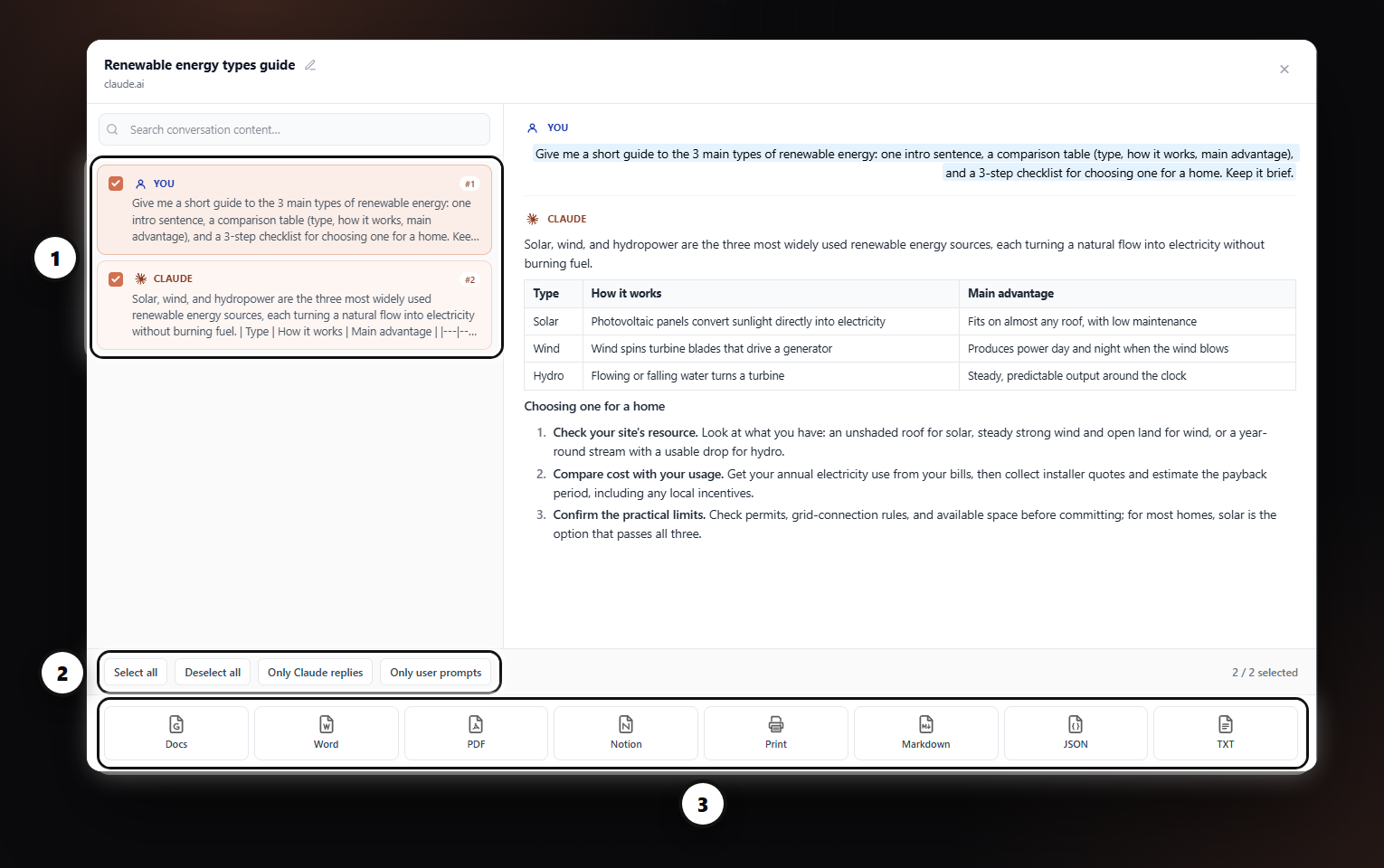
- 1パネルから Custom Export を開きます(上の手順3)。含めたいメッセージにチェックを入れると、右側にプレビューが表示されます。
- 2クイックフィルターで、すべて選択・選択解除・Claude の回答のみ・自分の質問のみを切り替えられます。
- 3下部で形式を選びます。チェックしたメッセージだけがエクスポートされます。
ヒント:ファイル名はチャットのタイトルになり、設定(モード・フォント・色)はすべてのエクスポートに適用されます。
🔧 Claude での使い方
Claude は長く、構造の込み入った回答を返しがちです。文書に移すときに崩れやすいのは次の部分です。
長いコードブロックも丸ごと書き出されます
Claude は数百行のファイルを返すことがよくあります。インデントと言語ラベルを保ったまま、途切れのない 1 つのブロックとして書き出されます。行数の制限はなく、切り詰めも行いません。
数式は数式オブジェクトになります
描画された数式は画像に平坦化されず、Word や Google ドキュメント本来の数式に変換されます。そのためどこまで拡大しても鮮明で、編集もできます。
拡張思考は別扱いのまま残ります
Claude が推論を表示している場合、その部分は目印の付いた独立したブロックとして書き出されます。途中の思考と最終的な回答を区別できます。
入れ子の構造は保たれます
入れ子のリスト、見出し、表は、ただの段落に平坦化されるのではなく、Word や ドキュメントの対応する要素に割り当てられます。
⚙️ 書き出し設定
拡張機能のポップアップ下部の Settings をクリックして、ファイルに含める内容を選びます。選択は自動で保存されます。
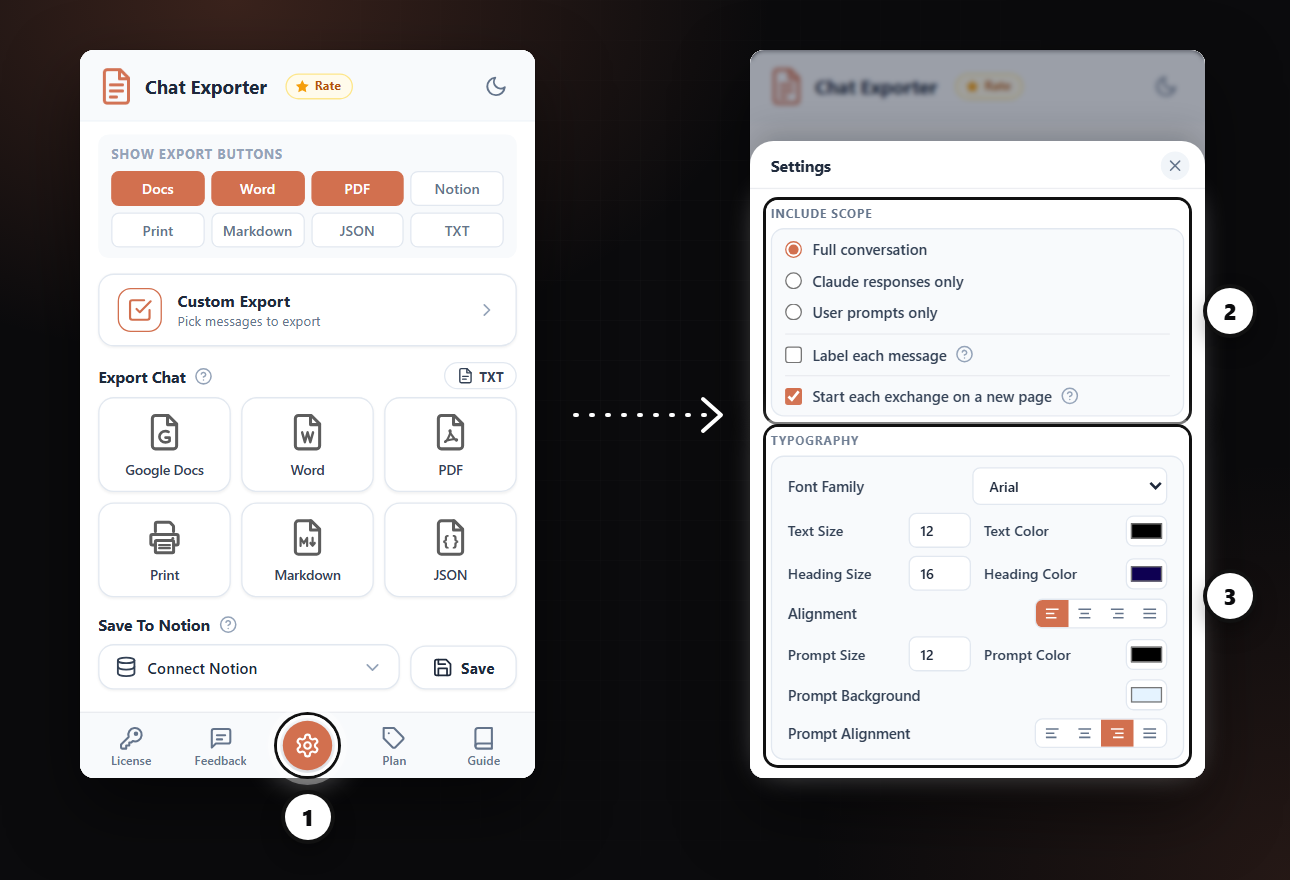
Settings パネル
会話全体
あなたの質問と Claude の回答を順番どおりに。これが既定です。
Claude の回答のみ
Claude の回答だけを残し、あなたの質問は除きます。
あなたの質問のみ
あなたの質問だけを残し、Claude の回答は除きます。
各メッセージにラベルを付ける
各ブロックの上に "You asked:" と "Claude response:" を付け、長い書き出しでも読みやすくします。
📄 対応フォーマット
Microsoft Word (.docx)
そのまま編集できる文書。書式の調整や共有、Office / Google ドキュメントでの利用に向いています。
レイアウトが固定され、どこで開いても同じ見た目。印刷や保存に適しています。
Google ドキュメント
Google ドライブに直接保存され、クラウドでのバックアップや共同編集に使えます。
Markdown (.md)
バージョン管理と相性のよいプレーンテキスト。GitHub、Obsidian、Logseq、静的サイトジェネレーターで使えます。
印刷
PDF と同じレイアウトでブラウザの印刷画面を開きます。紙に印刷しても、「PDF に保存」を選んでも構いません。ダウンロードは不要です。
Notion
会話を Notion のデータベースに送ります。見出し・リスト・コード・表・インライン数式は Notion 本来のブロックとして保たれます。初回設定 →
🔗 Notion の設定
Claude の会話を Notion のページまたはデータベースに直接保存できます。接続は一度だけ、その後はワンクリックです。
1. Notion に接続
- 拡張機能のポップアップを開き、Save To Notion を探します
- Connect Notion と表示された欄をクリックすると、Notion が新しいタブで開きます
2. 拡張機能が使える場所を選ぶ
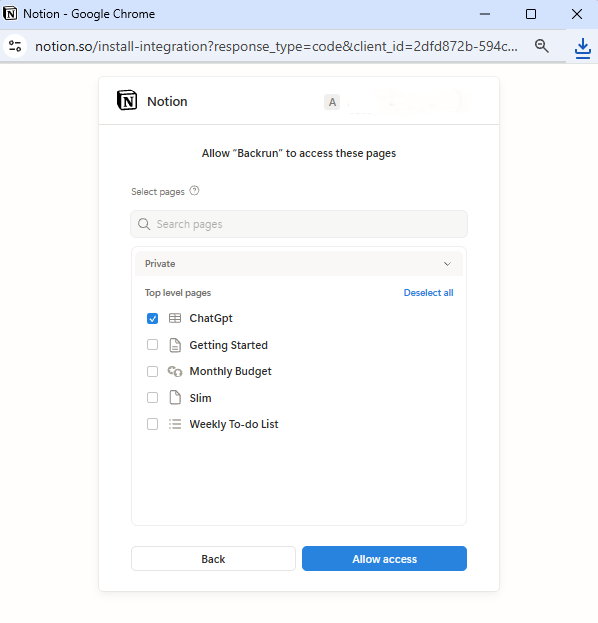
- Notion の権限画面で、保存先にしたいページまたはデータベースにチェックを入れ、Allow access をクリックします
- ここでチェックしたページとデータベースだけが拡張機能に表示されます
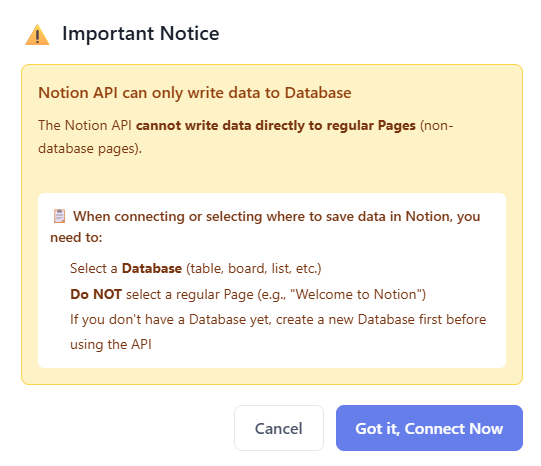
- 選べるものがない場合は、先に Notion で空のページを作ってから戻ってください
3. 保存先を選んで保存
- ポップアップを開き直し、Save To Notion の欄をクリックしてページかデータベースを選びます(多い場合は検索欄を使えます)
- Save をクリックすると会話が追加されます。選択は次回も保持されます
- ページが見つからない? 一覧の Reconnect Notion をクリックし、Notion の権限画面でチェックしてください
- 一覧が古い? 一覧上部の Refresh をクリックします
- 保存先の変更: いつでも一覧から別のページやデータベースを選べます
🎨 スタイル設定
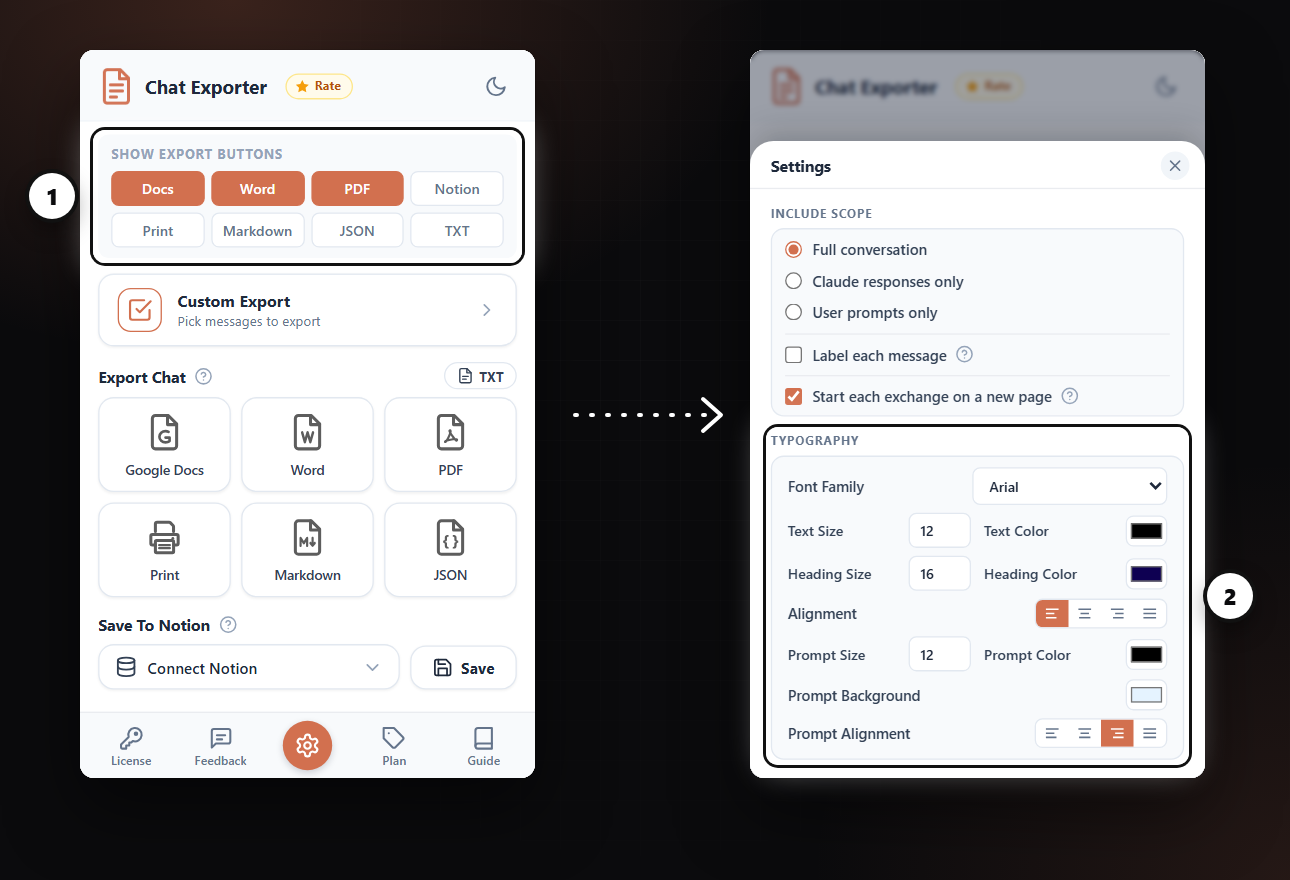
Claude に表示するボタンと、書き出すファイルの見た目を選びます。
書き出しボタンの表示
ポップアップ上部で、使う形式(Docs、Word、PDF、Notion、Print、Markdown、JSON)だけにチェックを入れると、そのボタンだけが Claude に表示されます。
Custom Export
ポップアップの Custom Export をクリックし、ファイルに含めるメッセージを個別に選べます。
フォント・サイズ・色
Settings で、フォントと本文・見出しのサイズや色を設定できます。あなたの質問には専用のサイズ・色・背景があります。
配置
左揃え・中央・右揃え・両端揃えを、回答と質問で別々に設定できます。
🔑 ライセンスの有効化
3 ステップで有効化
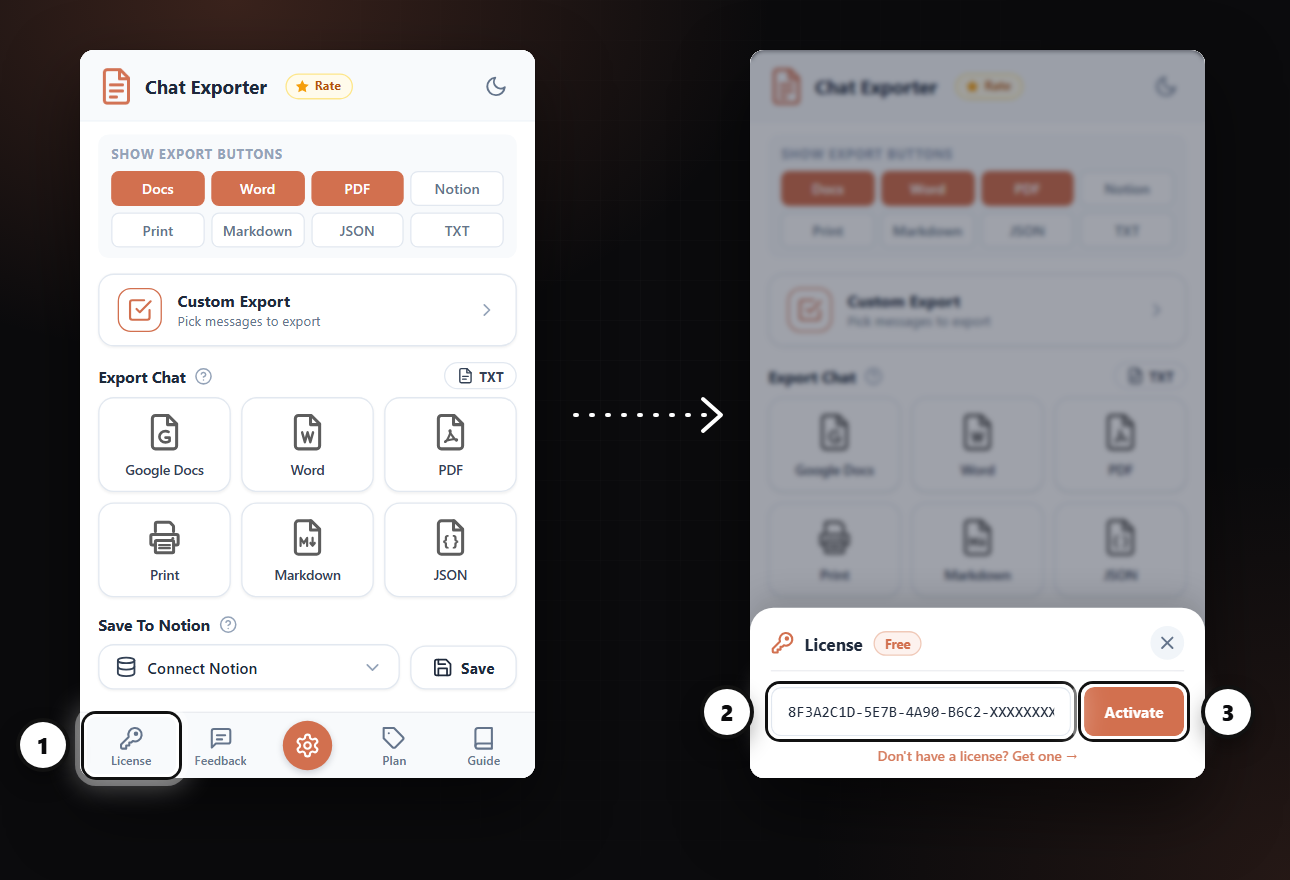
- 拡張機能のポップアップを開き、下部の License をクリックします
- 購入メールのキーを Paste license key here… 欄に貼り付けます(余分な空白なし)
- Activate をクリックすると、パネルに ✓ Active と表示されます
- 1 ライセンス = 1 回の有効化。同じ Google アカウントで Chrome Sync がオンの他のデバイスにも自動で同期されます。別の Chrome プロフィールへ移すときは、先に License パネルの Remove をクリックしてください。
- キーは chrome.storage.sync を通じてブラウザ内に保存され、私たちが見ることはありません。
- 有効化中はオンラインのままにしてください。
- うまくいかないときは anuis2508@gmail.com までメールするか、サポートに問い合わせてください。
🚀 上限と利用状況
無料プラン
月ごとの上限です。会話全体の書き出しと、回答ひとつの書き出しは別々に数えられます。毎月はじめにリセットされます。
有料プラン
すべての形式で書き出し無制限。ライセンス 1 つで複数の端末に使えます。
💼 活用例
回答だけの文書
Answers only をオンにして、会話全体を Word に書き出します。
回答をひとつ保存する
Single answer をオンにして、その回答だけを書き出します。
質問だけをまとめる
Prompts only をオンにして、会話全体を書き出します。
長期保存する
好みのフィルタを設定して PDF に書き出します。
Notion のナレッジベース
Notion を連携 → Export to Notion。数式・表・コードはそのまま保たれます。
調査メモをバージョン管理する
Markdown に書き出して、コードと一緒にコミットします。
💳 料金
プランを選ぶ
無料プランには月ごとの上限があり、有料プランは無制限です。現在の料金を見る。
無料
- 月に会話全体3回+メッセージ単位5回
- 6 形式すべて
Plus
- 年払いなら $60(17%お得)
- Claude 専用
- 書き出し無制限
Pro
- 年払いなら $90(17%お得)
- 1つのキーで9つの拡張機能すべてに対応
- 書き出し無制限
メール: anuis2508@gmail.com · サポートに問い合わせ
🚧 Claude の書き出しで困ったとき
Claude の会話を書き出した後に何かおかしいときは、たいてい次のどれかが原因です。
Artifact が含まれていない
Artifact はメッセージの流れとは別の専用パネルにあります。書き出す前に Artifact パネルを開き、内容がページ上に存在する状態にしてください。パネルを閉じたまま書き出すと、取得できるのは会話のテキストだけになります。
長いコードブロックが Word で途切れて見える
Word は長い行を切り捨てずに折り返します。ブロックの末尾を確認してください。内容は残っており、折り返されているだけです。折り返さずに扱いたい場合は Markdown に書き出し、コードエディタで開いてください。
エクスポートボタンが見当たらない
ボタンはメッセージが描画されるにつれて、メッセージごとに付きます。長い Project の会話では、まず上にスクロールして古いメッセージを読み込んでください。それらが DOM に入るとボタンが現れます。再読み込みでも付け直されます。
拡張思考がファイルに入っていない
思考ブロックは会話内で展開されていないと取得できません。折りたたまれている場合、ページ上には最終的な回答しかなく、書き出せるのもそれだけです。
❓ よくある質問
設定は自動で保存されますか?
はい。変更するまで、すべての会話とその後の書き出しに適用され続けます。
質問と回答の両方を書き出せますか?
はい。エクスポートモードをすべてオフにすれば、両方が含まれます。
無料の上限に達したらどうなりますか?
翌月のリセットを待つか、アップグレードして書き出しを無制限にしてください。料金をご覧ください。
ライセンスを複数の端末で使えますか?
次の 2 つを満たしていれば使えます。
- すべての端末で同じ Google アカウントにサインインしていること。そして
- Chrome Sync がオンになっていること。
ライセンスキーは Chrome Sync 経由で同期されます。Chrome Sync がオフの場合、ライセンスは有効化した端末にのみ残り、他へは引き継がれません。その場合は有効化 1 回(端末 1 台)のみとなります。
セキュリティと不正利用防止のため、端末間でのライセンス共有は Chrome Sync 経由のみ対応しています。無関係な端末で同じキーを手動で再有効化することはできません。複数の有効化が同一人物のものだと確実に確認する方法がないためです。
書式はそのまま保たれますか?
はい。コードブロック、太字・斜体、リスト、表はすべての形式に引き継がれます。Notion ではインライン数式(LaTeX)も数式ブロックとして保たれます。
Notion はどうやって連携しますか?
設定 → 詳細 → Connect を選び、データベースを最低ひとつ共有します(ページは不可)。詳しい手順はNotion の設定をご覧ください。
なぜ Notion にはデータベースが必要なのですか?
Notion の API はデータベースにしか書き込めません。通常のページだけを共有すると、ドロップダウンは空のままになります。
サポートはどこで受けられますか?
anuis2508@gmail.com までメールするか、サポートに問い合わせてください。
500 行のコードブロックも全部書き出されますか?
はい。長いブロックもインデントと言語を保ったまま丸ごと書き出されます。切り詰めは一切ありません。
Project 内の会話でも動きますか?
はい。Project の会話でも、単独のチャットとまったく同じようにエクスポートボタンが表示されます。
Claude の拡張思考はどうなりますか?
思考が会話内に表示されていれば、回答に混ぜ込まれるのではなく、はっきり印の付いたブロックとして回答の横に書き出されます。