Introdução
Exporte as suas conversas do Claude — completas ou respostas isoladas — para Word, PDF, Google Docs, Notion, Markdown ou Imprimir, podendo guardar só as respostas, só as perguntas ou ambas.
🧭 Como exportar
Há duas formas de exportar: os botões por baixo de cada resposta para uma só resposta, ou o painel do Chat Exporter para todo o chat.
Exportar uma resposta
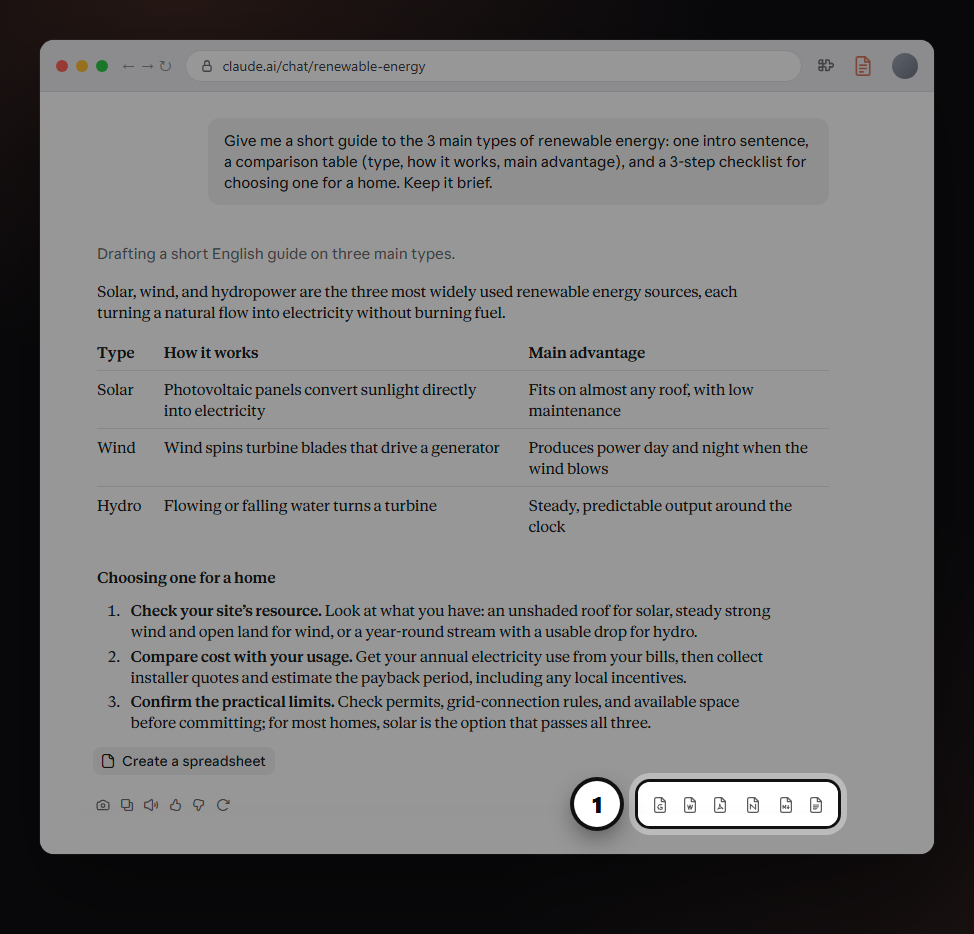
- 1Por baixo de cada resposta do Claude verá os botões de exportação (por predefinição Google Docs, Word e PDF). Clique num e essa resposta é guardada no formato escolhido.
- iPasse o rato sobre um ícone para ver o nome. Quer mais formatos por baixo de cada resposta? Ative-os no passo 4.
Exportar todo o chat ou mensagens selecionadas
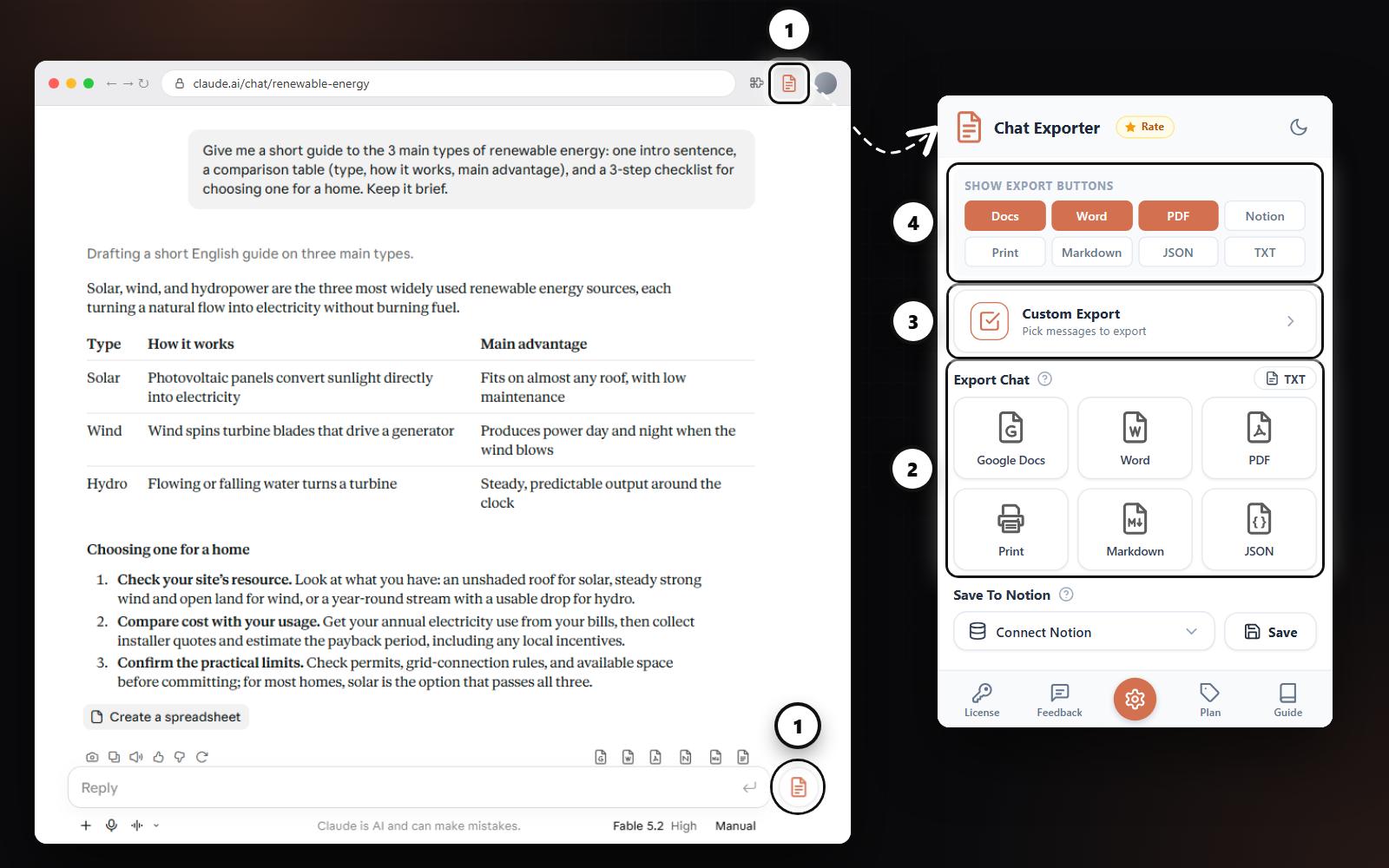
- 1Clique no botão redondo do Chat Exporter junto à caixa de mensagem do Claude — ou no ícone da extensão na barra do Chrome.
- 2Em Export Chat, escolha um formato. Toda a conversa é exportada.
- 3Custom Export permite marcar apenas as mensagens que quer e exportá-las em conjunto.
- 4Show Export Buttons escolhe que formatos aparecem por baixo de cada resposta (destacado = visível).
Escolha exatamente as mensagens que quer
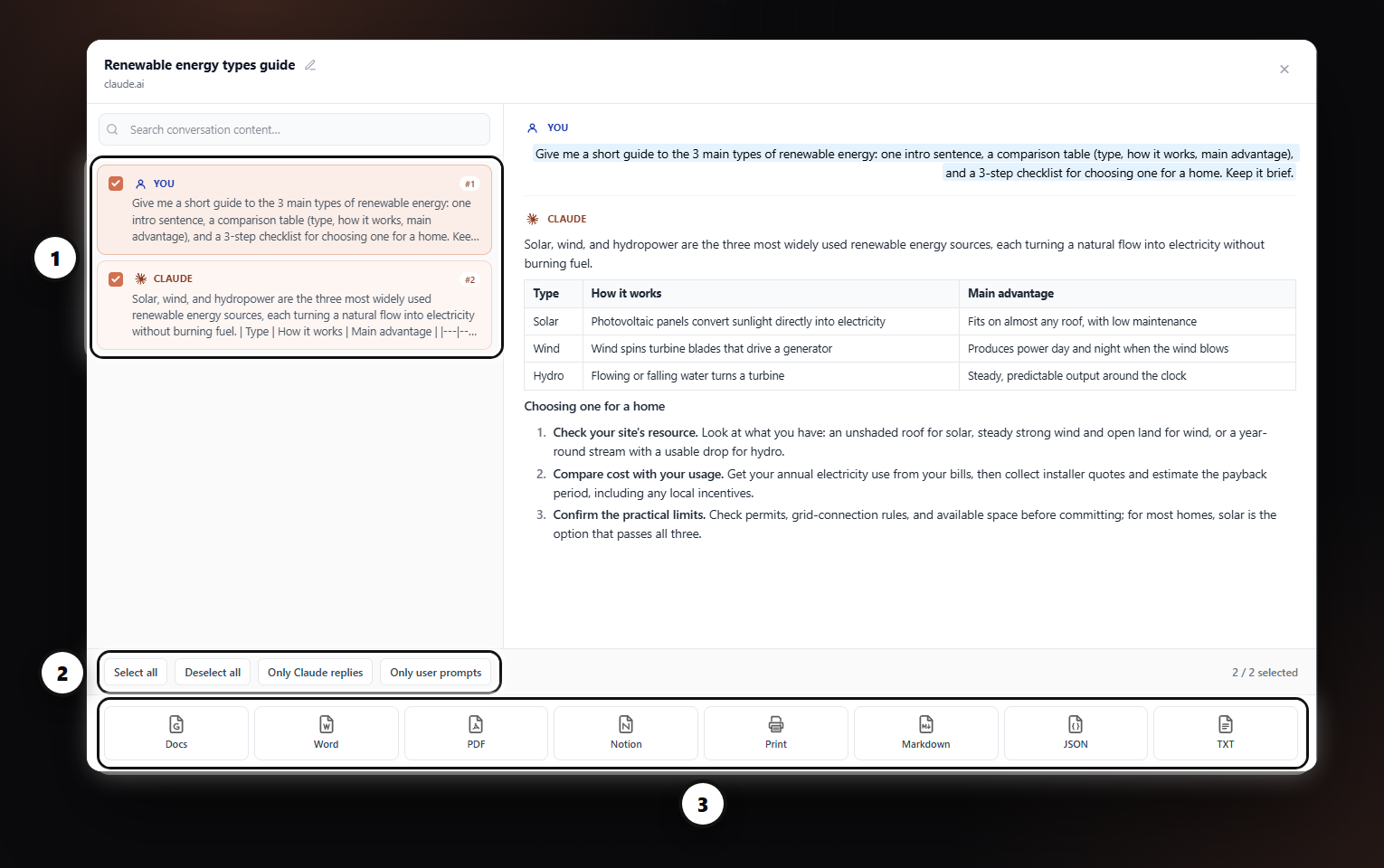
- 1Abra o Custom Export a partir do painel (passo 3 acima). Marque as mensagens a incluir — à direita aparece a pré-visualização.
- 2Use os filtros rápidos para selecionar tudo, limpar, ou manter só as respostas do Claude ou só as suas perguntas.
- 3Escolha um formato em baixo. Só as mensagens marcadas são exportadas.
Dica: o nome do ficheiro vem do título do chat, e as suas Definições (modo, tipos de letra, cores) aplicam-se a todas as exportações.
🔧 Trabalhar com o Claude
O Claude costuma dar respostas longas e muito estruturadas. Estas são as partes que normalmente se estragam ao passar para um documento.
Os blocos de código longos são exportados por inteiro
O Claude devolve muitas vezes ficheiros com várias centenas de linhas. São exportados como um bloco contínuo, com a indentação e a etiqueta da linguagem mantidas. Não há limite de linhas nem nada é cortado.
As fórmulas tornam-se objetos de equação
A fórmula desenhada é convertida numa equação nativa do Word ou do Google Docs, em vez de ser achatada numa imagem, por isso mantém-se nítida em qualquer zoom e continua editável.
O raciocínio alargado fica à parte
Quando o Claude mostra o seu raciocínio, este é exportado como um bloco próprio e marcado, para continuar a distinguir o trabalho da resposta final.
A estrutura aninhada mantém-se
As listas aninhadas, os títulos e as tabelas passam para os equivalentes próprios do Word e do Docs, em vez de ficarem achatados em parágrafos simples.
⚙️ Definições de exportação
Clique em Settings no fundo da janela da extensão para escolher o que entra no ficheiro. As suas escolhas são guardadas automaticamente.
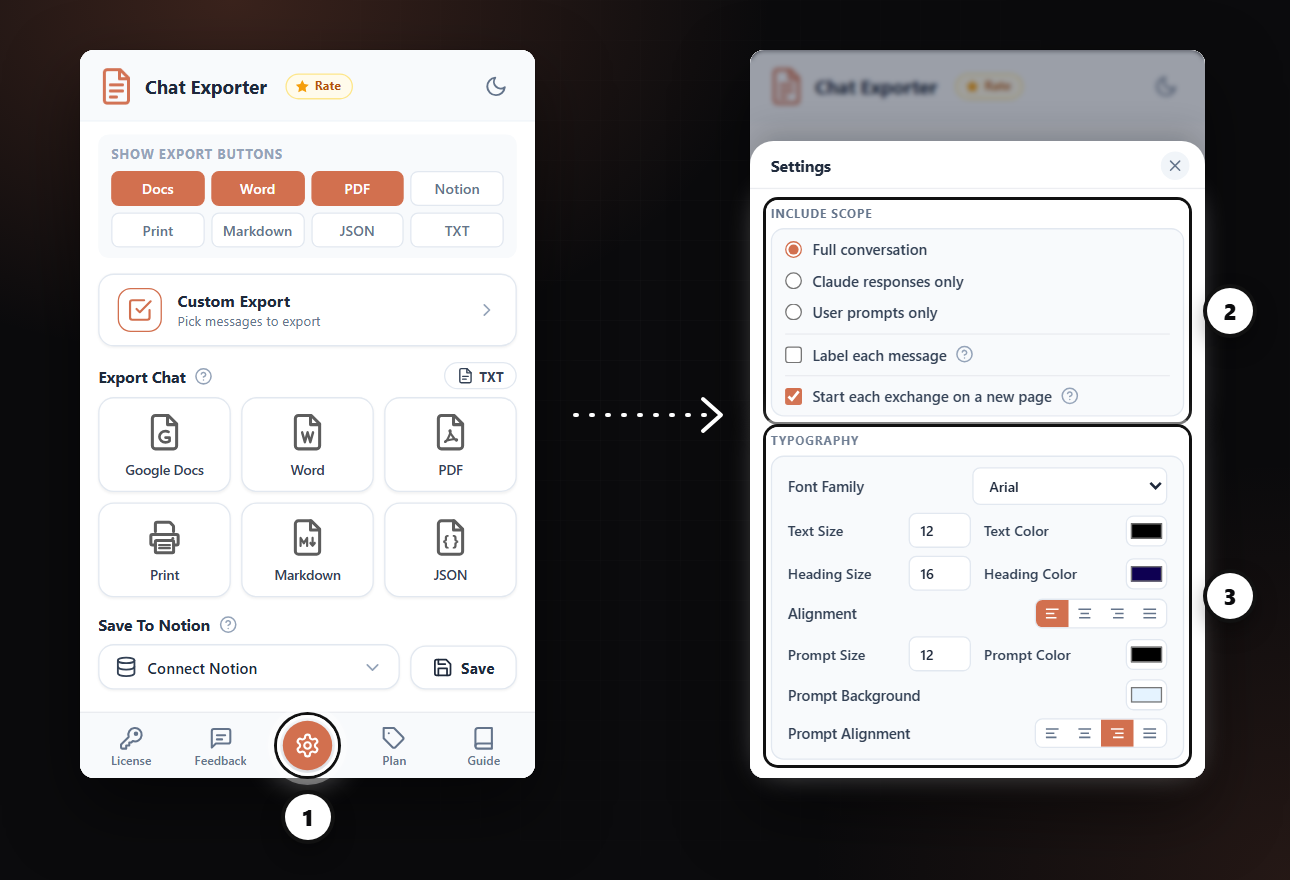
O painel Settings
Conversa completa
As suas perguntas e as respostas do Claude, por ordem. É a opção predefinida.
Só respostas do Claude
Mantém só as respostas do Claude; as suas perguntas ficam de fora.
Só as suas perguntas
Mantém só as suas perguntas; as respostas do Claude ficam de fora.
Etiquetar cada mensagem
Acrescenta "You asked:" e "Claude response:" acima de cada bloco, para ler melhor exportações longas.
📄 Formatos suportados
Microsoft Word (.docx)
Documentos totalmente editáveis para formatar, partilhar e usar no Office ou Google Docs.
Esquema fixo que fica igual em qualquer lado — ideal para imprimir e arquivar.
Google Docs
Guardado diretamente no seu Google Drive para cópia na nuvem e edição em conjunto.
Markdown (.md)
Texto simples compatível com controlo de versões: GitHub, Obsidian, Logseq e geradores de sites estáticos.
Imprimir
Abre a janela de impressão do navegador com o mesmo aspeto do PDF — imprima em papel ou escolha "Guardar como PDF", sem transferir nada.
Notion
Envia a conversa para uma base de dados do Notion: títulos, listas, código, tabelas e fórmulas mantêm-se como blocos nativos. Configuração única →
🔗 Configurar o Notion
Guarde qualquer conversa do Claude diretamente no Notion, numa página ou numa base de dados. Liga uma vez e depois é um clique.
1. Ligar o Notion
- Abra a janela da extensão e procure Save To Notion
- Clique na caixa Connect Notion; o Notion abre num novo separador
2. Escolha o que a extensão pode usar
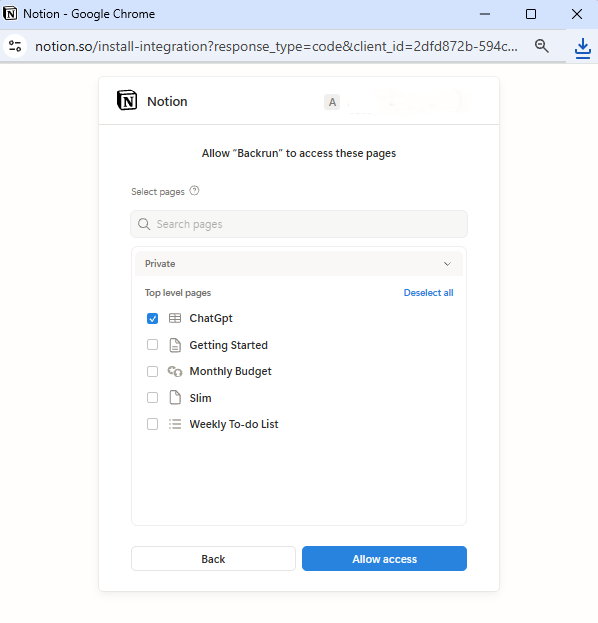
- No ecrã de permissões do Notion, marque as páginas ou bases de dados onde quer guardar e clique em Allow access
- Só as páginas e bases de dados marcadas aqui aparecem na extensão
- Nada para escolher? Crie primeiro uma página vazia no Notion e volte
3. Escolha o destino e guarde
- Volte a abrir a janela e clique na caixa Save To Notion para escolher uma página ou base de dados (use a pesquisa em listas longas)
- Clique em Save: a conversa é adicionada aí. A escolha fica memorizada para a próxima vez
- Falta uma página? Clique em Reconnect Notion na lista e marque-a no ecrã de permissões do Notion
- Lista desatualizada? Clique em Refresh no topo da lista
- Mudar de destino: escolha outra página ou base de dados na lista quando quiser
🎨 Definições de estilo
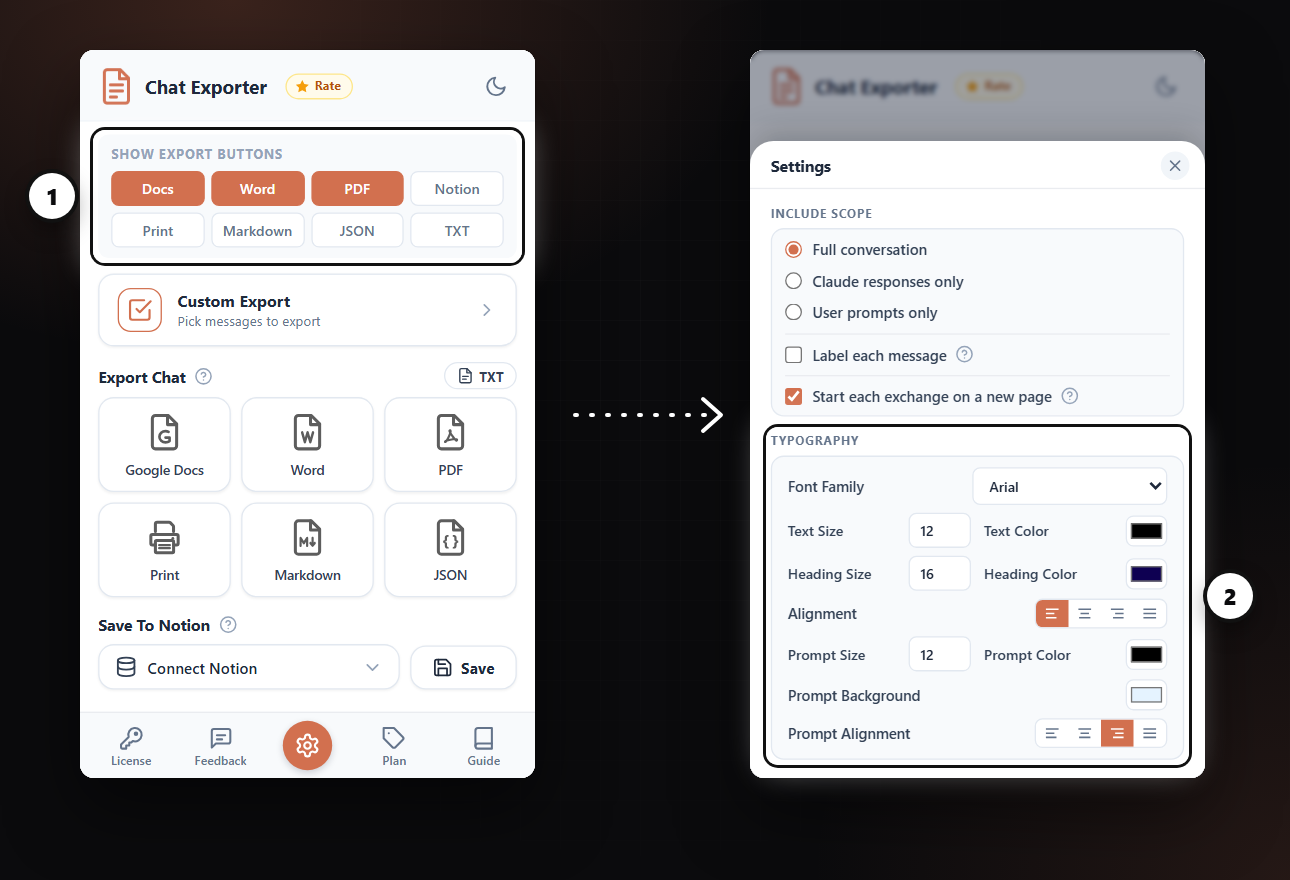
Escolha que botões aparecem no Claude e o aspeto do ficheiro exportado.
Mostrar botões de exportação
No topo da janela, marque só os formatos que usa (Docs, Word, PDF, Notion, Print, Markdown, JSON): só esses botões aparecem no Claude.
Custom Export
Clique em Custom Export na janela para marcar exatamente que mensagens entram no ficheiro.
Tipos de letra, tamanhos e cores
Em Settings, defina o tipo de letra e o tamanho e a cor do texto e dos títulos. As suas perguntas têm tamanho, cor e fundo próprios.
Alinhamento
Esquerda, centro, direita ou justificado, em separado para as respostas e para as suas perguntas.
🔑 Ativar a licença
Ative em 3 passos
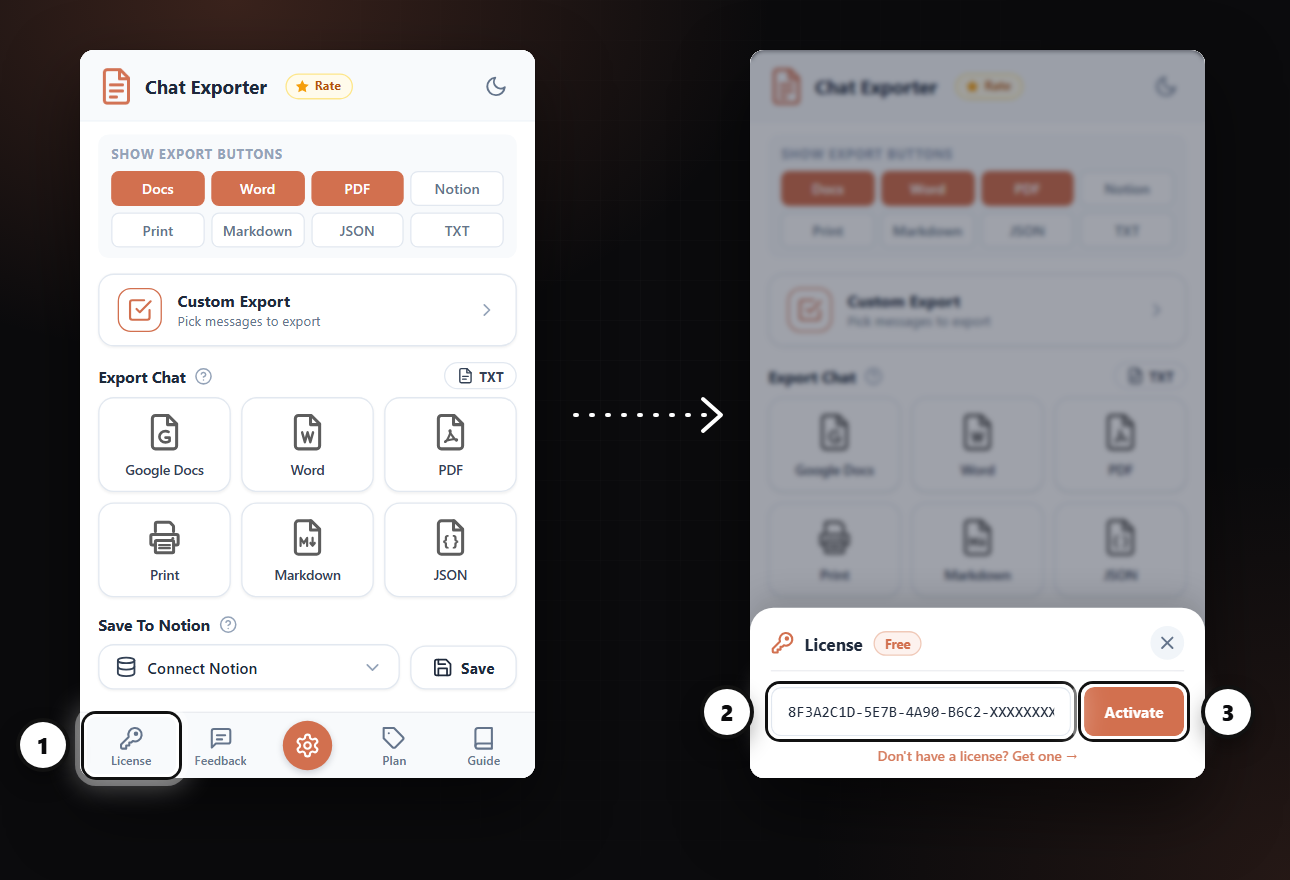
- Abra a janela da extensão e clique em License no fundo
- Cole a chave do email de compra na caixa Paste license key here… (sem espaços a mais)
- Clique em Activate: o painel passa a mostrar ✓ Active
- 1 licença = 1 ativação. É sincronizada com os seus outros dispositivos com a mesma conta Google e o Chrome Sync ligado. Para a passar para outro perfil do Chrome, clique antes em Remove no painel License.
- A sua chave fica guardada no navegador através de chrome.storage.sync; nós não a vemos.
- Mantenha-se online durante a ativação.
- Problemas? Escreva para anuis2508@gmail.com ou visite Contactar o apoio.
🚀 Quota e acompanhamento
Plano gratuito
Quota mensal com contadores separados para exportar conversas completas e respostas isoladas. Reinicia no início de cada mês.
Plano pago
Exportações ilimitadas em todos os formatos e em vários dispositivos com uma só licença.
💼 Casos de uso
Documento só com respostas
Ative Answers only → exporte a conversa completa para Word.
Guardar uma resposta
Ative Single answer → exporte apenas essa resposta.
Reúna as suas perguntas
Ative Prompts only → exporte a conversa completa.
Arquivar a longo prazo
Exporte para PDF com o filtro que preferir.
Base de conhecimento no Notion
Ligue o Notion → Export to Notion; fórmulas, tabelas e código mantêm-se.
Investigação com controlo de versões
Exporte para Markdown e faça commit junto com o seu código.
💳 Preços
Escolha um plano
O plano gratuito tem limites mensais; os pagos são ilimitados. Ver preços atuais.
Gratuito
- 3 conversas completas + 5 mensagens por mês
- Todos os 6 formatos
Plus
- ou $60/ano — poupe 17%
- Apenas para Claude
- Exportações ilimitadas
Pro
- ou $90/ano — poupe 17%
- Uma chave para as 9 extensões
- Exportações ilimitadas
Email: anuis2508@gmail.com · Contactar o apoio
🚧 Resolver problemas ao exportar do Claude
Se algo parecer errado depois de exportar uma conversa do Claude, costuma ser uma destas razões.
Os Artifacts não foram incluídos
Um Artifact vive no seu próprio painel, separado do fluxo de mensagens. Abra o painel do Artifact antes de exportar, para que o conteúdo esteja presente na página. Se exportar com o painel fechado, só o texto da conversa pode ser captado.
Um bloco de código longo parece cortado no Word
O Word ajusta as linhas longas em vez de as cortar. Veja o fim do bloco — o conteúdo está lá, apenas ajustado. Se precisar sem ajuste, exporte para Markdown e abra num editor de código.
Faltam os botões de exportação
Os botões ligam-se a cada mensagem à medida que estas são desenhadas. Numa conversa longa de Project, desloque-se para cima para carregar as mensagens antigas; os botões aparecem quando essas mensagens entram no DOM. Recarregar também os volta a ligar.
O raciocínio alargado não está no ficheiro
O bloco de raciocínio tem de estar expandido na conversa para ser captado. Se estiver fechado, só a resposta final está na página para exportar.
❓ Perguntas frequentes
As definições ficam guardadas automaticamente?
Sim — aplicam-se a todas as exportações seguintes e a todas as conversas, até as alterar.
Posso exportar perguntas e respostas ao mesmo tempo?
Sim — deixe todos os modos desligados e o ficheiro inclui ambos.
O que acontece se atingir o limite gratuito?
Espere pela reposição do mês seguinte ou faça upgrade para exportar sem limites. Ver Preços.
Posso usar a minha licença em vários dispositivos?
Sim, desde que estas duas condições se verifiquem:
- Tem sessão iniciada na mesma conta Google em todos os dispositivos, e
- O Chrome Sync está ligado.
A chave de licença é sincronizada através do Chrome Sync. Se o Chrome Sync estiver desligado, a licença fica só no dispositivo onde a ativou e não passa para outros. Nesse caso, a licença permite apenas uma ativação (um dispositivo).
Por segurança e para evitar abusos, partilhar uma licença entre dispositivos só é possível através do Chrome Sync — reativar a mesma chave manualmente em dispositivos sem relação está bloqueado, porque não há forma fiável de confirmar que várias ativações pertencem à mesma pessoa.
A formatação é mantida?
Sim — blocos de código, negrito/itálico, listas e tabelas passam para todos os formatos. No Notion, as fórmulas em linha (LaTeX) ficam como blocos de equação.
Como ligo o Notion?
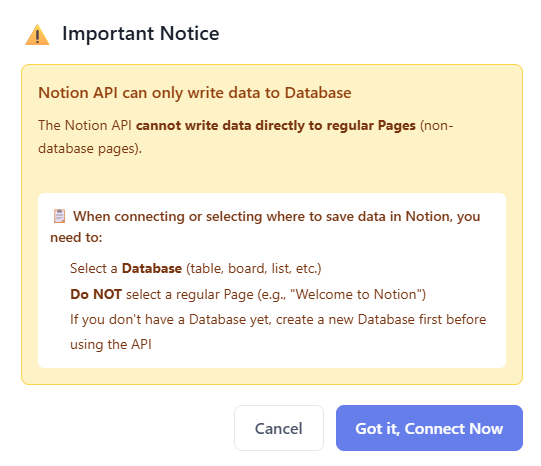
Definições → Avançado → Connect e depois partilhe pelo menos uma base de dados (não uma página). Passos completos em Configurar Notion.
Porque é que o Notion precisa de uma base de dados?
A API do Notion só consegue escrever em bases de dados. Se partilhar apenas páginas simples, a lista pendente fica vazia.
Onde obtenho apoio?
Escreva para anuis2508@gmail.com ou visite Contactar o apoio.
Um bloco de código com 500 linhas é exportado por completo?
Sim. Os blocos longos são exportados por inteiro, com a indentação e a linguagem intactas. Nada é cortado.
Funciona com conversas dentro de um Project?
Sim. Os botões de exportação aparecem nas conversas de Project tal como nos chats isolados.
O que acontece ao raciocínio alargado do Claude?
Se o raciocínio estiver visível na conversa, é exportado como um bloco claramente marcado ao lado da resposta, em vez de se fundir com ela.