Introducción
Exporta tus conversaciones de DeepSeek — completas o respuestas sueltas — a Word, PDF, Google Docs, Notion, Markdown o Imprimir, con la opción de guardar solo las respuestas, solo tus preguntas o ambas.
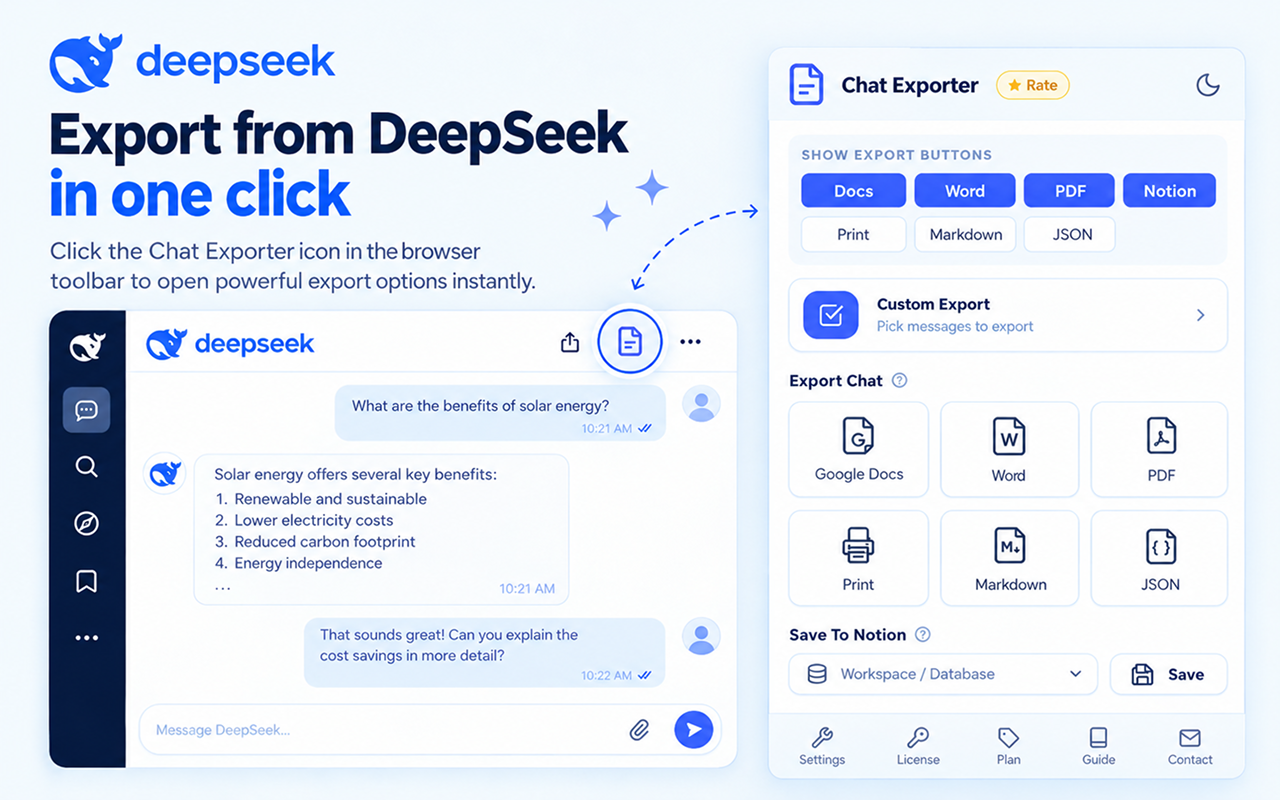
🔧 Trabajar con DeepSeek
La cadena de razonamiento y los gráficos generados son las dos cosas que un simple copiar-pegar destruye sin falta en DeepSeek.
La cadena de razonamiento se conserva
El razonamiento de DeepSeek se exporta como un bloque propio y separado, de modo que la cadena de razonamiento queda junto a la respuesta final en lugar de desaparecer.
Los diagramas no desaparecen
Parte de lo que genera DeepSeek se dibuja en SVG, formato que muchos editores descartan al pegar. Durante la exportación se rasteriza, así que el gráfico sigue ahí cuando abres el archivo.
Los bloques de código largos se mantienen enteros
Las respuestas de varios cientos de líneas se exportan como bloques continuos, con la sangría y el lenguaje intactos.
Las respuestas con varios alfabetos siguen siendo legibles
Las conversaciones que mezclan chino e inglés conservan la codificación de caracteres correcta en todos los formatos de exportación, de modo que nada se convierte en texto ilegible.
✨ Funciones clave
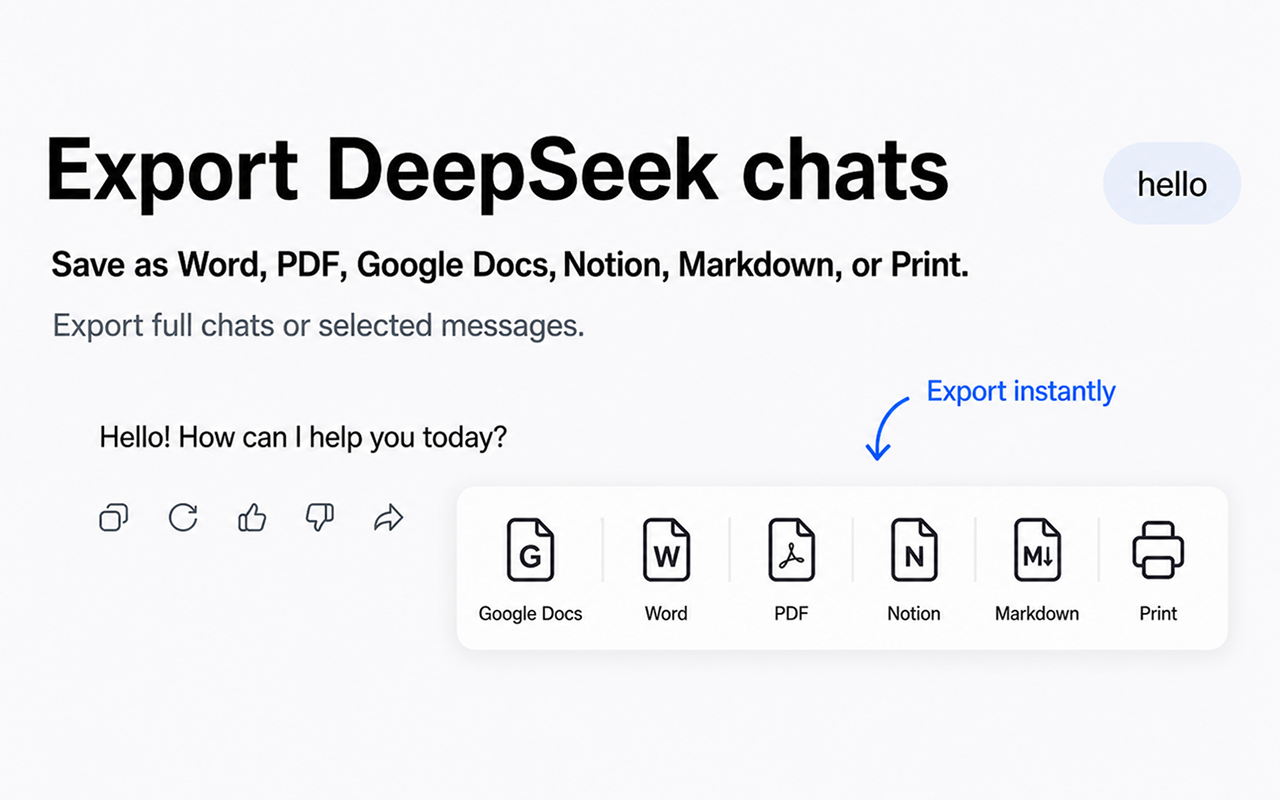
Exporta conversaciones de DeepSeek a varios formatos
6 formatos de exportación
Word, PDF, Google Docs, Notion, Markdown e Imprimir — un clic cada uno.
Filtrado de contenido
Guarda solo las respuestas, solo tus preguntas o la conversación completa.
Exportación selectiva
Exporta toda la conversación o solo una respuesta.
Ajustes guardados
Tus preferencias se recuerdan para todas las exportaciones futuras.
⚙️ Modos de exportación
Elige qué parte de la conversación incluir. Los ajustes se guardan solos.
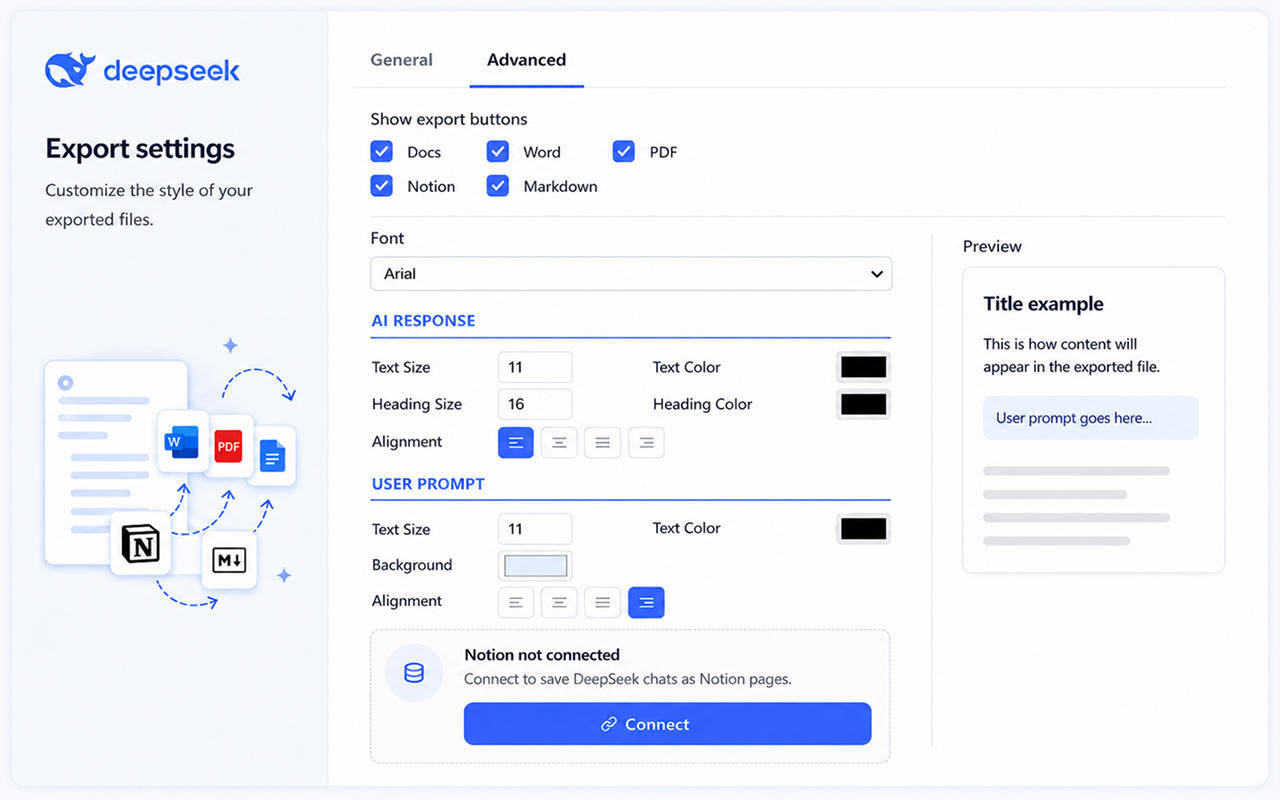
Configura tus ajustes de exportación
Solo respuestas
La conversación completa, conservando solo las respuestas de DeepSeek: se quitan tus preguntas.
Solo preguntas
La conversación completa, conservando solo tus preguntas: se quitan las respuestas de DeepSeek.
Una sola respuesta
Exporta una sola respuesta de DeepSeek, sin la pregunta que la precede.
Todo
Deja todas las opciones desactivadas para exportar preguntas y respuestas juntas.
📄 Formatos admitidos
Microsoft Word (.docx)
Documentos totalmente editables para dar formato, compartir y usar en Office o Google Docs.
Diseño fijo que se ve igual en todas partes — ideal para imprimir y archivar.
Google Docs
Se guarda directamente en tu Google Drive para copia en la nube y edición colaborativa.
Markdown (.md)
Texto plano apto para control de versiones: GitHub, Obsidian, Logseq y generadores de sitios estáticos.
Imprimir
Abre el diálogo de impresión del navegador con el mismo diseño del PDF — imprime en papel o usa "Guardar como PDF", sin descargar nada.
Notion
Envía la conversación a una base de datos de Notion: encabezados, listas, código, tablas y fórmulas se mantienen como bloques nativos. Configuración única →
🔗 Configurar Notion
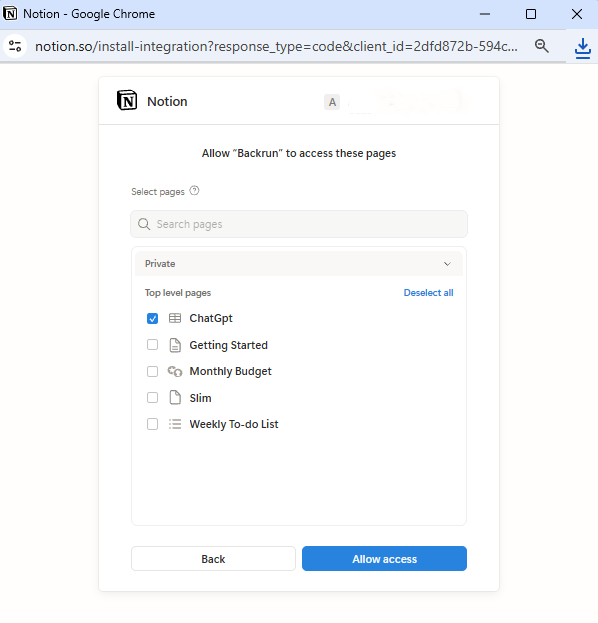
Exportar a Notion requiere una conexión OAuth única. La API de Notion solo puede escribir en bases de datos, así que comparte al menos una durante la configuración.
1. Conectar
- Abre Ajustes (⚙️) de la extensión → pestaña Avanzado
- En la tarjeta "Notion not connected", haz clic en Connect
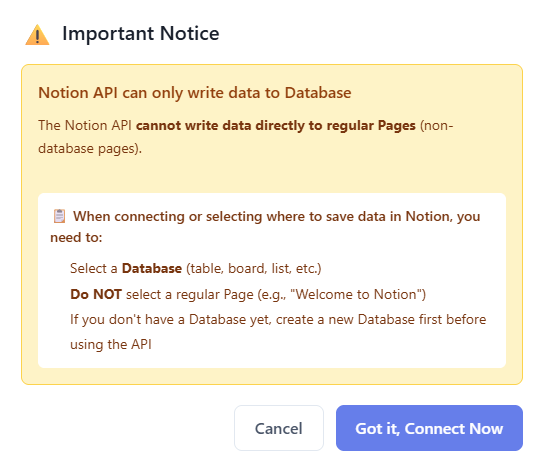
2. Comparte una base de datos (no una página)
- En la pantalla de OAuth, elige al menos una base de datos (tabla, tablero, lista, galería o calendario)
- Las páginas simples como "Welcome to Notion" no sirven: la API no puede escribir en ellas
- ¿Aún no tienes ninguna base de datos? Crea una en Notion y vuelve aquí
3. Elige una predeterminada y exporta
- Elige la base de datos predeterminada en el desplegable de la tarjeta
- Haz clic en Export to Notion en cualquier conversación o mensaje
- Añadir más bases de datos: usa el icono de enlace (🔗) en los ajustes; no hace falta desconectar
- Cambiar la predeterminada: basta con elegir otra en el desplegable
- Desconecta cuando quieras: usa el icono de desvincular; los tokens se borran de tu navegador
🎨 Estilo
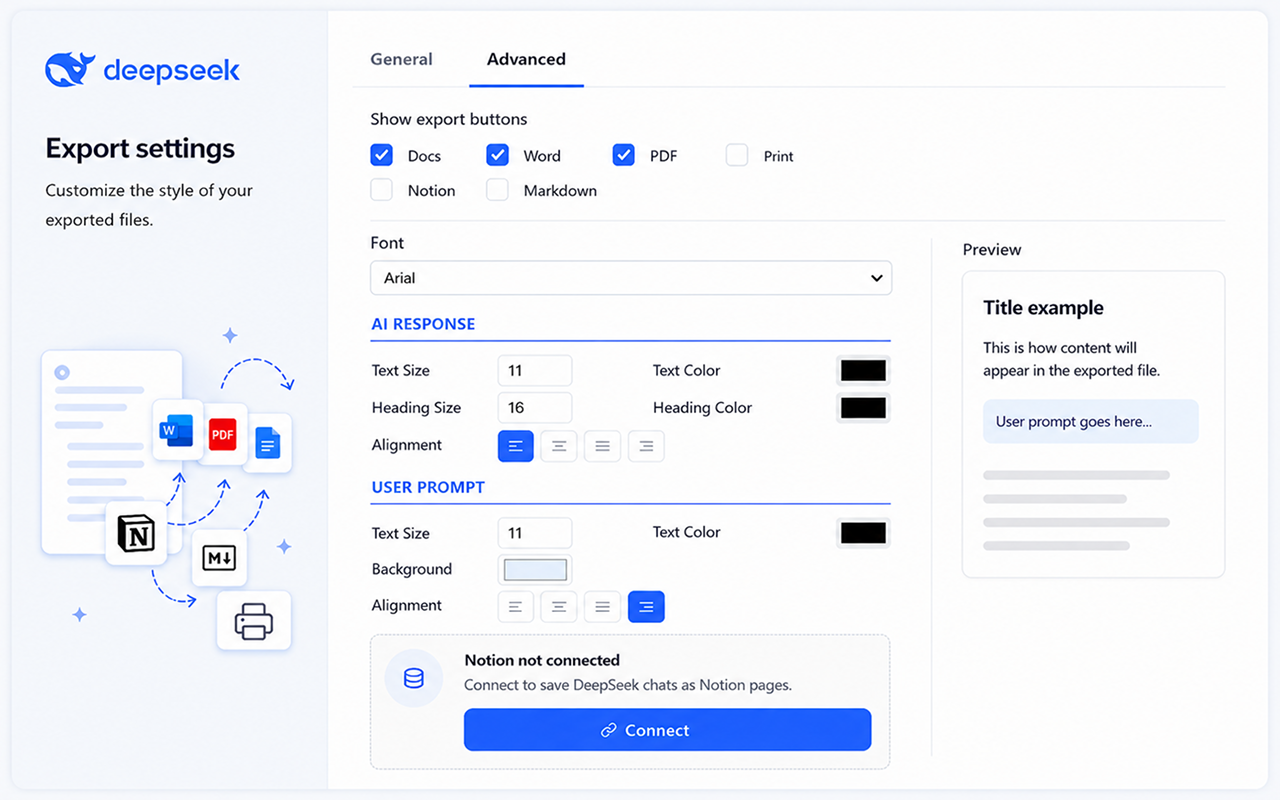
Personaliza el aspecto de los archivos exportados
Visibilidad de botones
Muestra en la barra de DeepSeek solo los botones de formato que realmente usas.
Botones de exportación en tus preguntas
Añade los mismos botones de exportación (Word, PDF, Docs, Notion, Markdown, Imprimir) junto a la barra Editar/Copiar de tu pregunta, para exportar solo esa. Desactivado por defecto.
Fuentes y colores
Define la tipografía, los tamaños de texto y título, y colores propios para texto, títulos y preguntas.
Alineación del texto
Izquierda, centro, derecha o justificado para todo el documento.
🔑 Activar licencia
Actívala en 3 pasos
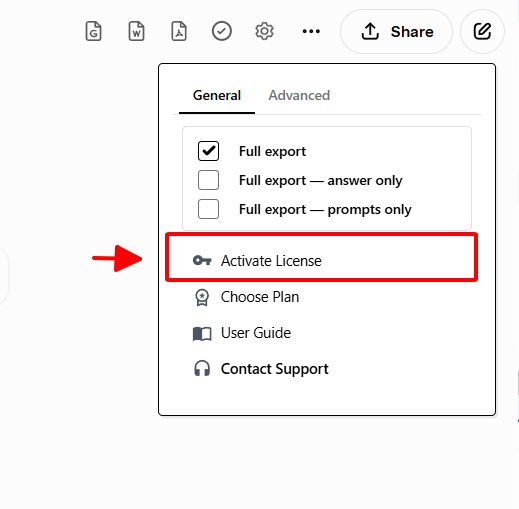
- Abre DeepSeek y haz clic en el icono de licencia (🔑) de la barra de la extensión
- Pega la clave de licencia del correo de compra (sin espacios de más)
- Haz clic en Activate: un mensaje de confirmación te lo indicará
- 1 licencia = 1 activación. Se sincroniza sola con tus otros dispositivos si inicias sesión con la misma cuenta de Google y tienes Chrome Sync activado. Si Chrome Sync está desactivado, la licencia solo queda en el dispositivo donde la activaste. Reactivar la misma clave a mano en dispositivos ajenos está bloqueado.
- Tu clave se guarda en tu navegador mediante chrome.storage.sync: nosotros nunca la vemos.
- Mantente conectado a internet durante la activación.
- ¿Problemas? Escribe a anuis2508@gmail.com o visita Contactar con soporte.
🚀 Cuota y seguimiento
Plan gratuito
Cuota mensual con contadores separados para exportar conversaciones completas y respuestas sueltas. Se reinicia al empezar cada mes.
Plan Premium
Exportaciones ilimitadas en todos los formatos y en varios dispositivos con una sola licencia.
📖 Inicio rápido
- Abre una conversación de DeepSeek en tu navegador
- (Opcional) Abre Ajustes (⚙️) y elige un modo de exportación
- Haz clic en un botón de formato (Word, PDF, Google Docs, Notion, Markdown, Imprimir) en la barra o junto a un mensaje
- El archivo se genera con los ajustes guardados
💼 Casos de uso
Documento solo con respuestas
Activa Answers only → exporta toda la conversación a Word.
Guardar una respuesta
Activa Single answer → exporta esa respuesta concreta.
Reúne tus preguntas
Activa Prompts only → exporta toda la conversación.
Archivar a largo plazo
Exporta a PDF con el filtro que prefieras.
Base de conocimiento en Notion
Conecta Notion → Export to Notion; se conservan fórmulas, tablas y código.
Investigación con control de versiones
Exporta a Markdown y haz commit junto a tu código.
💳 Precios
Elige un plan
El plan gratuito tiene límites mensuales; los de pago son ilimitados. Ver precios actuales.
Gratis
- 3 chats completos + 5 mensajes sueltos al mes
- Los 6 formatos
Plus
- o $60/año — ahorra un 17%
- Solo para DeepSeek
- Exportaciones ilimitadas
Pro
- o $90/año — ahorra un 17%
- Una clave para las 9 extensiones
- Exportaciones ilimitadas
Correo: anuis2508@gmail.com · Contactar con soporte
🚧 Resolución de problemas al exportar desde DeepSeek
El razonamiento y los gráficos generados explican la mayoría de las preguntas sobre exportar desde DeepSeek.
La cadena de razonamiento no está en el archivo
El bloque de razonamiento tiene que estar desplegado en la conversación antes de exportar. DeepSeek lo contrae en cuanto la respuesta final está lista, así que ábrelo primero.
Un diagrama sale en blanco en Word o PDF
Parte de lo que genera DeepSeek se dibuja en SVG. Se rasteriza al exportar y por eso sobrevive, pero un diagrama que aún se estaba dibujando cuando exportaste puede salir en blanco. Deja que termine de renderizarse y vuelve a exportar.
El texto en chino aparece como cuadros o signos de interrogación
La codificación de caracteres se conserva al exportar, así que esto suele ser un problema de fuentes en el otro extremo. Abre el archivo en una aplicación con una fuente que cubra ese alfabeto: Word en un sistema con las fuentes de Asia Oriental instaladas lo mostrará bien.
Una respuesta larga tarda un poco en exportarse
Cadenas de razonamiento largas junto con bloques de código grandes significan más contenido que convertir. Markdown es el formato más rápido si solo necesitas el texto.
❓ Preguntas frecuentes
¿Los ajustes se guardan solos?
Sí: se aplican a todas las exportaciones futuras y a todas las conversaciones hasta que los cambies.
¿Puedo exportar preguntas y respuestas a la vez?
Sí: deja todos los modos desactivados y el archivo incluirá ambos.
¿Qué pasa si llego al límite gratuito?
Espera al reinicio del mes que viene o mejora tu plan para exportar sin límites. Consulta Precios.
¿Puedo usar mi licencia en varios dispositivos?
Sí, siempre que se cumplan estas dos condiciones:
- Has iniciado sesión con la misma cuenta de Google en todos los dispositivos, y
- Chrome Sync está activado.
La clave se sincroniza mediante Chrome Sync. Si Chrome Sync está desactivado, la licencia solo queda en el dispositivo donde la activaste y no pasa a otros. En ese caso admite una sola activación (un dispositivo).
Por seguridad y para evitar abusos, compartir una licencia entre dispositivos solo se admite mediante Chrome Sync: reactivar la misma clave a mano en dispositivos ajenos está bloqueado, porque no hay forma fiable de comprobar que varias activaciones son de la misma persona.
¿Se conserva el formato?
Sí: bloques de código, negrita/cursiva, listas y tablas pasan a todos los formatos. Notion además conserva las fórmulas en línea (LaTeX) como bloques de ecuación.
¿Cómo conecto Notion?
Ajustes → Avanzado → Connect y comparte al menos una base de datos (no una página). Pasos completos en Configurar Notion.
¿Por qué Notion necesita una base de datos?
La API de Notion solo puede escribir en bases de datos. Si compartes solo páginas simples, el desplegable quedará vacío.
¿Dónde consigo ayuda?
Escribe a anuis2508@gmail.com o visita Contactar con soporte.
¿La exportación incluye la cadena de razonamiento?
Sí. El razonamiento se exporta como un bloque separado junto a la respuesta.
¿Por qué desaparecen los diagramas cuando los copio a mano?
Son SVG, y muchos editores los descartan al pegar. La exportación los rasteriza antes, así que sobreviven en Word y PDF.
¿Se exportan bien las respuestas que mezclan chino e inglés?
Sí. La codificación de caracteres se conserva en todos los formatos, así que el texto con varios alfabetos no se vuelve ilegible.