클릭 한 번으로
NotebookLM 답변
내보내기
전체 대화 또는 선택한 응답을 Word, PDF, Google Docs, Notion 또는 Markdown으로 저장 — Google NotebookLM에서 직접. 복사-붙여넣기도, 번거로움도 없습니다.
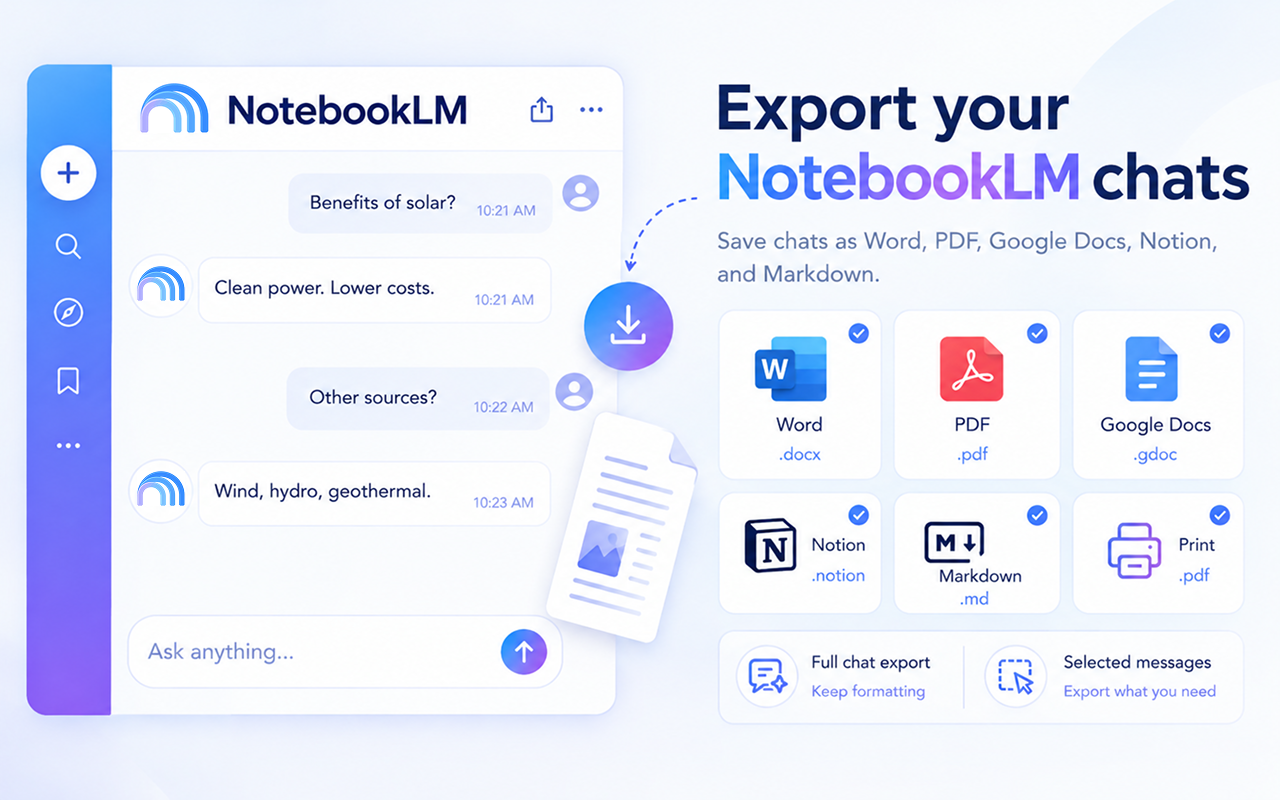
모든 주요 형식 지원
NotebookLM 답변 저장에 필요한 모든 것
NotebookLM 인터페이스에 바로 내장된 강력한 내보내기 도구.
전체 대화 내보내기
NotebookLM 대화 전체를 완벽한 서식으로 내보내세요 — 직접 던진 질문, 답변, 표, 코드 블록이 모두 보존됩니다.
메시지 선택
필요한 메시지만 선택하세요. 특정 답변이나 대화의 일부만 불필요한 요소 없이 내보낼 수 있습니다.
스타일 사용자 지정
내보내기 전에 고급 설정 패널을 통해 글꼴, 색상, 제목 크기, 텍스트 정렬 등을 조정하세요.
원클릭 내보내기
NotebookLM 인터페이스에 6개의 내보내기 버튼이 바로 표시됩니다. 클릭 한 번으로 대화가 즉시 저장됩니다 — 추가 단계 없이.
몇 초 안에 준비 완료
모든 NotebookLM 대화를 내보내는 간단한 세 단계.
확장 프로그램 설치
Web Store에서 Chat Exporter for NotebookLM를 Chrome에 추가하세요.
NotebookLM 대화 열기
notebooklm.google.com으로 이동해서 내보내려는 대화를 여세요. 내보내기 버튼이 자동으로 표시됩니다.
클릭해서 내보내기
Word, PDF, Google Docs, Notion 또는 Markdown을 선택하세요. 대화가 완전한 서식과 함께 즉시 내보내집니다.
6가지 형식. 매번 완벽한 결과.
NotebookLM 대화를 원하시는 곳에 아름답게 서식화하여 저장하세요.
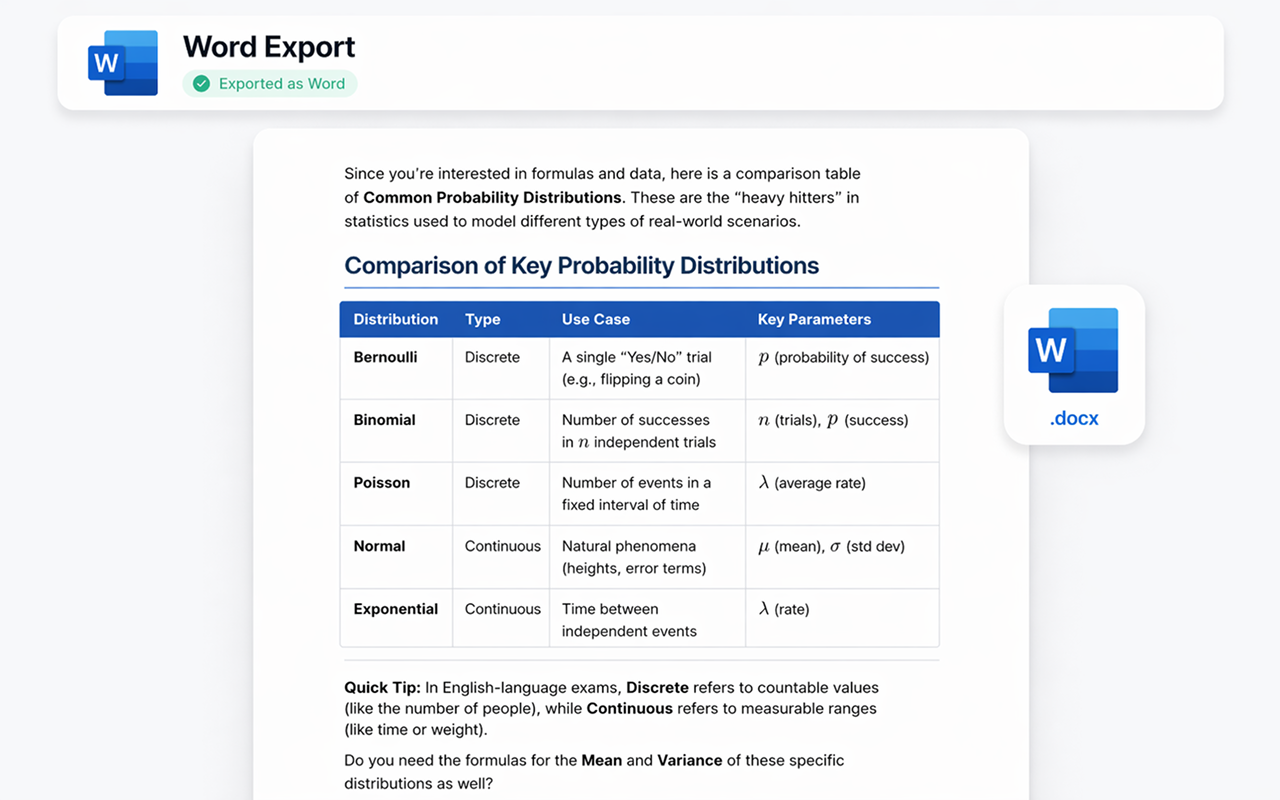
Microsoft Word로 내보내기
NotebookLM 대화가 전문적으로 서식화된 .docx 파일로 만들어집니다. 제목, 굵은 글씨, 표, 코드 블록이 모두 보존되어 편집, 공유, 인쇄가 바로 가능합니다.
- ✓ 전체 서식 보존
- ✓ 편집 가능한 .docx 파일
- ✓ 사용자 지정 글꼴 & 색상
- ✓ 즉시 다운로드
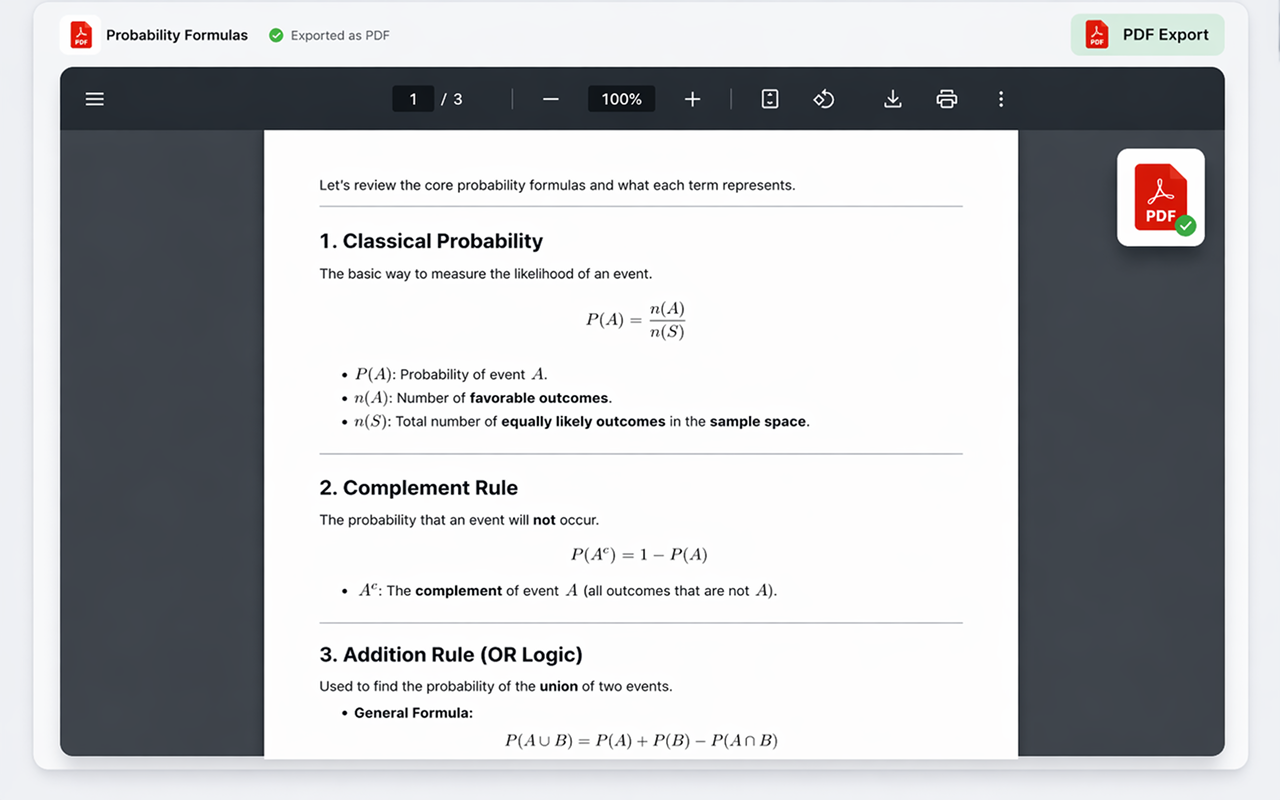
PDF로 내보내기
공유, 인쇄, 아카이빙에 적합한 픽셀 단위로 완벽한 .pdf를 생성하세요. 레이아웃과 서식이 NotebookLM에서 보시는 그대로 유지됩니다 — 뜻밖의 변화 없이.
- ✓ 인쇄 가능한 품질
- ✓ 충실한 레이아웃
- ✓ 여러 페이지 지원
- ✓ 즉시 다운로드
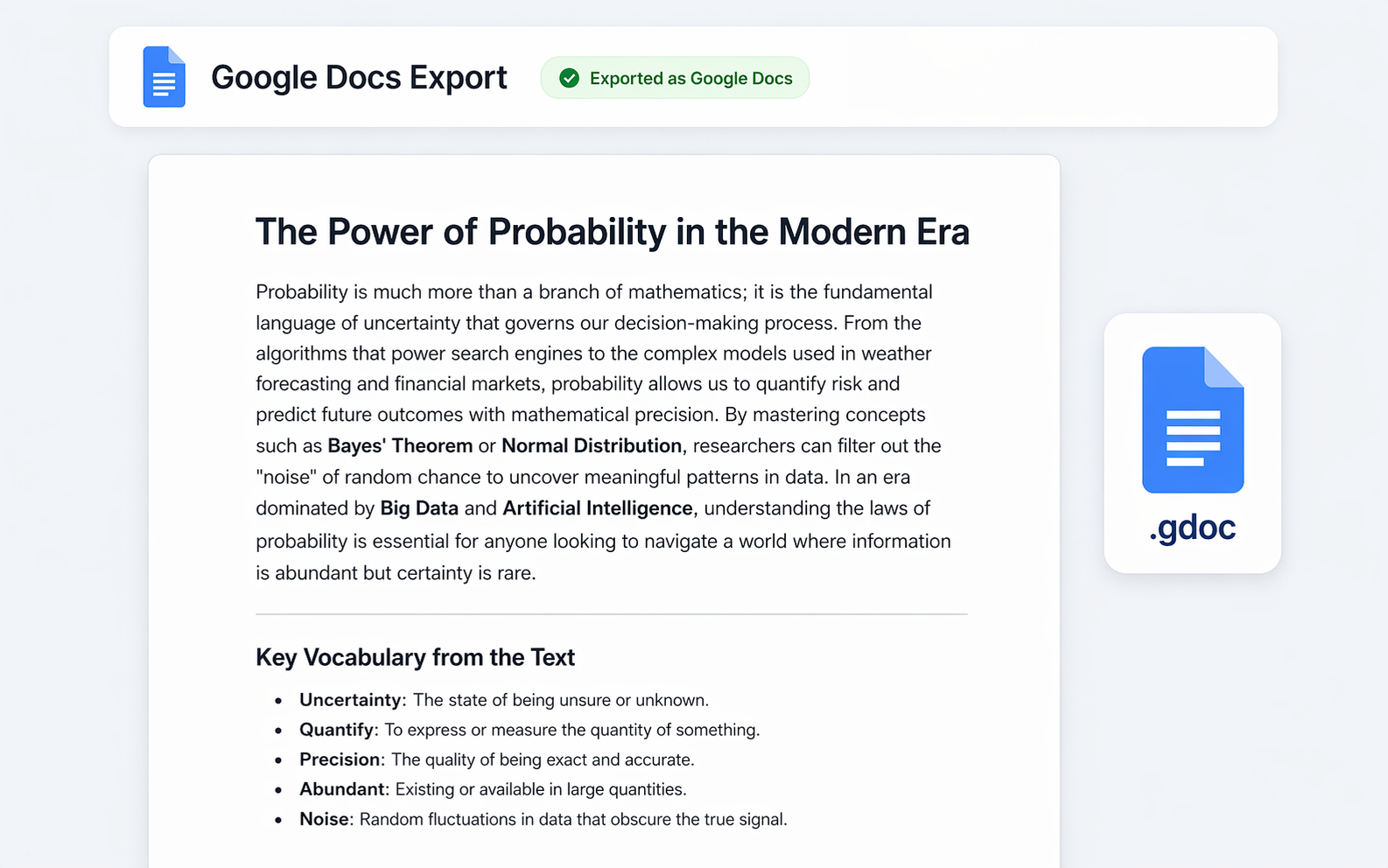
Google Docs로 내보내기
NotebookLM 대화를 Google Drive로 직접 협업 문서로 보내세요. 팀, 학생, 그리고 Google 생태계를 사용하는 모든 분에게 완벽합니다.
- ✓ Google Drive에 저장
- ✓ 완전히 편집 가능
- ✓ 손쉬운 공유
- ✓ 본인 계정과 연동
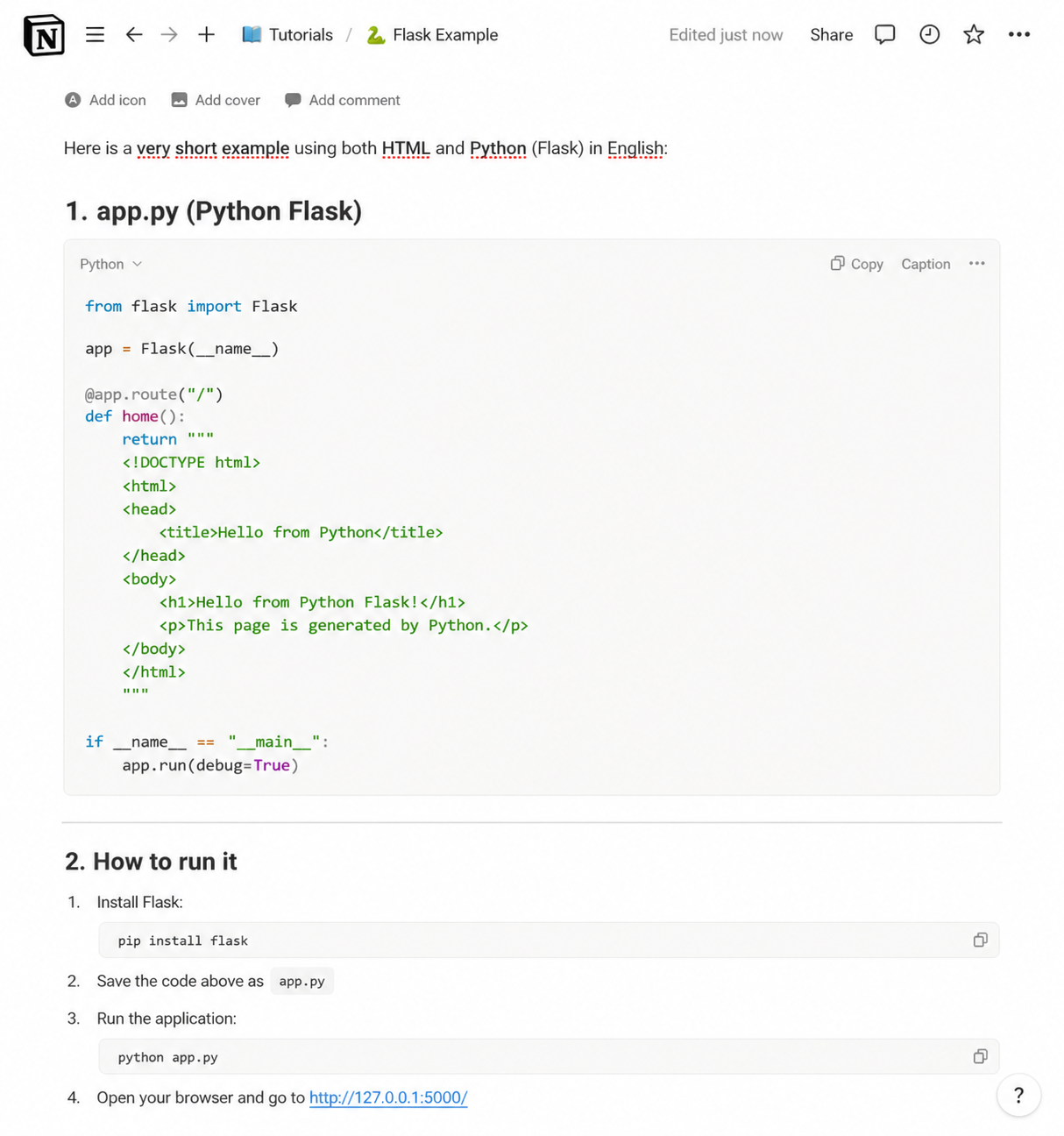
Notion으로 내보내기
NotebookLM 대화를 Notion 워크스페이스에 새 페이지로 직접 푸시하세요. 제목, 토글, 코드 블록, 목록이 네이티브 Notion 블록으로 변환되어 어떤 데이터베이스나 문서에도 바로 넣을 수 있습니다.
- ✓ 네이티브 Notion 블록
- ✓ 언어별 코드 블록
- ✓ 대상 페이지 또는 데이터베이스 선택
- ✓ 한 번 연결로 언제나 내보내기
Markdown으로 내보내기
모든 구조가 보존된 깔끔한 .md 파일을 받으세요 — GitHub, Obsidian, VS Code, 정적 사이트 생성기, 또는 Markdown을 지원하는 어떤 도구에도 완벽합니다.
- ✓ 깔끔하고 이동 가능한 .md 파일
- ✓ 펜스드 코드 블록
- ✓ Obsidian, GitHub 등과 호환
- ✓ 클립보드로 복사 옵션
JSON으로 내보내기
대화를 표준 API 메시지 형식(role 및 content)의 구조화된 .json으로 다운로드하세요. 데이터셋, 데이터 파이프라인 또는 AI 모델 파인튜닝을 구축하는 개발자에게 완벽합니다.
- ✓ 표준 메시지 형식
- ✓ Role & content 보존
- ✓ 데이터셋 & 파이프라인에 적합
- ✓ 파인튜닝 워크플로우 준비 완료
모든 내보내기 세밀 조정
고급 설정 패널을 사용해서 글꼴, 텍스트 크기, 제목 색상, 정렬, 표시되는 내보내기 버튼을 사용자 지정하세요. 모든 내보내기가 당신의 스타일에 맞도록 만드세요.
확장 프로그램 받기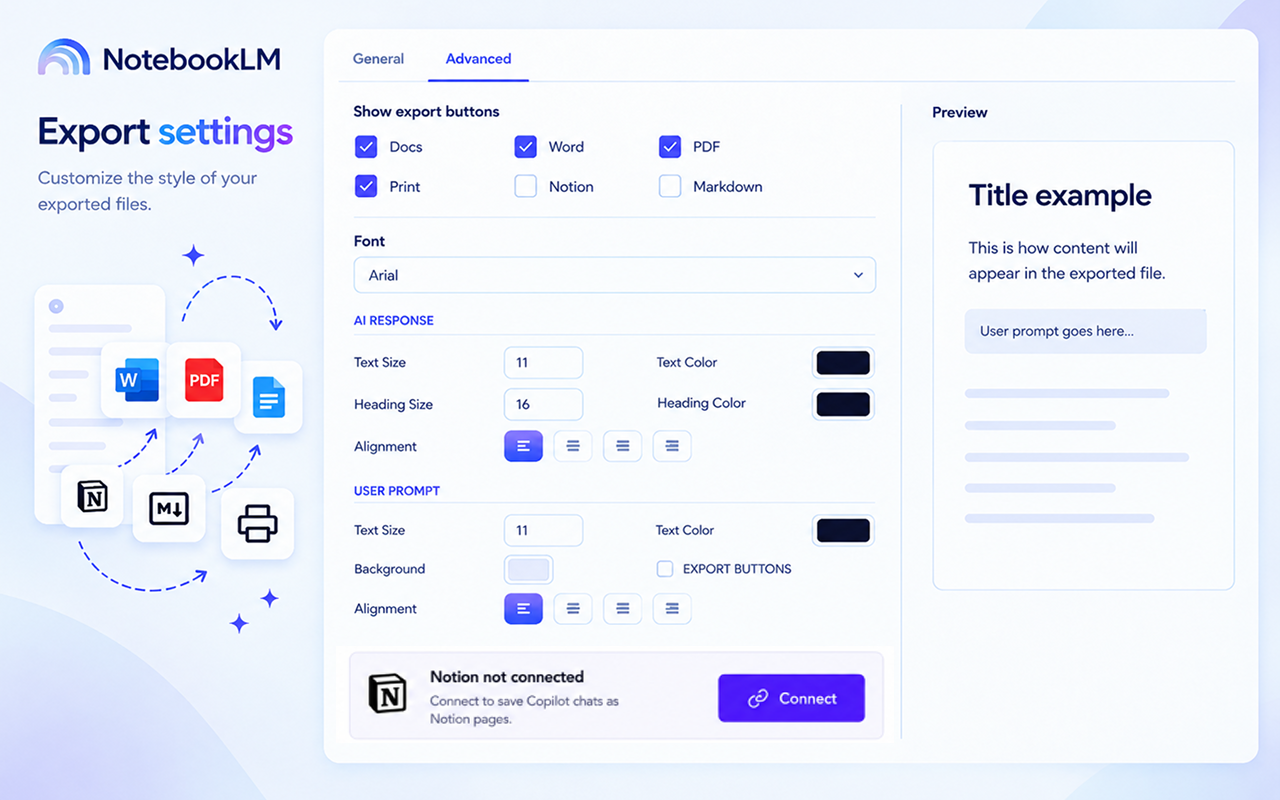
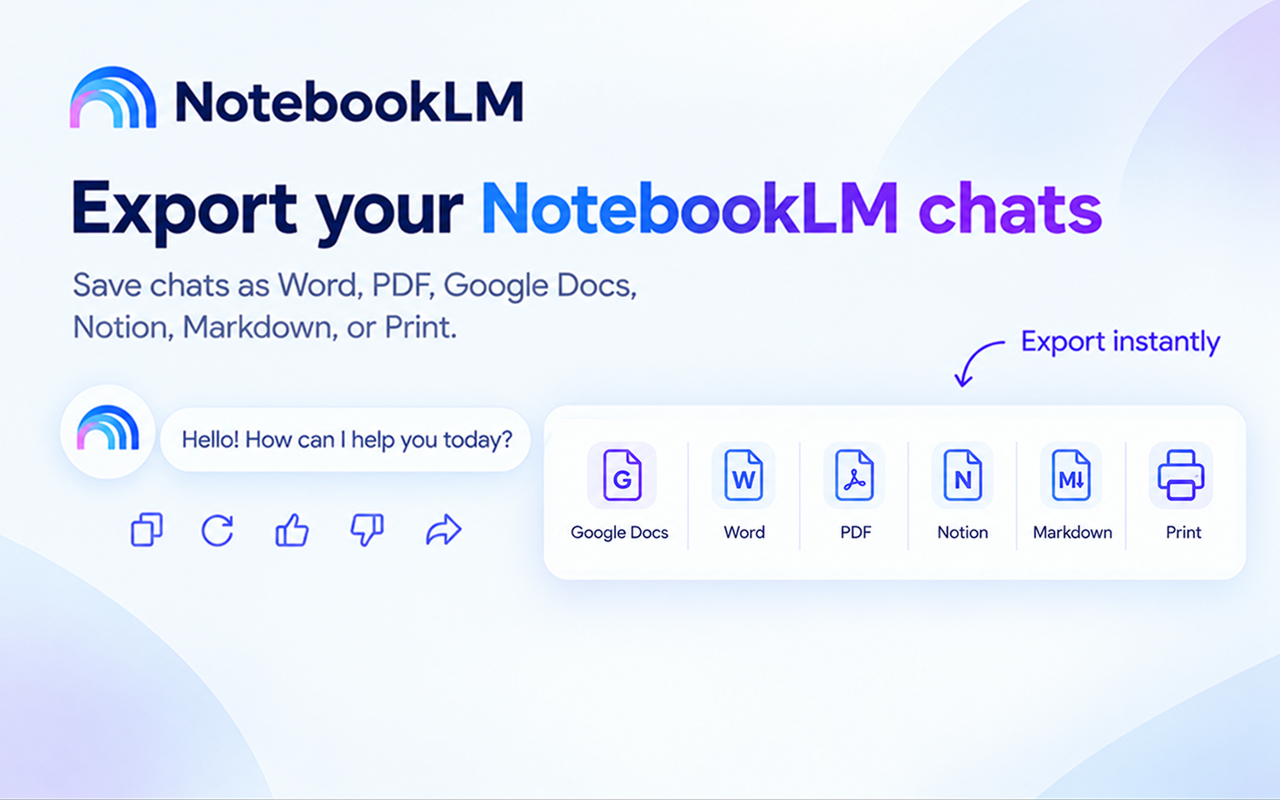
내보내기 버튼이 NotebookLM에 바로 표시
페이지를 떠나거나 추가 메뉴를 열 필요가 없습니다. Chat Exporter for NotebookLM는 각 NotebookLM 응답 안에 직접 은은한 내보내기 버튼을 추가합니다. 원하는 형식을 클릭하기만 하세요.
NotebookLM의 답변 방식에 맞춘 설계
NotebookLM은 모든 답변을 자료에 근거해 만들고, 조작 가능한 화면 안에 보여 줍니다. 좋은 내보내기는 답변은 남기고 NotebookLM 안에서만 작동하는 부분은 덜어 냅니다.
갈 곳 없는 인용 번호는 남기지 않음
NotebookLM의 인용 번호는 자료 패널의 해당 구절을 여는 버튼입니다. 문서 안에서는 아무것도 가리키지 않으므로 내보낼 때 제거합니다. 출처를 남기려면 답변 안에서 자료 이름을 밝혀 달라고 NotebookLM에 요청하세요.
질문과 답변 순서 유지
직접 던진 질문과 NotebookLM의 답변이 순서대로, 그리고 명확한 표시와 함께 저장되므로 긴 리서치 기록도 읽기 쉽습니다.
표, 목록, 코드 블록
표는 행과 열을 그대로 유지하고, 중첩된 목록은 단계를 유지하며, 코드 블록은 언어 정보를 유지한 채 저장되어 일반 텍스트로 무너지지 않습니다.
캡처 대신 문서로 공유
동료가 읽고 의견을 남기고 수정할 수 있는 문서가 만들어집니다. NotebookLM 화면을 캡처한 이미지로는 결코 할 수 없는 일입니다.
자주 묻는 질문
NotebookLM의 모든 대화에서 작동하나요?
네! 확장 프로그램은 notebooklm.google.com에서 작동하며 모든 노트북의 모든 대화와 매끄럽게 통합됩니다.
데이터는 안전한가요?
Markdown과 JSON은 브라우저 안에서 만들어지며 밖으로 나가지 않습니다. PDF, Word, Google Docs, Notion, 인쇄는 저희 서버를 거칩니다. 서버가 파일을 만들어(Notion은 페이지를 Notion으로 전달) 돌려드린 뒤 삭제하며, 대화 내용 자체는 저장하지 않습니다. 내보내기마다 시각, 형식, 파일 이름, 계정, IP 주소, 브라우저를 기록하며, 월 사용량은 이 기록으로 계산합니다.
Notion 또는 Google Docs에 계정이 필요한가요?
Google Docs의 경우 문서가 Drive에 저장될 수 있도록 Google 계정으로 한 번 로그인하시면 됩니다. Notion의 경우 Notion 워크스페이스를 한 번 연결하시면 됩니다. Word, PDF, Markdown 내보내기는 로그인 없이 작동합니다.
대화의 일부만 내보낼 수 있나요?
네! 전체 대화 대신 특정 메시지를 선택하여 내보내실 수 있습니다. 중요한 부분만 저장하는 데 완벽합니다.
출처 인용도 함께 저장되나요?
아니요. NotebookLM의 인용 번호는 NotebookLM 안에서만 작동하며 자료의 해당 구절을 여는 용도입니다. 그래서 아무것도 가리키지 않는 번호를 남기는 대신 내보낼 때 제거합니다. 문서에 출처를 남기려면 “각 항목마다 문서 제목을 적어 줘”처럼 답변 안에서 출처를 밝혀 달라고 요청하세요. 그 텍스트는 다른 내용과 똑같이 내보내집니다.
내 질문과 NotebookLM의 답변이 구분되나요?
네. 모든 턴이 순서대로, 명확한 표시와 함께 저장되므로 긴 리서치 기록도 계속 읽기 쉽습니다.
표와 코드 블록은 어떻게 처리되나요?
표는 실제 표로 저장되고, 목록은 중첩 단계를 유지하며, 코드 블록은 언어 정보를 유지한 채 저장됩니다.
간단하고 투명한 요금제
무료로 시작하세요. 무제한 내보내기가 필요하실 때만 업그레이드하세요.
오늘부터 NotebookLM 답변 내보내기를 시작하세요
notebooklm.google.com에서 즉시 작동합니다.
Chrome에 추가Chrome Web Store에서 이용 가능