소개
Copilot 대화를 전체 또는 답변 하나만 Word, PDF, Google 문서, Notion, Markdown 또는 인쇄로 내보냅니다. 답변만, 질문만, 또는 둘 다 남길 수 있습니다.
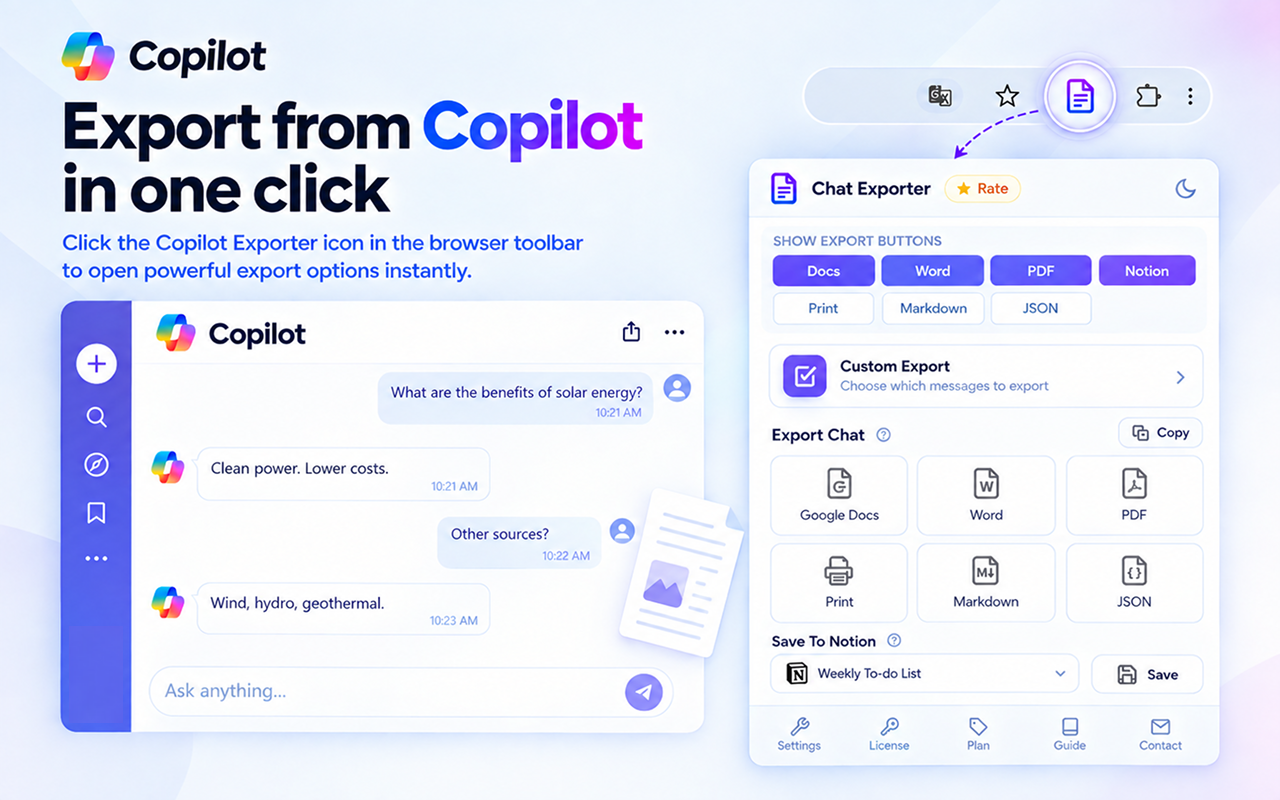
🔧 Copilot에서 쓰기
Copilot은 답변 곳곳에 참조 표시를 흩뿌립니다. 그대로 문서에 붙이면 잡음처럼 보이므로, 내보내기가 대신 처리해 줍니다.
인용 표시가 정리됩니다
Copilot이 문장 중간에 넣는 대괄호 참조 번호는 본문에서 제거됩니다. 그래서 내보낸 문서는 숫자가 흩어진 상태가 아니라 글처럼 읽힙니다.
KaTeX 수식이 수식 개체로 바뀝니다
Copilot은 수식을 KaTeX로 렌더링합니다. 내보내면 납작한 이미지가 아니라 Word나 Google 문서의 기본 수식 개체가 됩니다.
Copilot Pro와 Microsoft 365 모두 지원합니다
일반 Copilot과 Microsoft 365 Copilot 대화를 같은 확장 프로그램으로 처리합니다. 별도 빌드는 없습니다.
표와 코드가 모양을 유지합니다
Markdown 표는 머리글 행을 갖춘 진짜 표로 다시 만들어지고, 코드 블록은 언어 라벨이 붙은 펜스 상태로 유지됩니다.
✨ 주요 기능
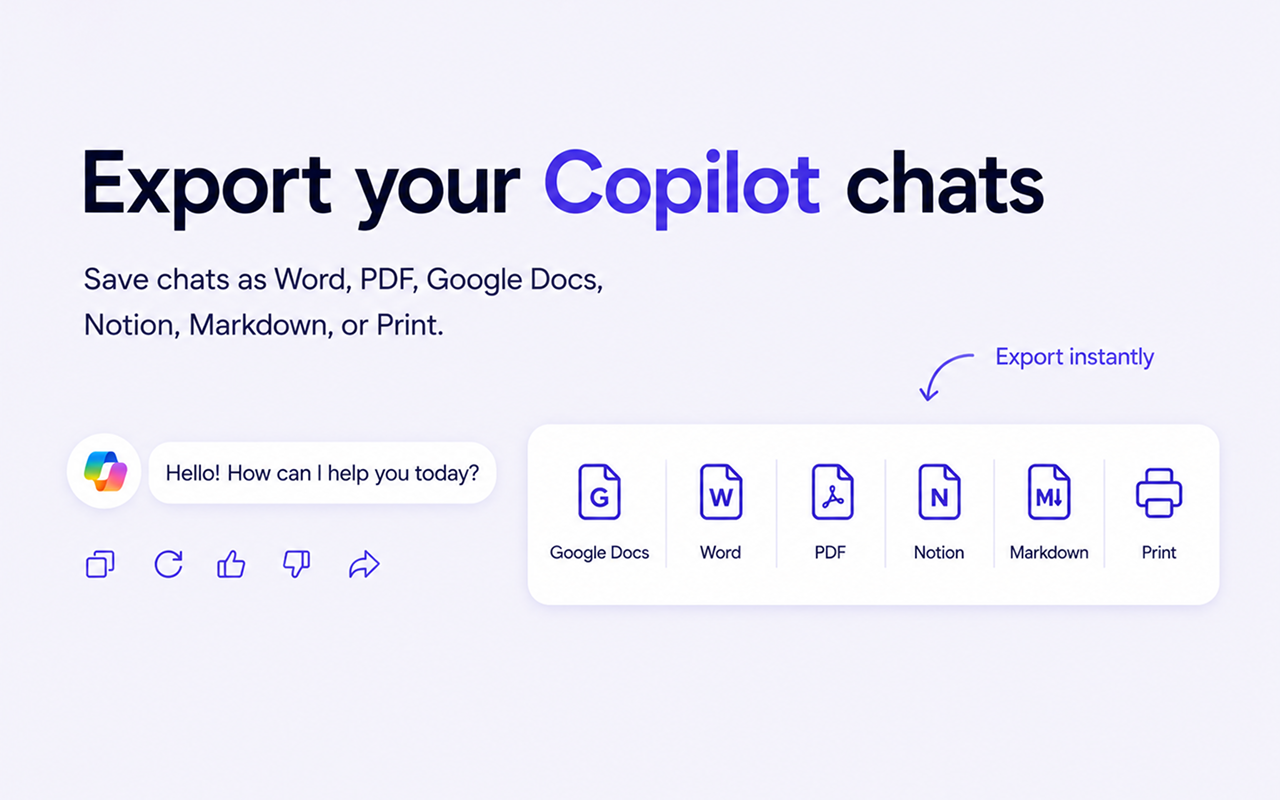
Copilot 대화를 여러 형식으로 내보내기
6가지 내보내기 형식
Word, PDF, Google 문서, Notion, Markdown, 인쇄 — 각각 클릭 한 번이면 됩니다.
내용 필터링
답변만, 질문만, 또는 대화 전체를 남길 수 있습니다.
선택 내보내기
대화 전체 또는 답변 하나만 내보낼 수 있습니다.
설정 저장
한 번 정한 설정은 이후 모든 내보내기에 그대로 적용됩니다.
⚙️ 내보내기 모드
대화의 어느 부분까지 포함할지 고르세요. 설정은 자동으로 저장됩니다.
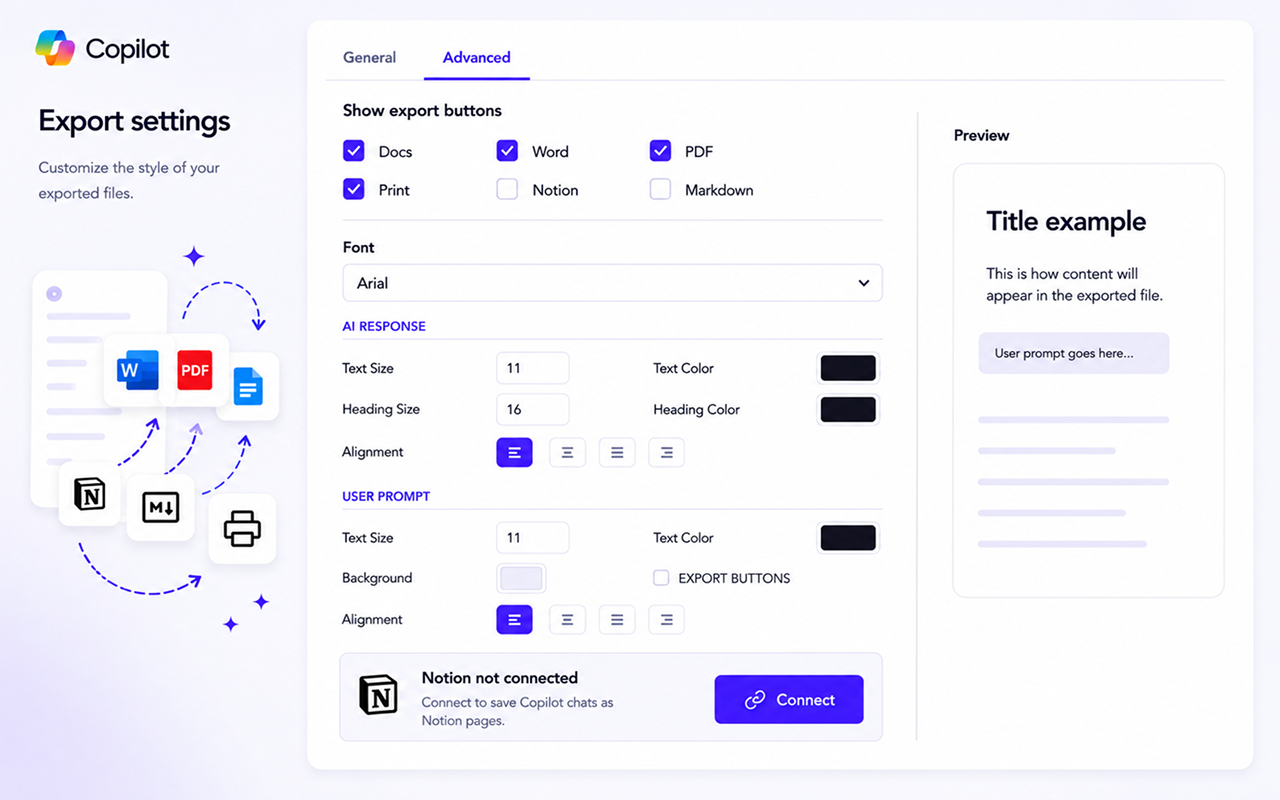
내보내기 설정 구성
답변만
대화 전체에서 Copilot의 답변만 남깁니다. 내 질문은 제거됩니다.
질문만
대화 전체에서 내 질문만 남깁니다. Copilot의 답변은 제거됩니다.
답변 하나
앞의 질문 없이 Copilot 답변 하나만 내보냅니다.
전체
모든 옵션을 꺼 두면 질문과 답변이 함께 내보내집니다.
📄 지원 형식
Microsoft Word (.docx)
자유롭게 편집할 수 있는 문서입니다. 서식 조정, 공유, Office·Google 문서 활용에 적합합니다.
레이아웃이 고정되어 어디서 열어도 똑같이 보입니다. 인쇄와 보관에 알맞습니다.
Google 문서
Google 드라이브에 바로 저장되어 클라우드 백업과 공동 편집에 사용할 수 있습니다.
Markdown (.md)
버전 관리에 잘 맞는 일반 텍스트입니다. GitHub, Obsidian, Logseq, 정적 사이트 생성기에 사용하세요.
인쇄
PDF와 같은 레이아웃으로 브라우저 인쇄 창을 엽니다. 종이에 인쇄하거나 "PDF로 저장"을 선택하면 되며, 내려받을 필요가 없습니다.
Notion
대화를 Notion 데이터베이스로 보냅니다. 제목, 목록, 코드, 표, 인라인 수식이 Notion 고유 블록으로 그대로 유지됩니다. 최초 1회 설정 →
🔗 Notion 설정
Notion 내보내기에는 최초 1회 OAuth 연결이 필요합니다. Notion API는 데이터베이스에만 쓸 수 있으므로 설정할 때 최소 하나는 공유해 주세요.
1. 연결하기
- 확장 프로그램 설정(⚙️) → 고급 탭을 엽니다
- "Notion not connected" 카드에서 Connect를 클릭합니다
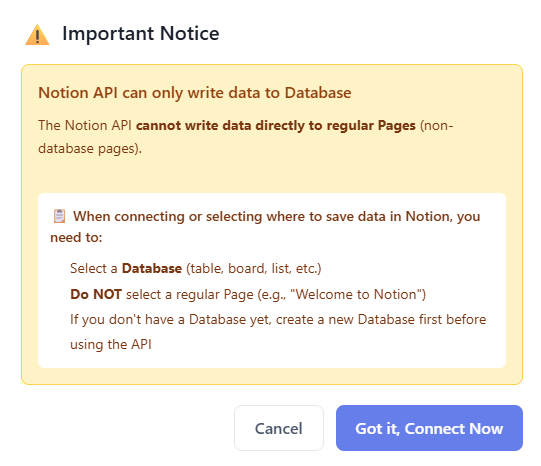
2. 데이터베이스를 공유하세요 (페이지 아님)
- OAuth 화면에서 데이터베이스(표, 보드, 목록, 갤러리, 캘린더)를 최소 하나 선택합니다
- "Welcome to Notion" 같은 일반 페이지는 쓸 수 없습니다. API가 거기에는 쓰지 못합니다
- 아직 데이터베이스가 없다면 Notion에서 먼저 하나 만들고 돌아오세요
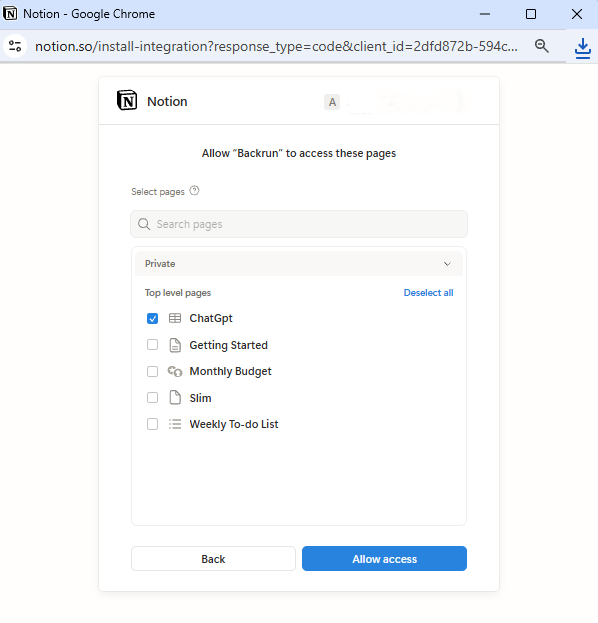
3. 기본값을 고르고 내보내기
- 카드의 드롭다운에서 기본 데이터베이스를 고릅니다
- 아무 대화나 메시지에서 Export to Notion을 클릭합니다
- 데이터베이스 추가: 설정의 링크 아이콘(🔗)을 사용하세요. 연결을 끊을 필요는 없습니다
- 기본값 변경: 드롭다운에서 다른 것을 고르기만 하면 됩니다
- 언제든 연결 해제: 링크 해제 아이콘을 사용하면 토큰이 브라우저에서 삭제됩니다
🎨 스타일 설정
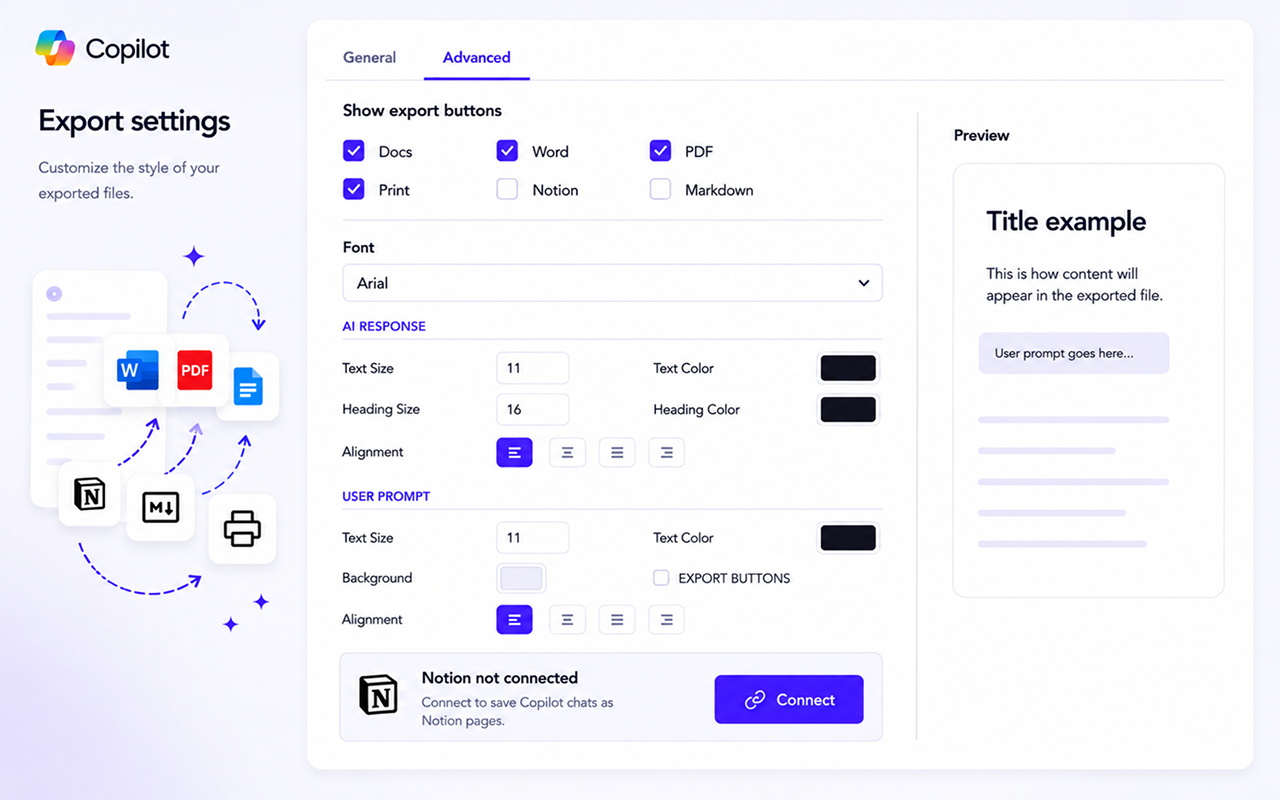
내보낸 파일의 모양을 원하는 대로 바꿉니다
버튼 표시
Copilot 도구 모음에는 실제로 쓰는 형식 버튼만 표시합니다.
질문 쪽 내보내기 버튼
질문의 편집/복사 도구 모음 옆에 같은 내보내기 버튼(Word, PDF, Docs, Notion, Markdown, 인쇄)을 넣어 질문 하나만 내보낼 수 있게 합니다. 기본값은 꺼짐입니다.
글꼴과 색상
글꼴, 본문·제목 크기, 그리고 본문·제목·질문의 색상을 직접 지정할 수 있습니다.
텍스트 정렬
문서 전체를 왼쪽, 가운데, 오른쪽 또는 양쪽 맞춤으로 지정합니다.
🔑 라이선스 활성화
3단계로 활성화
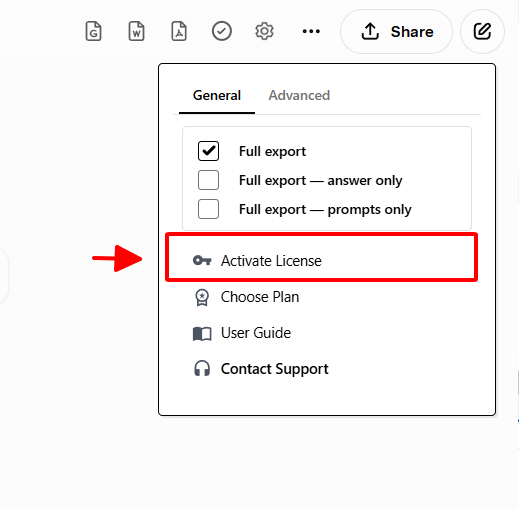
- Copilot를 열고 확장 프로그램 도구 모음의 라이선스 아이콘(🔑)을 클릭합니다
- 구매 확인 메일에 있는 라이선스 키를 붙여넣습니다 (앞뒤 공백이 없도록)
- Activate를 클릭합니다. 성공 메시지가 뜨면 완료입니다
- 라이선스 1개 = 활성화 1회입니다. 같은 Google 계정으로 로그인하고 Chrome Sync가 켜져 있으면 다른 기기에도 자동으로 동기화됩니다. Chrome Sync가 꺼져 있으면 라이선스는 활성화한 기기에만 남습니다. 관련 없는 기기에서 같은 키를 수동으로 다시 활성화하는 것은 차단됩니다.
- 키는 chrome.storage.sync를 통해 브라우저 안에 저장됩니다. 저희는 절대 볼 수 없습니다.
- 활성화하는 동안에는 인터넷에 연결된 상태를 유지하세요.
- 문제가 있나요? anuis2508@gmail.com 로 메일을 보내거나 고객 지원 문의를 이용하세요.
🚀 한도 및 사용량
무료 요금제
월 단위 한도이며, 대화 전체 내보내기와 답변 하나 내보내기를 따로 셉니다. 매달 초에 초기화됩니다.
유료 요금제
모든 형식으로 무제한 내보내기. 라이선스 하나로 여러 기기에서 사용할 수 있습니다.
📖 빠른 시작
- 브라우저에서 Copilot 대화를 엽니다
- (선택) 설정(⚙️)을 열고 내보내기 모드를 고릅니다
- 도구 모음이나 개별 메시지 옆에 있는 형식 버튼(Word, PDF, Google 문서, Notion, Markdown, 인쇄)을 클릭합니다
- 저장된 설정에 따라 파일이 만들어집니다
💼 활용 사례
답변만 담은 문서
Answers only를 켜고 대화 전체를 Word로 내보냅니다.
답변 하나 저장
Single answer를 켜고 해당 답변만 내보냅니다.
내 질문만 모으기
Prompts only를 켜고 대화 전체를 내보냅니다.
장기 보관
원하는 필터를 적용해 PDF로 내보냅니다.
Notion 지식 베이스
Notion 연결 → Export to Notion. 수식, 표, 코드가 그대로 유지됩니다.
리서치를 버전 관리하기
Markdown으로 내보내 코드와 함께 커밋하세요.
💳 요금제
요금제 선택
무료 요금제에는 월 한도가 있고, 유료 요금제는 무제한입니다. 현재 가격 보기.
무료
- 월 전체 대화 3회 + 메시지 5회
- 6가지 형식 모두
Plus
- 또는 연 $60 (17% 절약)
- Copilot 전용
- 무제한 내보내기
Pro
- 또는 연 $90 (17% 절약)
- 키 하나로 9개 확장 프로그램 모두 사용
- 무제한 내보내기
이메일: anuis2508@gmail.com · 고객 지원 문의
🚧 Copilot 내보내기 문제 해결
여기 나오는 질문 대부분은 Copilot의 인용 처리 방식과 두 가지 버전에서 비롯됩니다.
본문에 숫자가 여전히 남아 있습니다
인용 표시는 내보낼 때 본문에서 제거됩니다. 그래도 보인다면 내보낸 파일이 아니라 손으로 복사한 텍스트를 보고 있을 가능성이 큽니다. 복사·붙여넣기는 정리 단계를 거치지 않습니다.
Microsoft 365 Copilot에 내보내기 버튼이 없습니다
M365 Copilot은 일반 버전과 다른 호스트에서 실행됩니다. 지금 실제로 접속한 호스트에 확장 프로그램 권한이 있는지 확인하세요. 버튼은 실행이 허용된 호스트에만 삽입됩니다.
추천 후속 질문 칩이 파일에 들어갔습니다
그 칩들은 메시지 컨테이너의 일부입니다. Answers only 모드를 쓰면 주변 인터페이스 요소를 빼고 답변 텍스트만 남길 수 있습니다.
수식이 변환되지 않았습니다
Copilot은 텍스트가 도착한 뒤에 KaTeX로 수식을 렌더링합니다. 생성 도중에 내보내면 렌더링 전 상태가 담깁니다. 답변이 안정될 때까지 기다렸다가 내보내세요.
❓ 자주 묻는 질문
설정은 자동으로 저장되나요?
예. 바꾸기 전까지 모든 대화와 이후의 모든 내보내기에 그대로 적용됩니다.
질문과 답변을 함께 내보낼 수 있나요?
예. 내보내기 모드를 모두 꺼 두면 둘 다 포함됩니다.
무료 한도를 다 쓰면 어떻게 되나요?
다음 달 초기화를 기다리거나, 업그레이드해 무제한으로 내보내세요. 요금제를 확인하세요.
라이선스를 여러 기기에서 쓸 수 있나요?
다음 두 가지를 모두 만족하면 가능합니다:
- 모든 기기에서 같은 Google 계정으로 로그인되어 있고,
- Chrome Sync가 켜져 있어야 합니다.
라이선스 키는 Chrome Sync를 통해 동기화됩니다. Chrome Sync가 꺼져 있으면 라이선스는 활성화한 기기에만 남고 다른 기기로 넘어가지 않습니다. 이때는 활성화 1회(기기 1대)만 지원합니다.
보안과 오남용 방지를 위해 기기 간 라이선스 공유는 Chrome Sync를 통해서만 지원합니다. 관련 없는 기기에서 같은 키를 수동으로 다시 활성화하는 것은 차단됩니다. 여러 번의 활성화가 같은 사람의 것인지 확실히 확인할 방법이 없기 때문입니다.
서식은 그대로 유지되나요?
예. 코드 블록, 굵게·기울임, 목록, 표가 모든 형식으로 그대로 옮겨집니다. Notion에서는 인라인 수식(LaTeX)도 수식 블록으로 유지됩니다.
Notion은 어떻게 연결하나요?
설정 → 고급 → Connect를 누른 뒤 데이터베이스를 최소 하나 공유하세요(페이지는 안 됩니다). 자세한 단계는 Notion 설정에 있습니다.
Notion에 왜 데이터베이스가 필요한가요?
Notion API는 데이터베이스에만 쓸 수 있습니다. 일반 페이지만 공유하면 드롭다운이 비어 있게 됩니다.
지원은 어디서 받나요?
anuis2508@gmail.com 로 메일을 보내거나 고객 지원 문의를 이용하세요.
Copilot에서 붙여넣은 텍스트에 왜 숫자가 섞여 있나요?
그것은 Copilot의 인용 표시입니다. 복사·붙여넣기를 하면 문서로 그대로 딸려 옵니다. 내보내기는 본문에서 그것을 제거해 결과가 깔끔하게 읽히도록 합니다.
Microsoft 365 Copilot에서도 작동하나요?
예. 일반 버전 Copilot에서도 마찬가지입니다.
수식은 제대로 내보내지나요?
예. Copilot의 KaTeX 수식은 진짜 수식 개체로 변환되어 선명하고 편집도 가능합니다.