簡介
把 Copilot 對話匯出為 Word、PDF、Google 文件、Notion、Markdown 或列印 — 整段對話或單則回答均可,並能選擇只保留回答、只保留提問或兩者都留。
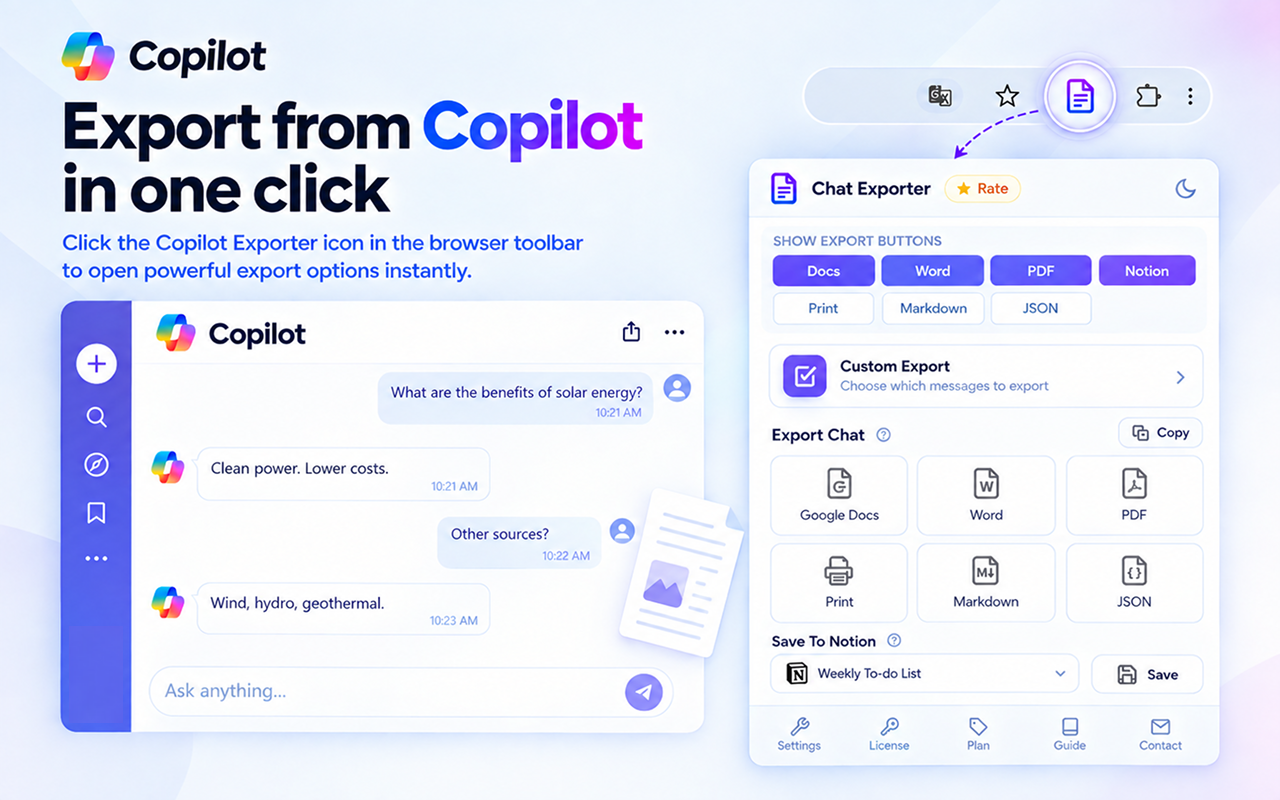
🔧 在 Copilot 上使用
Copilot 會在回答中到處插入引用標記。直接貼進文件就成了雜訊,所以匯出會替你處理掉。
引用標記會被清除
Copilot 在句中插入的方括號引用編號會從內文裡剔除,匯出的文件讀起來是連貫的文章,而不是散落著零星數字。
KaTeX 公式會變成公式物件
Copilot 用 KaTeX 繪製公式。匯出後得到的是 Word 或 Google 文件的原生公式物件,而不是壓平的圖片。
Copilot Pro 和 Microsoft 365 都能用
同一個擴充功能同時涵蓋消費者版 Copilot 和 Microsoft 365 Copilot 的對話,沒有單獨的版本。
表格和程式碼保持原有形態
Markdown 表格會重建為帶表頭列的真實表格,程式碼區塊則保持圍欄並帶上語言標籤。
✨ 主要功能
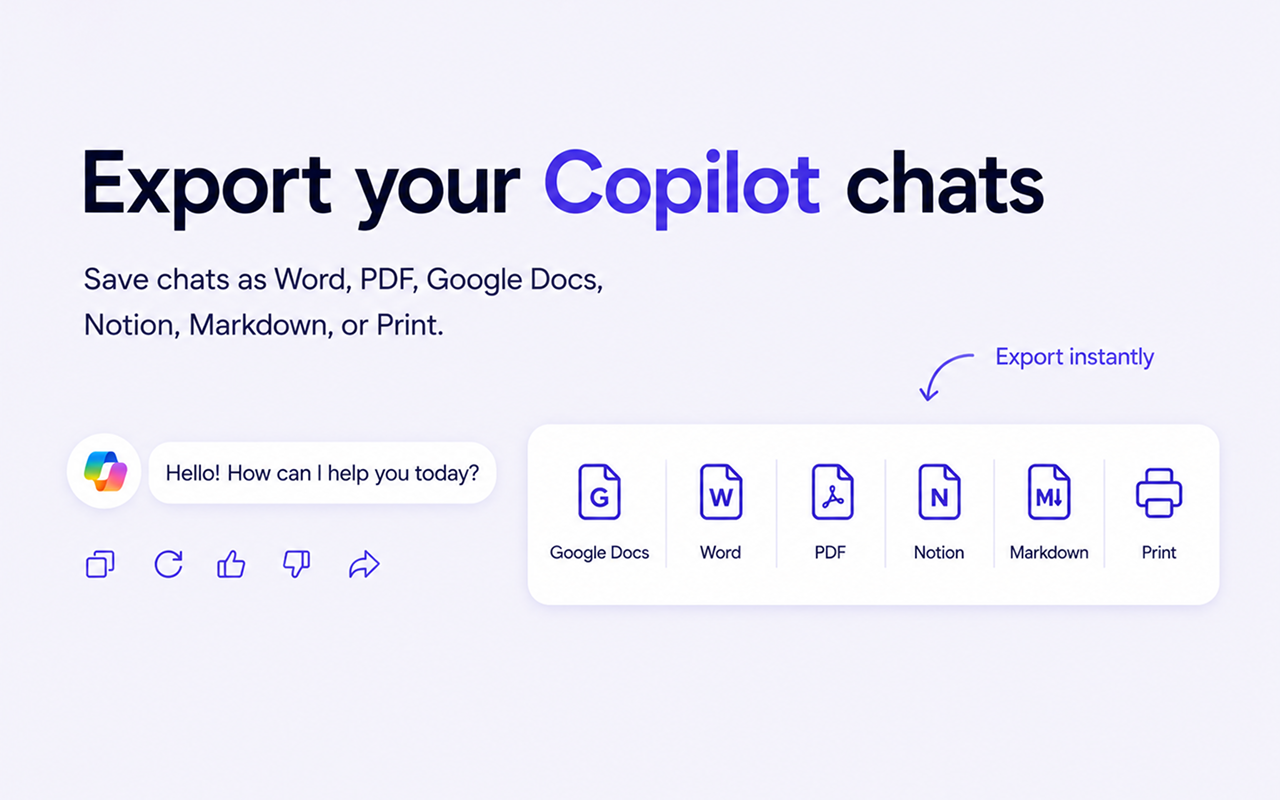
把 Copilot 對話匯出為多種格式
6 種匯出格式
Word、PDF、Google 文件、Notion、Markdown 和列印 — 每種只需一次點擊。
內容篩選
可只保留回答、只保留提問,或整段對話。
選擇性匯出
可匯出整段對話,也可只匯出單則回答。
設定自動保存
你的偏好會被記住,之後每次匯出都沿用。
⚙️ 匯出模式
選擇要包含對話的哪些部分。設定會自動保存。
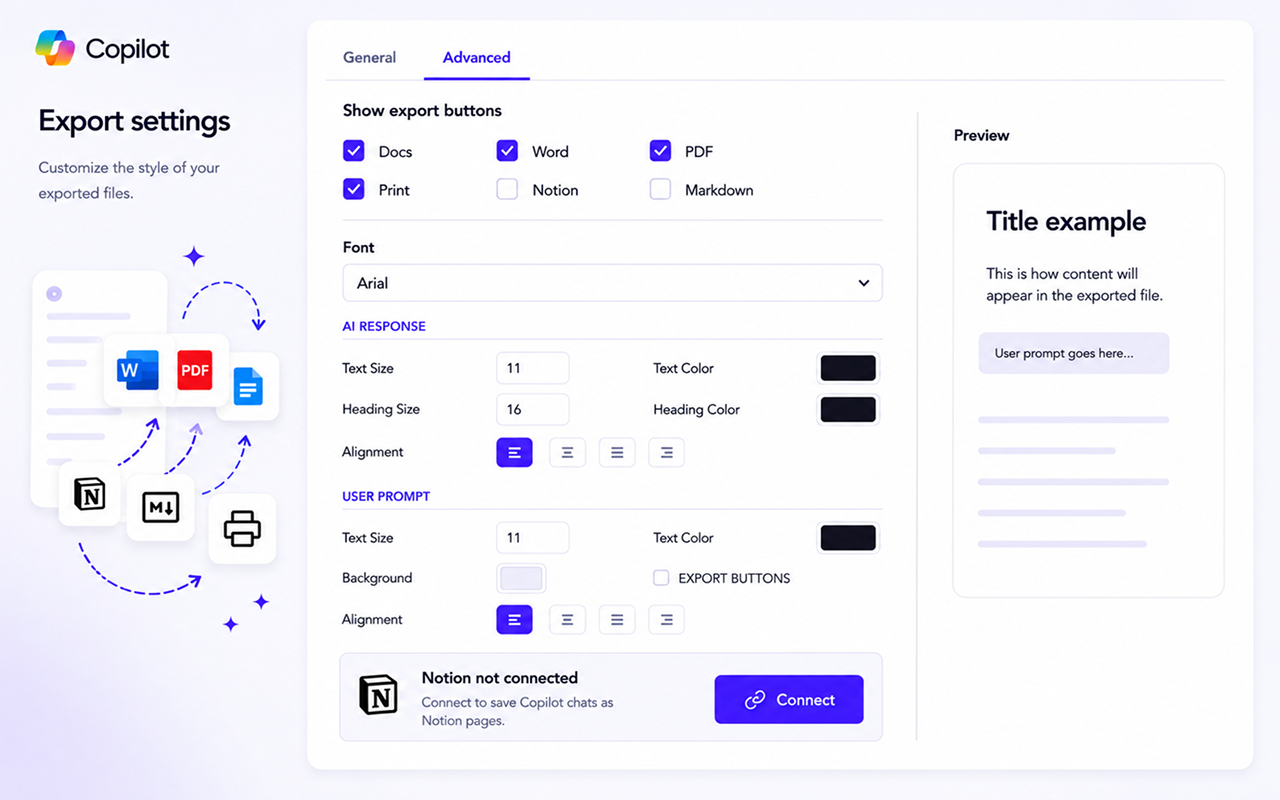
設定匯出選項
僅回答
整段對話,只保留 Copilot 的回答 — 你的提問會被移除。
僅提問
整段對話,只保留你的提問 — Copilot 的回答會被移除。
單則回答
單獨匯出 Copilot 的一則回答,不帶前面的提問。
全部
全部選項都不開啟,就會同時匯出提問和回答。
📄 支援的格式
Microsoft Word (.docx)
可完全編輯的文件,便於調整排版、分享,以及在 Office 或 Google 文件中使用。
版面固定,在哪裡開啟都一樣 — 適合列印和長期存檔。
Google 文件
直接儲存到你的 Google 雲端硬碟,便於雲端備份和協作編輯。
Markdown (.md)
適合版本控制的純文字,可用於 GitHub、Obsidian、Logseq 和靜態網站產生器。
列印
以與 PDF 相同的版面開啟瀏覽器列印視窗 — 可列印到紙張,也可選擇「另存為 PDF」,無需下載。
Notion
把對話推送到 Notion 資料庫 — 標題、清單、程式碼、表格和行內公式都保留為 Notion 原生區塊。一次性設定 →
🔗 Notion 設定
匯出到 Notion 需要一次性 OAuth 連線。Notion API 只能寫入資料庫,所以設定時請至少共享一個。
1. 連線
- 開啟擴充功能的設定(⚙️)→ 進階分頁
- 在「Notion not connected」卡片上點擊 Connect
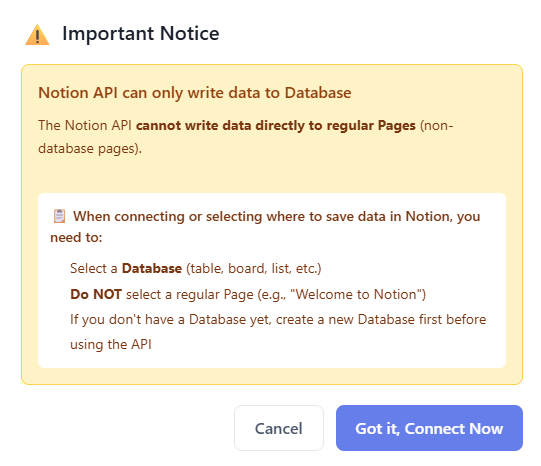
2. 共享一個資料庫(不是頁面)
- 在 OAuth 畫面上,至少選擇一個資料庫(表格、看板、清單、圖庫或日曆)
- 像「Welcome to Notion」這樣的普通頁面不行 — API 無法寫入其中
- 還沒有資料庫?先在 Notion 裡建一個,再回到這裡
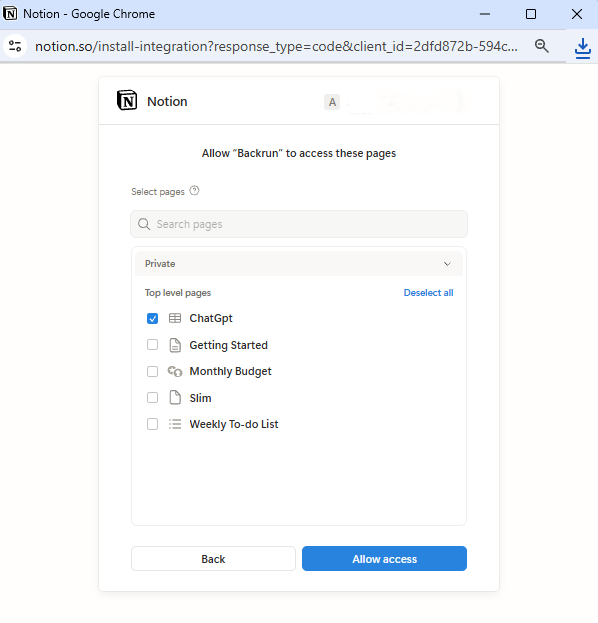
3. 選擇預設資料庫並匯出
- 在卡片的下拉選單中選擇預設資料庫
- 在任意對話或訊息上點擊 Export to Notion
- 新增更多資料庫:使用設定中的連結圖示(🔗)— 無需中斷連線
- 更換預設:在下拉選單裡換一個即可
- 隨時中斷:使用取消連結圖示;權杖會從你的瀏覽器中移除
🎨 樣式設定
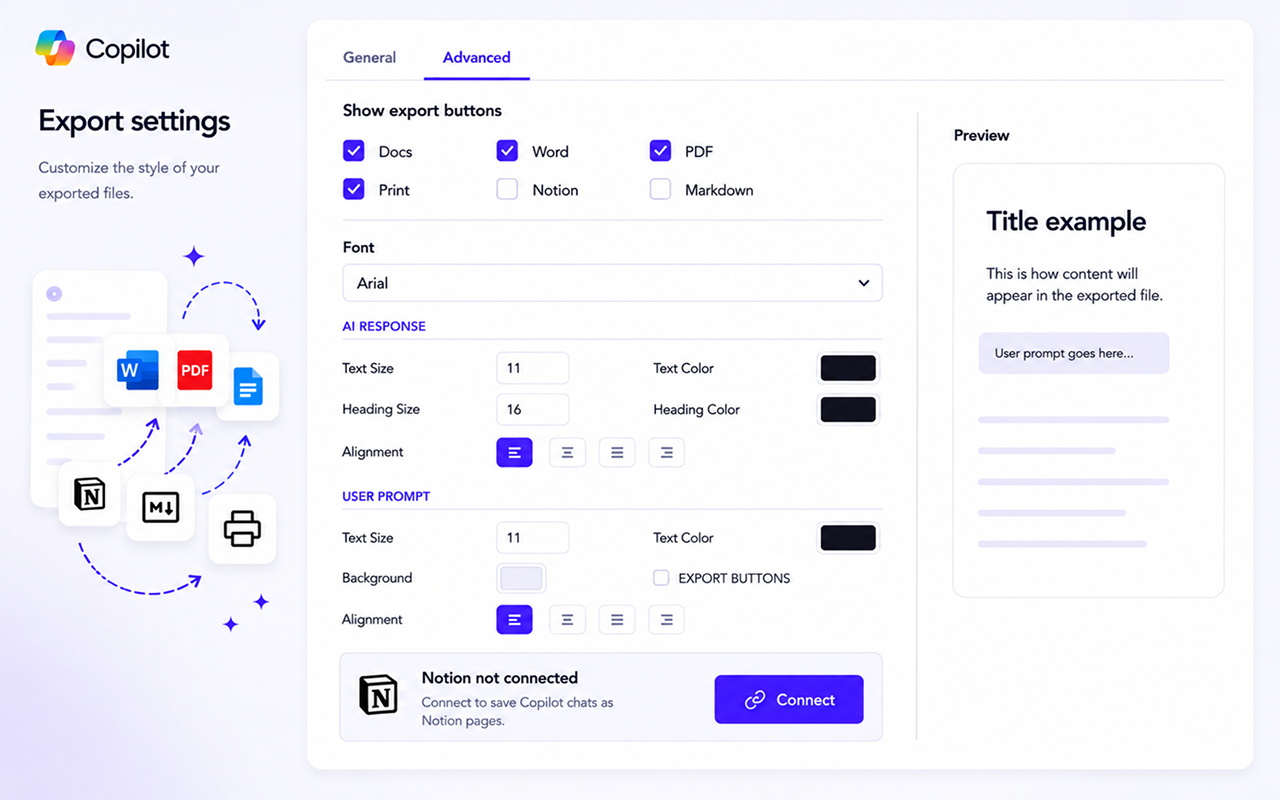
自訂匯出檔案的外觀
按鈕顯示
Copilot 工具列上只顯示你真正會用的格式按鈕。
提問處的匯出按鈕
在你提問的「編輯/複製」工具列旁放上同樣的匯出按鈕(Word、PDF、Docs、Notion、Markdown、列印),可只匯出這一則提問。預設關閉。
字體與顏色
設定字體、內文與標題字級,以及內文、標題和提問的自訂顏色。
文字對齊
對整篇文件使用靠左、置中、靠右或左右對齊。
🔑 啟用授權
三步完成啟用
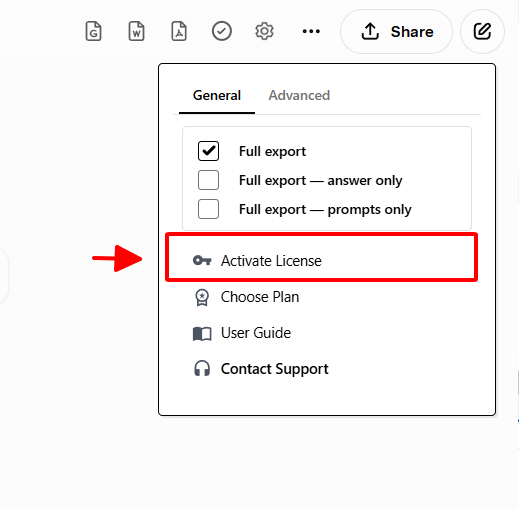
- 開啟 Copilot,點擊擴充功能工具列上的授權圖示(🔑)
- 貼上購買郵件中的授權金鑰(不要多餘空格)
- 點擊 Activate — 出現成功提示即表示完成
- 1 組授權 = 1 次啟用。只要你用同一個 Google 帳號登入並開啟 Chrome Sync,它會自動同步到你的其他裝置。若關閉 Chrome Sync,授權只留在你啟用的那台裝置上。在無關裝置上手動重新啟用同一組金鑰會被拒絕。
- 你的金鑰透過 chrome.storage.sync 儲存在你的瀏覽器中 — 我們從不會看到它。
- 啟用過程中請保持連網。
- 遇到問題?寄信到 anuis2508@gmail.com 或前往聯絡支援。
🚀 額度與用量
免費方案
按月計算額度,整段對話匯出和單則回答匯出分開計數。每月初重置。
付費方案
所有格式不限次數匯出,一份授權可用於多台裝置。
📖 快速上手
- 在瀏覽器中開啟一段 Copilot 對話
- (選用)開啟設定(⚙️)並選擇匯出模式
- 點擊工具列上、或某則訊息旁的格式按鈕(Word、PDF、Google 文件、Notion、Markdown、列印)
- 檔案會按已儲存的設定產生
💼 使用情境
只含回答的文件
開啟 Answers only → 把整段對話匯出為 Word。
儲存單則回答
開啟 Single answer → 只匯出那一則回答。
彙整你的提問
開啟 Prompts only → 匯出整段對話。
長期存檔
按你偏好的篩選方式匯出為 PDF。
Notion 知識庫
連結 Notion → Export to Notion;公式、表格和程式碼都會保留。
把研究納入版本控制
匯出為 Markdown,和程式碼一起提交。
💳 價格
選擇方案
免費方案有每月額度,付費方案不限次數。查看目前價格。
免費
- 每月 3 次整段對話 + 5 次單則訊息匯出
- 全部 6 種格式
Plus
- 或 $60/年(省 17%)
- 僅限 Copilot
- 不限次數匯出
Pro
- 或 $90/年(省 17%)
- 一組金鑰通用全部 9 個擴充功能
- 不限次數匯出
信箱:anuis2508@gmail.com · 聯絡支援
🚧 Copilot 匯出疑難排解
這裡的大部分問題,都與 Copilot 處理引用的方式以及它有兩個版本有關。
文中仍然出現零散數字
匯出時引用標記會從內文中剔除。如果你還看得到它們,多半看的是手動複製的文字而不是匯出的檔案 — 複製貼上不會經過清理這一步。
Microsoft 365 Copilot 裡沒有匯出按鈕
M365 Copilot 執行在與消費者版不同的主機上。請確認擴充功能對你目前所在的主機有權限;按鈕只會注入到它被允許執行的主機上。
建議的追問按鈕混進了檔案
那些按鈕屬於訊息容器的一部分。使用 Answers only 模式可排除周圍的介面元素,只保留回答內文。
公式沒有轉換
Copilot 會在文字到達之後才用 KaTeX 繪製公式。生成途中匯出,抓到的是繪製前的狀態。等回答穩定下來再匯出。
❓ 常見問題
設定會自動保存嗎?
會。在你更改之前,它們適用於所有對話和之後的每次匯出。
可以同時匯出提問和回答嗎?
可以。把所有匯出模式都關掉,檔案裡就會同時包含兩者。
用完免費額度會怎樣?
等下個月重置,或升級以不限次數匯出。參見價格。
授權可以在多台裝置上使用嗎?
可以,只要同時滿足這兩點:
- 你在每台裝置上登入的是同一個 Google 帳號,並且
- 已開啟 Chrome Sync。
授權金鑰透過 Chrome Sync 同步。若關閉 Chrome Sync,授權只留在你啟用的那台裝置上,不會轉移到別處。此時授權僅支援一次啟用(一台裝置)。
出於安全和防止濫用的考量,跨裝置共享授權僅支援透過 Chrome Sync — 在無關裝置上手動重新啟用同一組金鑰會被拒絕,因為沒有可靠辦法確認多次啟用屬於同一個人。
排版會保留嗎?
會。程式碼區塊、粗體/斜體、清單和表格在所有格式中都會保留。Notion 還會把行內公式(LaTeX)保留為公式區塊。
怎麼連結 Notion?
設定 → 進階 → Connect,然後至少共享一個資料庫(不是頁面)。完整步驟見Notion 設定。
為什麼 Notion 需要資料庫?
Notion API 只能寫入資料庫。若只共享普通頁面,下拉選單會是空的。
在哪裡取得支援?
寄信到 anuis2508@gmail.com 或前往聯絡支援。
為什麼從 Copilot 貼上的文字裡有莫名的數字?
那些是 Copilot 的引用標記。複製貼上會把它們帶進你的文件。匯出會從內文中剔除,使結果讀起來乾淨。
在 Microsoft 365 Copilot 上能用嗎?
可以,消費者版 Copilot 同樣支援。
公式會正確匯出嗎?
會。Copilot 的 KaTeX 公式會轉換成真正的公式物件,保持清晰且可編輯。