Введение
Экспортируйте беседы NotebookLM — целиком или отдельные ответы — в Word, PDF, Google Документы, Notion, Markdown либо на печать, оставляя только ответы, только свои вопросы или и то, и другое.
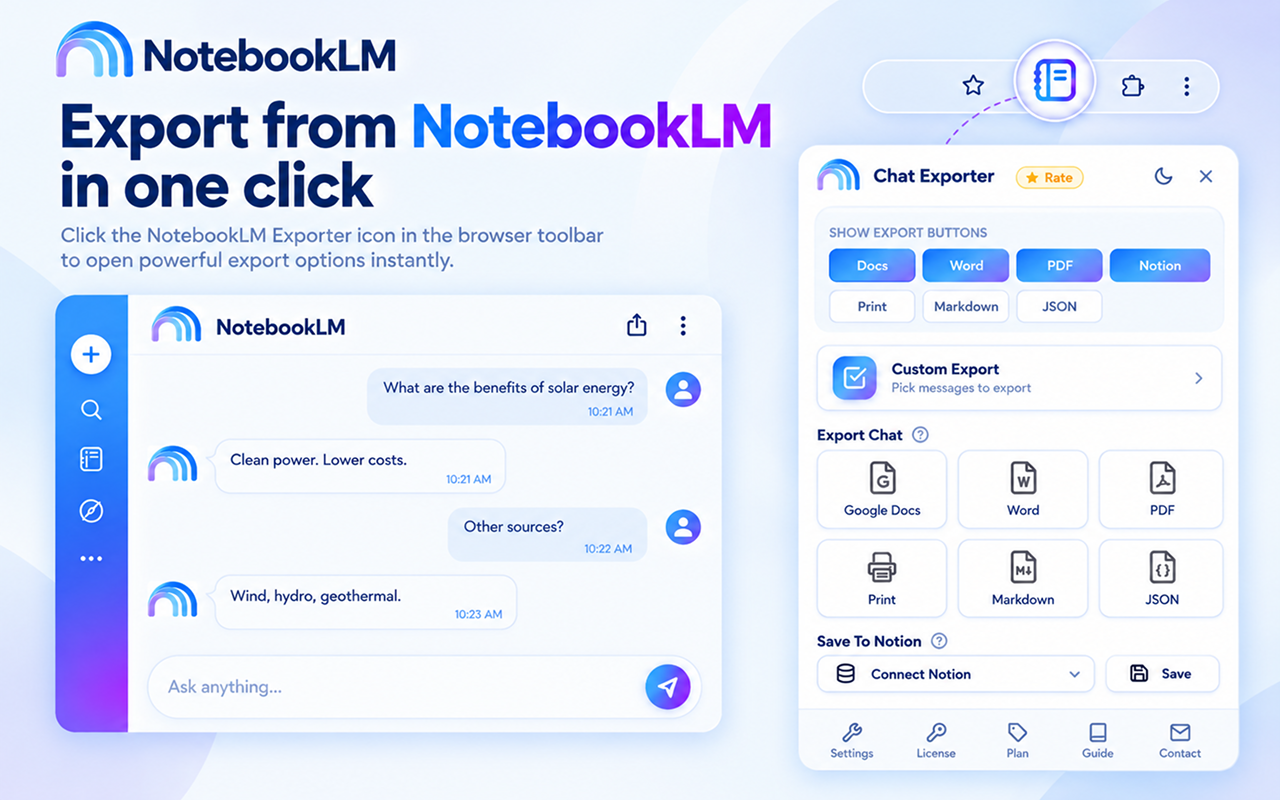
🔧 Работа с NotebookLM
Ответы NotebookLM опираются на ваши источники, формулы и таблицы — именно то, что чаще всего ломается при ручном копировании.
Номера ссылок убираются
Кнопки ссылок [1] [2] лишь открывают панель источников внутри NotebookLM, поэтому они удаляются, а не остаются в документе бессмысленными числами.
У таблиц сохраняется строка заголовков
Сравнительные таблицы экспортируются с оформленной строкой заголовков и удобочитаемыми столбцами в Word, PDF и Google Docs.
Код и формулы оформляются как надо
Блоки кода сохраняют язык и отступы. Отрисованные формулы становятся родными объектами-уравнениями в Word и Документах.
Экспортируйте только нужные сообщения
Отметьте нужные сообщения галочками и выгрузите только их, вместо того чтобы тянуть выделение через длинную беседу.
✨ Основные возможности
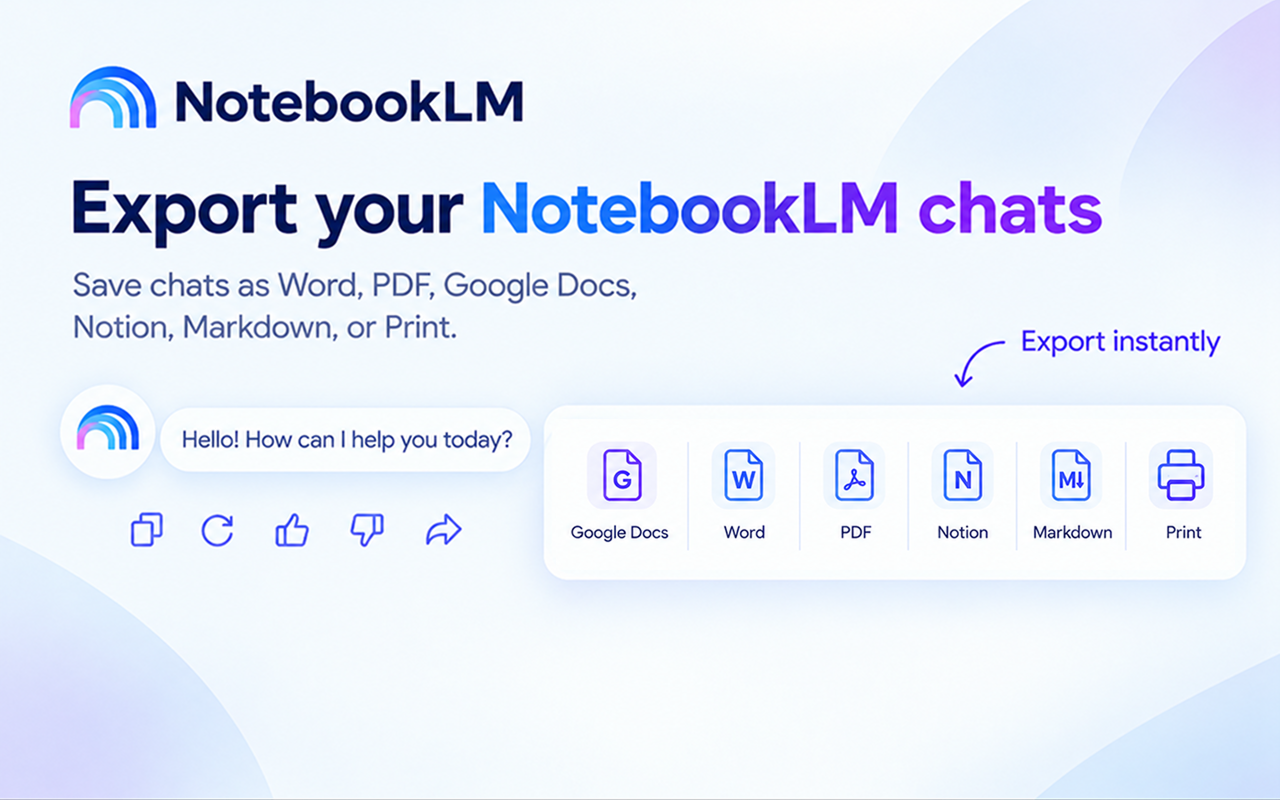
Экспорт бесед NotebookLM в разные форматы
6 форматов экспорта
Word, PDF, Google Документы, Notion, Markdown и печать — по одному клику на каждый.
Фильтрация содержимого
Сохраняйте только ответы, только свои вопросы или всю беседу целиком.
Выборочный экспорт
Экспортируйте всю беседу или только один ответ.
Сохранённые настройки
Ваши настройки запоминаются и применяются ко всем последующим экспортам.
⚙️ Режимы экспорта
Выберите, какую часть беседы включить. Настройки сохраняются автоматически.
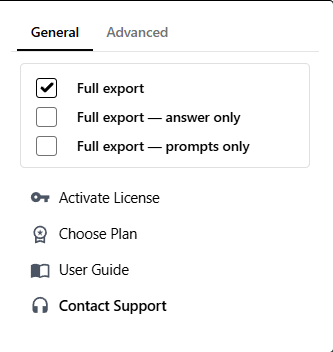
Настройте параметры экспорта
Только ответы
Вся беседа, но только с ответами NotebookLM — ваши вопросы удаляются.
Только запросы
Вся беседа, но только с вашими вопросами — ответы NotebookLM удаляются.
Один ответ
Выгрузите один ответ NotebookLM отдельно, без предшествующего вопроса.
Всё
Оставьте все переключатели выключенными, чтобы экспортировать и вопросы, и ответы.
📄 Поддерживаемые форматы
Microsoft Word (.docx)
Полностью редактируемые документы — удобно править оформление, делиться и работать в Office или Google Документах.
Фиксированная вёрстка — выглядит одинаково везде. Идеально для печати и архива.
Google Документы
Сохраняется прямо в ваш Google Диск — облачная копия и совместное редактирование.
Markdown (.md)
Обычный текст, удобный для систем контроля версий: GitHub, Obsidian, Logseq и генераторы статических сайтов.
Печать
Открывает окно печати браузера с той же вёрсткой, что и PDF — печатайте на бумаге или выберите «Сохранить как PDF», скачивать ничего не нужно.
Notion
Отправляет беседу в базу данных Notion: заголовки, списки, код, таблицы и формулы сохраняются как родные блоки. Разовая настройка →
🔗 Настройка Notion
Для экспорта в Notion нужно один раз подключиться через OAuth. API Notion умеет писать только в базы данных, поэтому при настройке предоставьте доступ хотя бы к одной.
1. Подключение
- Откройте Настройки (⚙️) расширения → вкладка Дополнительно
- На карточке «Notion not connected» нажмите Connect
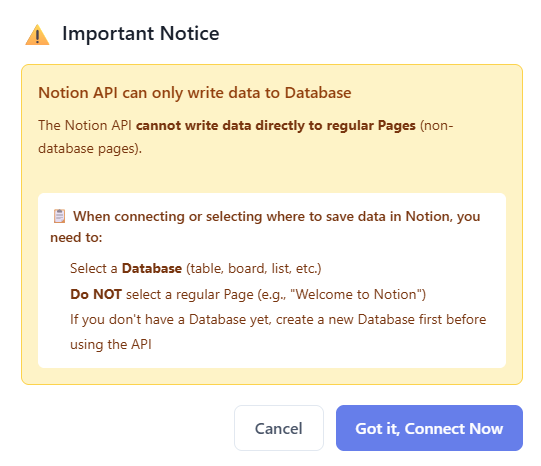
2. Откройте доступ к базе данных (не к странице)
- На экране OAuth выберите хотя бы одну базу данных (таблицу, доску, список, галерею или календарь)
- Обычные страницы вроде «Welcome to Notion» не подойдут — API не может в них писать
- Ещё нет базы данных? Сначала создайте её в Notion, потом вернитесь
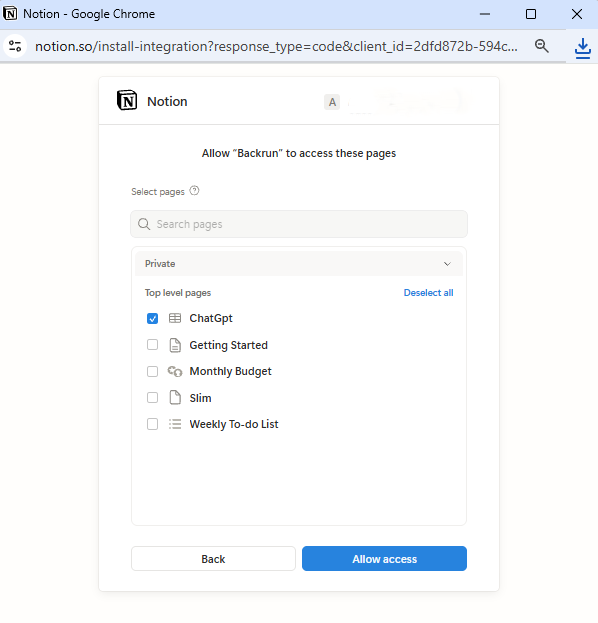
3. Выберите базу по умолчанию и экспортируйте
- Выберите базу по умолчанию в выпадающем списке на карточке
- Нажмите Export to Notion в любой беседе или сообщении
- Добавить ещё базы: нажмите значок ссылки (🔗) в настройках — отключаться не нужно
- Сменить базу по умолчанию: просто выберите другую в списке
- Отключиться можно в любой момент: нажмите значок разрыва связи — токены удалятся из вашего браузера
🎨 Оформление
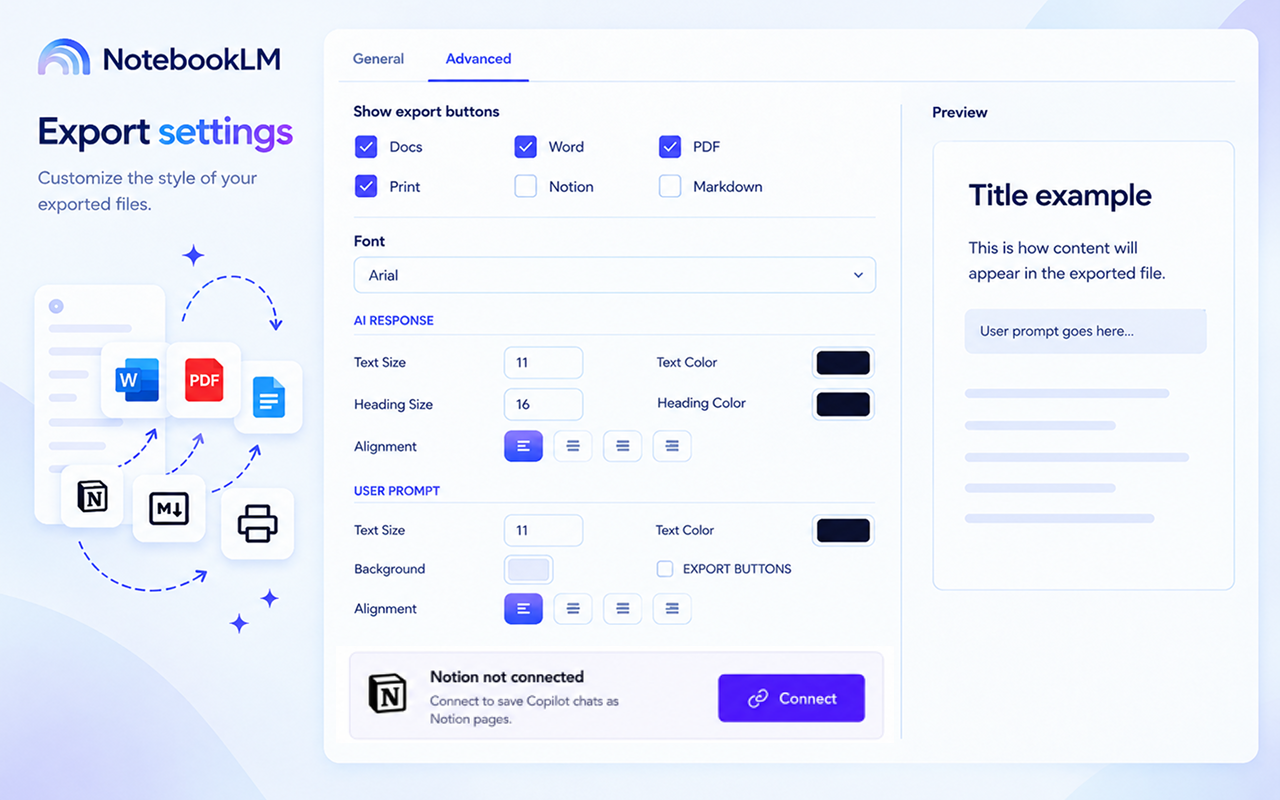
Настройте внешний вид экспортируемых файлов
Показ кнопок
Показывайте на панели NotebookLM только те кнопки форматов, которыми действительно пользуетесь.
Кнопки экспорта у ваших запросов
Добавляет те же кнопки экспорта (Word, PDF, Docs, Notion, Markdown, печать) рядом с панелью «Изменить / Копировать» у вашего запроса, чтобы выгрузить только его. По умолчанию выключено.
Шрифты и цвета
Задайте шрифт, размеры текста и заголовков, а также свои цвета для текста, заголовков и запросов.
Выравнивание текста
По левому краю, по центру, по правому краю или по ширине — для всего документа.
🔑 Активация лицензии
Активация за 3 шага
- Откройте NotebookLM и нажмите значок лицензии (🔑) на панели расширения
- Вставьте лицензионный ключ из письма о покупке (без лишних пробелов)
- Нажмите Activate — сообщение об успехе подтвердит активацию
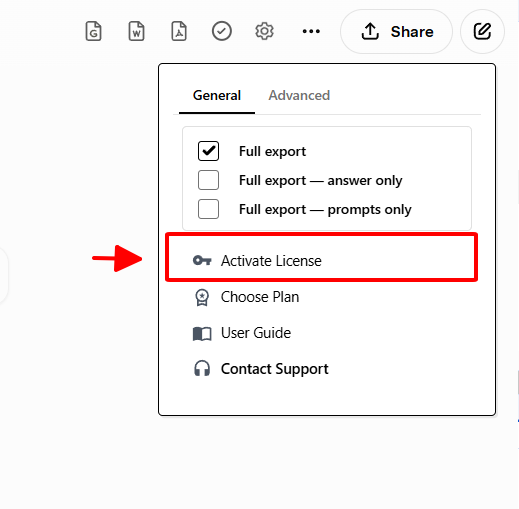
- 1 лицензия = 1 активация. Она автоматически синхронизируется на другие устройства, если вы вошли в тот же аккаунт Google и включена Chrome Sync. Если Chrome Sync выключена, лицензия останется только на том устройстве, где вы её активировали. Повторная ручная активация того же ключа на посторонних устройствах заблокирована.
- Ваш ключ хранится в браузере через chrome.storage.sync — мы его не видим.
- Во время активации оставайтесь в сети.
- Что-то не так? Напишите на anuis2508@gmail.com или зайдите в поддержку.
🚀 Лимиты и учёт
Бесплатный план
Месячный лимит с отдельными счётчиками для экспорта целых бесед и отдельных ответов. Обнуляется в начале каждого месяца.
Платный план
Неограниченный экспорт во всех форматах и на нескольких устройствах с одной лицензией.
📖 Быстрый старт
- Откройте беседу NotebookLM в браузере
- (Необязательно) Откройте Настройки (⚙️) и выберите режим экспорта
- Нажмите кнопку формата (Word, PDF, Google Документы, Notion, Markdown, печать) на панели или рядом с отдельным сообщением
- Файл создаётся по сохранённым настройкам
💼 Примеры использования
Документ только с ответами
Включите Answers only → выгрузите всю беседу в Word.
Сохранить один ответ
Включите Single answer → выгрузите именно этот ответ.
Собрать свои вопросы
Включите Prompts only → выгрузите всю беседу.
Долгосрочный архив
Выгрузите в PDF с нужным вам фильтром.
База знаний в Notion
Подключите Notion → Export to Notion; формулы, таблицы и код сохраняются.
Исследования под контролем версий
Выгрузите в Markdown и закоммитьте рядом с кодом.
💳 Цены
Выберите план
У бесплатного плана есть месячные лимиты, платные — без ограничений. Посмотреть текущие цены.
Бесплатно
- Ограниченное число экспортов в месяц
- Все 6 форматов
Помесячно
- Неограниченный экспорт
- Все 6 форматов
3 месяца
- ≈$7.00/мес
- Выгода $3 (13%) против помесячной оплаты
6 месяцев
- ≈$6.50/мес
- Выгода $9 (19%) против помесячной оплаты
Ежегодно
- ≈$5.75/мес
- Выгода $27 (28%) против помесячной оплаты
🚧 Решение проблем с экспортом из NotebookLM
Вот ситуации, которые чаще всего возникают при экспорте из NotebookLM.
Формулы в Word отображаются как текст LaTeX
Дождитесь, пока ответ полностью сформируется, и экспортируйте снова. Если не помогло, перезагрузите вкладку NotebookLM (F5) и повторите.
Экспорт зависает после обновления расширения
После обновления расширения открытая вкладка NotebookLM продолжает работать на старой версии. Перезагрузите вкладку (F5) и экспортируйте снова.
На старых сообщениях нет кнопок
NotebookLM подгружает длинный чат постепенно. Прокрутите вверх, чтобы появились старые сообщения; кнопки экспорта добавляются по мере отображения сообщений. Экспорт всего чата загружает всю историю автоматически.
Аудиопересказы и заметки Studio не попадают в экспорт
Расширение сохраняет чат. Аудиопересказы, интеллект-карты и заметки на панели Studio существуют отдельно от чата, поэтому не включаются.
❓ Частые вопросы
Настройки сохраняются автоматически?
Да — они действуют для всех последующих экспортов во всех беседах, пока вы их не измените.
Можно выгрузить и вопросы, и ответы?
Да — оставьте все режимы выключенными, и в файл попадёт и то, и другое.
Что будет, если исчерпать бесплатный лимит?
Дождитесь обнуления в следующем месяце или перейдите на платный план ради неограниченного экспорта. См. Цены.
Можно использовать лицензию на нескольких устройствах?
Да, если выполняются оба условия:
- Вы вошли в один и тот же аккаунт Google на всех устройствах, и
- Chrome Sync включена.
Ключ синхронизируется через Chrome Sync. Если она выключена, лицензия останется только на том устройстве, где вы её активировали, и никуда не перенесётся. В этом случае лицензия допускает одну активацию (одно устройство).
В целях безопасности и защиты от злоупотреблений совместное использование лицензии между устройствами поддерживается только через Chrome Sync: повторная ручная активация того же ключа на посторонних устройствах заблокирована, поскольку нет надёжного способа убедиться, что все активации принадлежат одному человеку.
Форматирование сохраняется?
Да — блоки кода, полужирный и курсив, списки и таблицы переносятся во все форматы. В Notion формулы в тексте (LaTeX) сохраняются как блоки уравнений.
Как подключить Notion?
Настройки → Дополнительно → Connect, затем откройте доступ хотя бы к одной базе данных (не к странице). Подробные шаги — в разделе Настройка Notion.
Почему Notion нужна база данных?
API Notion умеет писать только в базы данных. Если открыть доступ лишь к обычным страницам, список останется пустым.
Куда обратиться за поддержкой?
Напишите на anuis2508@gmail.com или зайдите в поддержку.
Попадают ли в экспорт номера ссылок [1] [2]?
Нет. Они лишь ведут к панели источников внутри NotebookLM, поэтому удаляются, чтобы документ оставался чистым.
Попадает ли в экспорт сводка блокнота вверху чата?
Нет. Экспортируется только чат — ваши вопросы и ответы NotebookLM.
Можно выгрузить один ответ NotebookLM?
Да. Включите режим Single answer или отметьте нужные сообщения.