はじめに
Gemini の会話を、全体でも回答ひとつだけでも Word・PDF・Google ドキュメント・Notion・Markdown または印刷に書き出せます。回答のみ、質問のみ、両方のいずれかを選べます。
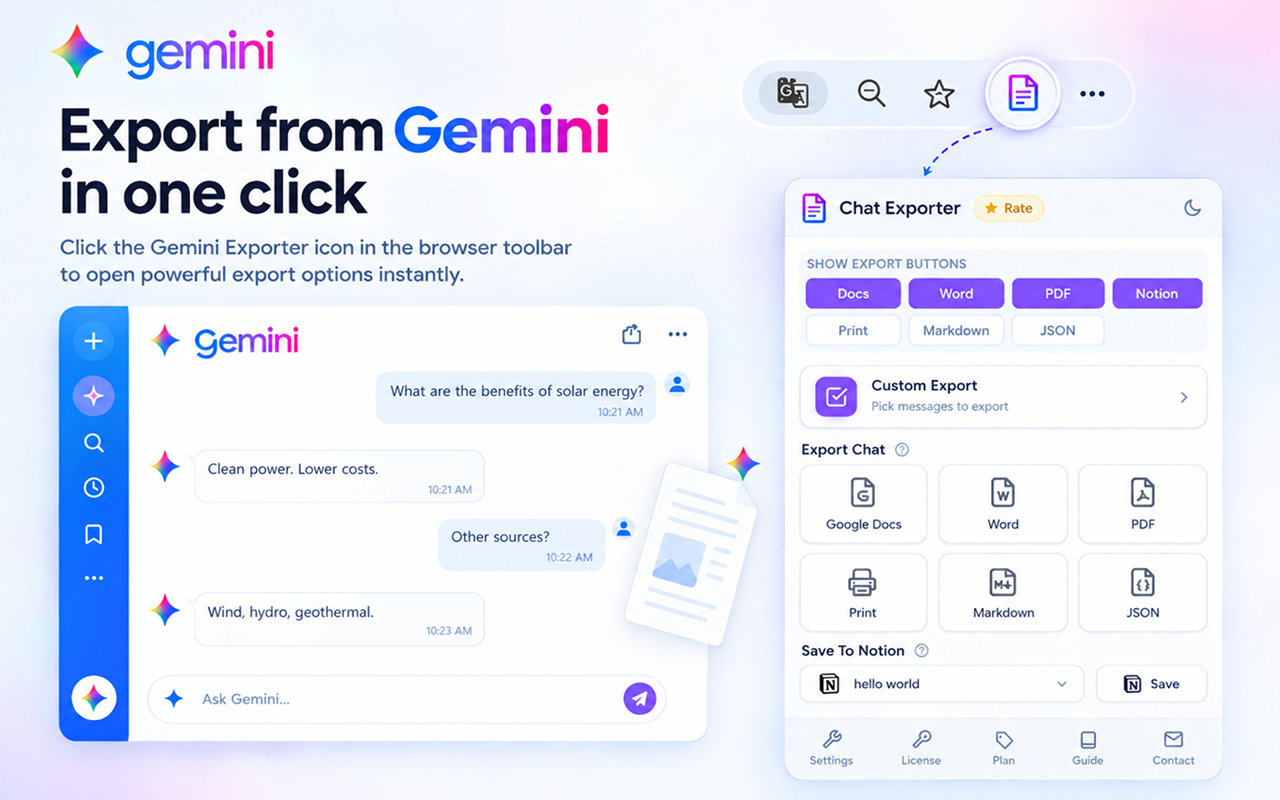
🔧 Gemini での使い方
Gemini は長文の作業を別の Canvas パネルに置きます。きれいに取り出すのがいちばん難しいのが、この部分です。
Canvas には専用のエクスポートボタンがあります
Canvas のドキュメントを開いていると、Canvas のツールバー自体にエクスポートボタンが現れます。ドキュメントは、周囲の会話とは別に、自身の見出し・リスト・コードを伴って書き出されます。
KaTeX の数式が数式オブジェクトになります
Gemini は数式を KaTeX で描画します。書き出すときは Word や Google ドキュメント本来の数式オブジェクトに変換されるため、鮮明なまま編集もできます。
Gem も通常のチャットと同じように扱えます
カスタム Gem との会話も、通常の会話とまったく同じように書き出せます。追加の設定は不要です。
参照元も一緒に付いてきます
回答が検索結果に基づいている場合、リンクされた参照元は捨てられることなく、書き出した文書に引き継がれます。
✨ 主な機能
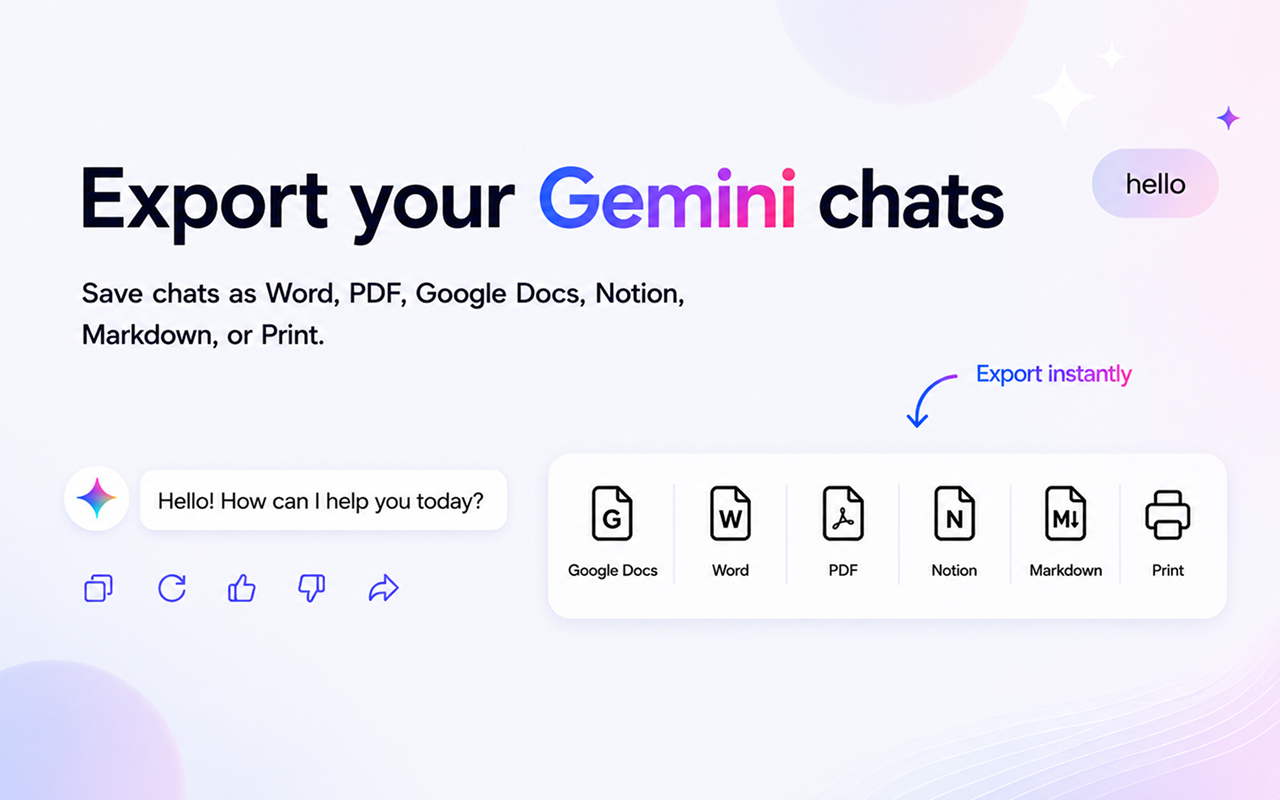
Gemini の会話を複数の形式に書き出す
6 種類の書き出し形式
Word、PDF、Google ドキュメント、Notion、Markdown、印刷 — それぞれワンクリックです。
内容のフィルタ
回答のみ、質問のみ、または会話全体を残せます。
選んで書き出し
会話全体でも、回答ひとつだけでも書き出せます。
設定を保存
一度決めた設定は、次回以降の書き出しにも引き継がれます。
⚙️ エクスポートモード
会話のどこまで含めるかを選びます。設定は自動で保存されます。
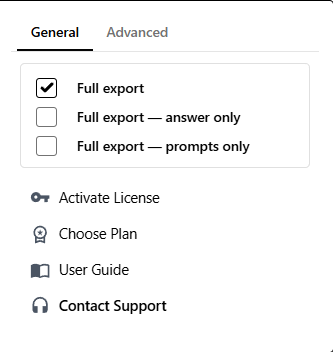
エクスポート設定を調整する
回答のみ
会話全体から Gemini の回答だけを残します。あなたの質問は取り除かれます。
質問のみ
会話全体からあなたの質問だけを残します。Gemini の回答は取り除かれます。
回答ひとつ
Gemini の回答をひとつだけ、前の質問を付けずに書き出します。
すべて
すべてオフのままにすると、質問と回答の両方が書き出されます。
📄 対応フォーマット
Microsoft Word (.docx)
そのまま編集できる文書。書式の調整や共有、Office / Google ドキュメントでの利用に向いています。
レイアウトが固定され、どこで開いても同じ見た目。印刷や保存に適しています。
Google ドキュメント
Google ドライブに直接保存され、クラウドでのバックアップや共同編集に使えます。
Markdown (.md)
バージョン管理と相性のよいプレーンテキスト。GitHub、Obsidian、Logseq、静的サイトジェネレーターで使えます。
印刷
PDF と同じレイアウトでブラウザの印刷画面を開きます。紙に印刷しても、「PDF に保存」を選んでも構いません。ダウンロードは不要です。
Notion
会話を Notion のデータベースに送ります。見出し・リスト・コード・表・インライン数式は Notion 本来のブロックとして保たれます。初回設定 →
🔗 Notion の設定
Notion への書き出しには一度だけ OAuth 連携が必要です。Notion の API はデータベースにしか書き込めないため、設定時に最低ひとつ共有してください。
1. 接続する
- 拡張機能の設定(⚙️)→ 詳細タブを開きます
- 「Notion not connected」のカードで Connect をクリックします
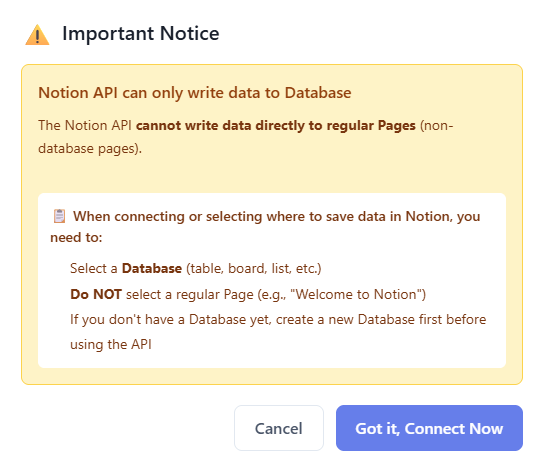
2. データベースを共有する(ページではありません)
- OAuth の画面で、データベース(テーブル・ボード・リスト・ギャラリー・カレンダー)を最低ひとつ選びます
- 「Welcome to Notion」のような通常のページは使えません。API が書き込めないためです
- データベースがまだない場合は、先に Notion で作ってから戻ってください
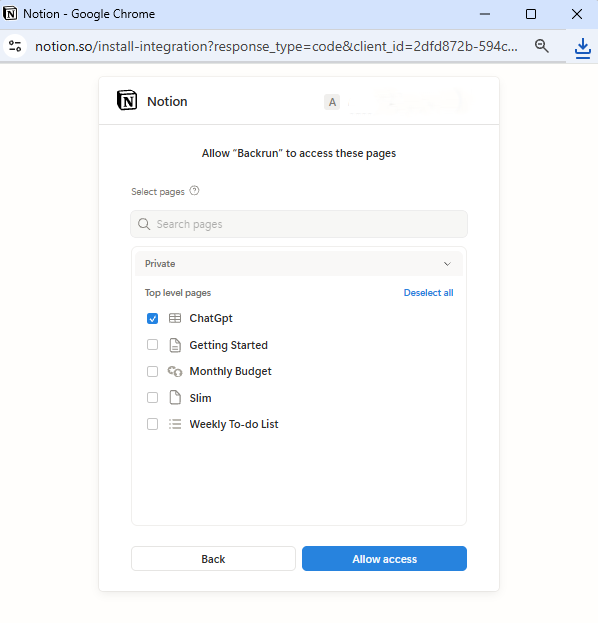
3. 既定のデータベースを選んで書き出す
- カード上のドロップダウンから既定のデータベースを選びます
- 任意の会話やメッセージで Export to Notion をクリックします
- データベースを追加する: 設定内のリンクアイコン(🔗)を使います。接続を解除する必要はありません
- 既定を変える: ドロップダウンで別のものを選ぶだけです
- いつでも解除できます: リンク解除アイコンを使うと、トークンがブラウザから削除されます
🎨 スタイル設定
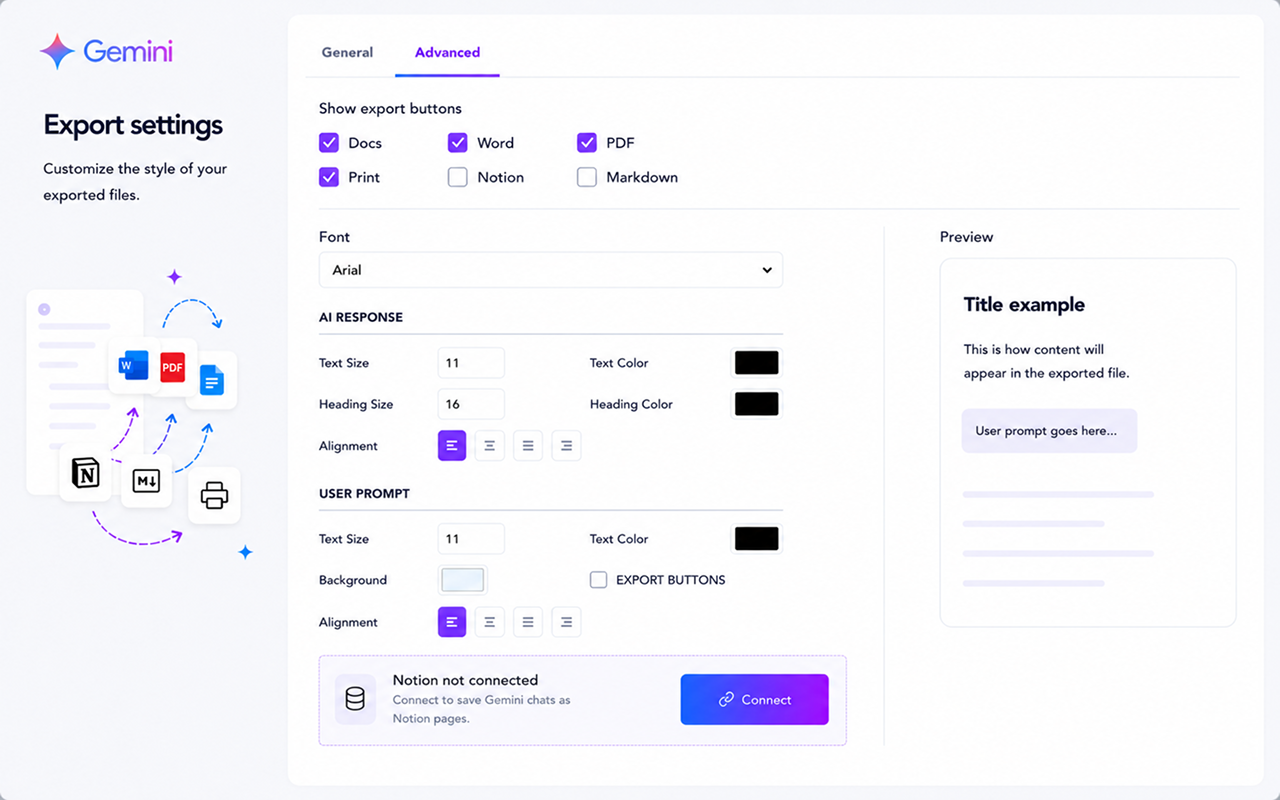
書き出したファイルの見た目を調整します
ボタンの表示
Gemini のツールバーには、実際に使う形式のボタンだけを表示します。
質問側のエクスポートボタン
質問側の「編集 / コピー」ツールバーの横に、同じエクスポートボタン(Word・PDF・Docs・Notion・Markdown・印刷)を表示します。質問ひとつだけを書き出せます。既定ではオフです。
フォントと色
フォント、本文と見出しのサイズ、本文・見出し・質問それぞれの色を指定できます。
文字の配置
文書全体を左揃え・中央・右揃え・両端揃えのいずれかにします。
🔑 ライセンスの有効化
3 ステップで有効化
- Gemini を開き、拡張機能のツールバーにあるライセンスアイコン(🔑)をクリックします
- 購入確認メールに記載のライセンスキーを貼り付けます(余分な空白を入れないでください)
- Activate をクリックします。成功メッセージが出れば完了です
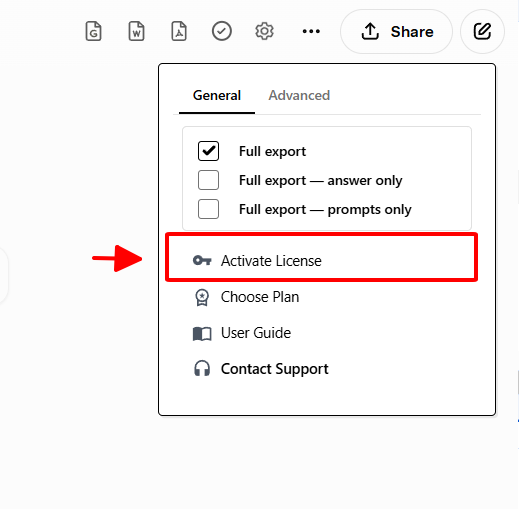
- ライセンス 1 つにつき有効化は 1 回です。同じ Google アカウントでサインインし Chrome Sync をオンにしていれば、他の端末にも自動で同期されます。Chrome Sync がオフの場合、ライセンスは有効化した端末にのみ残ります。無関係な端末で同じキーを手動で再有効化することはできません。
- キーは chrome.storage.sync を通じてブラウザ内に保存されます。こちらから見ることはありません。
- 有効化のあいだはオンラインのままにしてください。
- うまくいかないときは anuis2508@gmail.com までメールするか、サポートに問い合わせてください。
🚀 上限と利用状況
無料プラン
月ごとの上限です。会話全体の書き出しと、回答ひとつの書き出しは別々に数えられます。毎月はじめにリセットされます。
有料プラン
すべての形式で書き出し無制限。ライセンス 1 つで複数の端末に使えます。
📖 クイックスタート
- ブラウザで Gemini の会話を開きます
- (任意)設定(⚙️)を開いてエクスポートモードを選びます
- ツールバー、またはメッセージの横にある形式ボタン(Word・PDF・Google ドキュメント・Notion・Markdown・印刷)をクリックします
- 保存済みの設定でファイルが作られます
💼 活用例
回答だけの文書
Answers only をオンにして、会話全体を Word に書き出します。
回答をひとつ保存する
Single answer をオンにして、その回答だけを書き出します。
質問だけをまとめる
Prompts only をオンにして、会話全体を書き出します。
長期保存する
好みのフィルタを設定して PDF に書き出します。
Notion のナレッジベース
Notion を連携 → Export to Notion。数式・表・コードはそのまま保たれます。
調査メモをバージョン管理する
Markdown に書き出して、コードと一緒にコミットします。
💳 料金
プランを選ぶ
無料プランには月ごとの上限があり、有料プランは無制限です。現在の料金を見る。
無料
- 月に会話全体3回+メッセージ単位5回
- 6 形式すべて
Plus
- 年払いなら $60(17%お得)
- Gemini 専用
- 書き出し無制限
Pro
- 年払いなら $90(17%お得)
- 1つのキーで9つの拡張機能すべてに対応
- 書き出し無制限
メール: anuis2508@gmail.com · サポートに問い合わせ
🚧 Gemini の書き出しで困ったとき
Gemini には知っておくと役立つ癖がいくつかあり、その多くは Canvas パネルまわりです。
Canvas のエクスポートボタンが見えない
このボタンはメインのチャットではなく、Canvas のツールバーにあります。まず Canvas のドキュメントを開けば、他の Canvas 操作と並んでボタンが現れます。Canvas を閉じている場合は、会話単位のボタンしか使えません。
Canvas の内容がプレーンテキストで書き出された
書き出した時点で Canvas がまだ生成中だった場合に起こります。書き終わるのを待ってから書き出してください。構造は描画済みのドキュメントから読み取られます。
ファイルに参照元が入っていない
参照元は、回答内に表示されているときだけ書き出されます。参照元のパネルが折りたたまれている場合は、書き出す前に展開してリンクがページ上にある状態にしてください。
数式が数式オブジェクトではなく画像で出る
書き出した時点で、KaTeX による数式の描画が終わっていなかったことを示します。回答が落ち着くまで少し待ってからもう一度書き出すと、本物の数式オブジェクトになります。
❓ よくある質問
設定は自動で保存されますか?
はい。変更するまで、すべての会話とその後の書き出しに適用され続けます。
質問と回答の両方を書き出せますか?
はい。エクスポートモードをすべてオフにすれば、両方が含まれます。
無料の上限に達したらどうなりますか?
翌月のリセットを待つか、アップグレードして書き出しを無制限にしてください。料金をご覧ください。
ライセンスを複数の端末で使えますか?
次の 2 つを満たしていれば使えます。
- すべての端末で同じ Google アカウントにサインインしていること。そして
- Chrome Sync がオンになっていること。
ライセンスキーは Chrome Sync 経由で同期されます。Chrome Sync がオフの場合、ライセンスは有効化した端末にのみ残り、他へは引き継がれません。その場合は有効化 1 回(端末 1 台)のみとなります。
セキュリティと不正利用防止のため、端末間でのライセンス共有は Chrome Sync 経由のみ対応しています。無関係な端末で同じキーを手動で再有効化することはできません。複数の有効化が同一人物のものだと確実に確認する方法がないためです。
書式はそのまま保たれますか?
はい。コードブロック、太字・斜体、リスト、表はすべての形式に引き継がれます。Notion ではインライン数式(LaTeX)も数式ブロックとして保たれます。
Notion はどうやって連携しますか?
設定 → 詳細 → Connect を選び、データベースを最低ひとつ共有します(ページは不可)。詳しい手順はNotion の設定をご覧ください。
なぜ Notion にはデータベースが必要なのですか?
Notion の API はデータベースにしか書き込めません。通常のページだけを共有すると、ドロップダウンは空のままになります。
サポートはどこで受けられますか?
anuis2508@gmail.com までメールするか、サポートに問い合わせてください。
Canvas のドキュメントはどうやって書き出しますか?
Canvas パネルを開き、そのツールバーのエクスポートボタンを使います。Canvas は単独で書き出されるので、会話全体を一緒に持っていく必要はありません。
回答の下にある参照元も書き出されますか?
はい。Gemini が検索結果に基づいて回答した場合、そのリンクは文書と一緒に移るので、後から確認できる状態が保たれます。
Gem でも動きますか?
はい。Gem との会話も、通常の Gemini チャットとまったく同じように書き出せます。