Giới thiệu
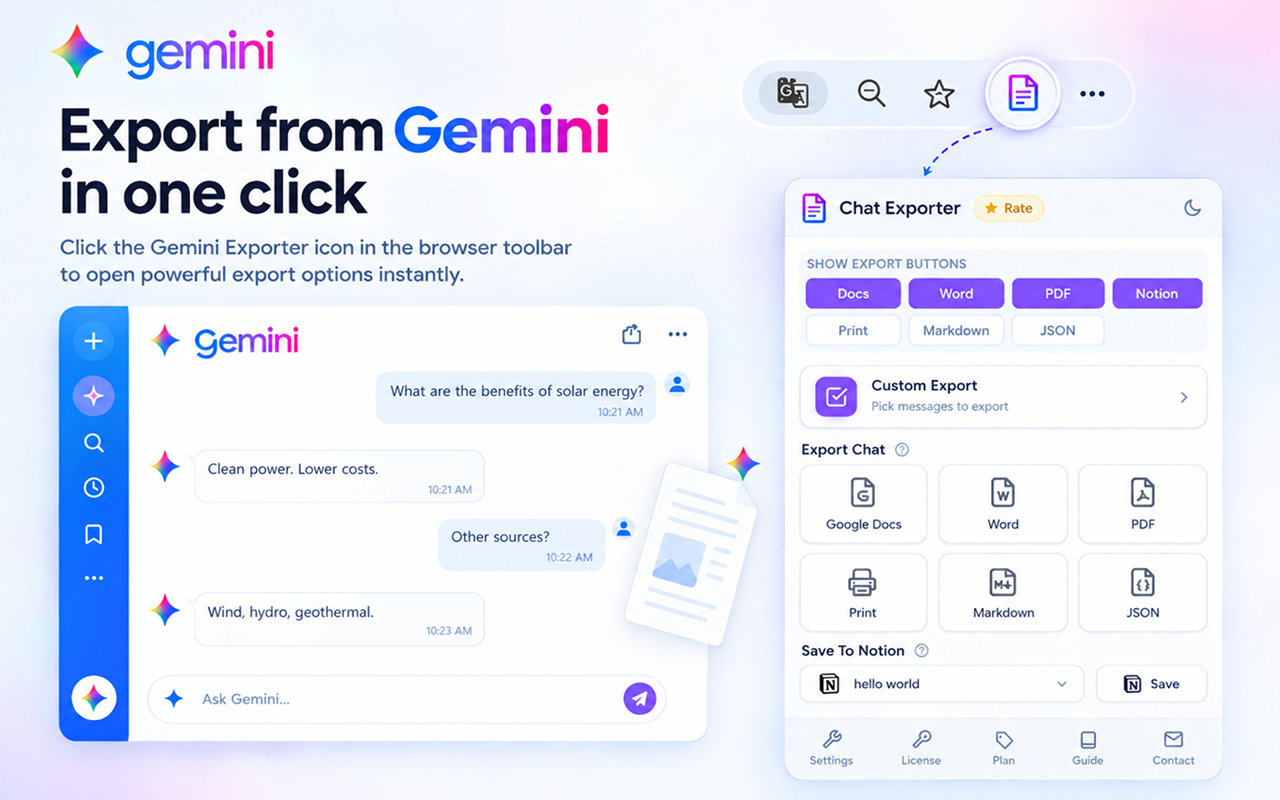
Xuất các cuộc trò chuyện Gemini — cả đoạn chat hoặc từng câu trả lời lẻ — ra Word, PDF, Google Docs, Notion, Markdown hoặc In, với tuỳ chọn giữ riêng câu trả lời, riêng câu hỏi, hoặc cả hai.
🔧 Làm việc với Gemini
Gemini để các bài viết dài trong một bảng Canvas riêng — đó chính là phần nhiều người chật vật nhất khi muốn lấy ra cho gọn.
Canvas có nút xuất riêng
Khi một tài liệu Canvas đang mở, nút xuất hiện ra ngay trên thanh công cụ của Canvas. Tài liệu được xuất kèm tiêu đề, danh sách và mã của riêng nó, tách khỏi cuộc trò chuyện xung quanh.
Công thức KaTeX chuyển thành phương trình
Gemini dựng công thức bằng KaTeX. Khi xuất, nó được chuyển thành đối tượng phương trình gốc của Word hoặc Google Docs — nên vẫn nét và vẫn sửa được.
Gem hoạt động như mọi đoạn chat khác
Cuộc trò chuyện với Gem tự tạo xuất ra y như cuộc trò chuyện thường. Không phải thiết lập gì thêm.
Nguồn tham khảo được mang theo
Khi câu trả lời dựa trên kết quả tìm kiếm, các nguồn được liên kết sẽ theo vào tài liệu xuất ra chứ không bị bỏ rơi.
✨ Tính năng chính
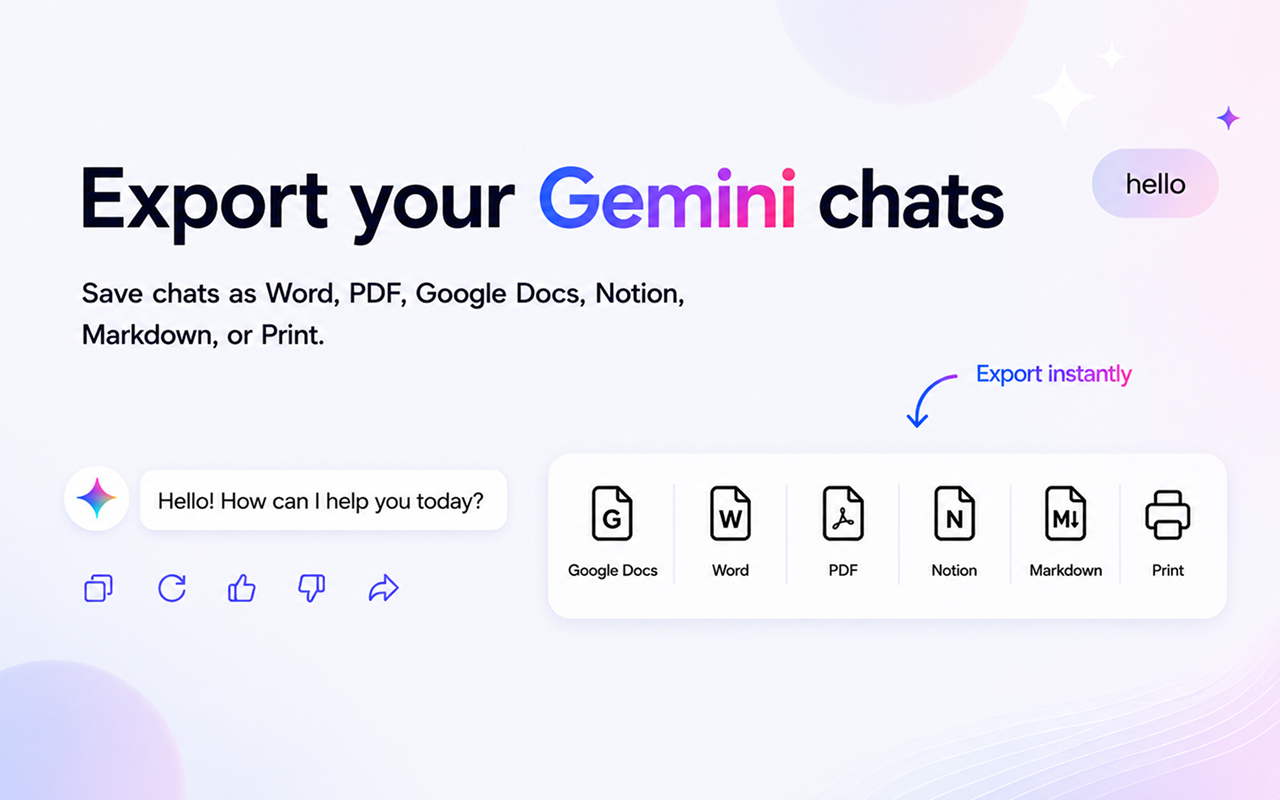
Xuất cuộc trò chuyện Gemini ra nhiều định dạng
6 định dạng xuất
Word, PDF, Google Docs, Notion, Markdown và In — mỗi thứ một cú bấm.
Lọc nội dung
Giữ riêng câu trả lời, riêng câu hỏi, hoặc trọn cuộc trò chuyện.
Xuất có chọn lọc
Xuất cả cuộc trò chuyện hoặc chỉ một câu trả lời.
Ghi nhớ tuỳ chọn
Tuỳ chọn của bạn được nhớ cho mọi lần xuất sau.
⚙️ Chế độ xuất
Chọn lấy bao nhiêu phần của cuộc trò chuyện. Tuỳ chọn được lưu tự động.
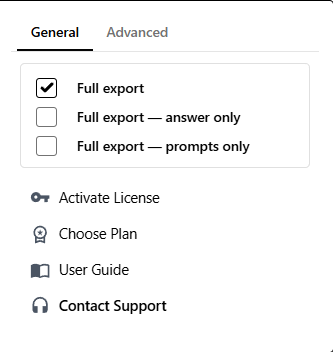
Thiết lập tuỳ chọn xuất
Chỉ câu trả lời
Cả cuộc trò chuyện, chỉ giữ câu trả lời của Gemini — câu hỏi của bạn bị bỏ đi.
Chỉ câu hỏi
Cả cuộc trò chuyện, chỉ giữ câu hỏi của bạn — câu trả lời của Gemini bị bỏ đi.
Một câu trả lời
Xuất riêng một câu trả lời của Gemini, không kèm câu hỏi phía trước.
Toàn bộ
Tắt hết các tuỳ chọn để xuất cả câu hỏi lẫn câu trả lời.
📄 Định dạng hỗ trợ
Microsoft Word (.docx)
Tài liệu sửa được hoàn toàn — tiện định dạng lại, chia sẻ, dùng với Office hoặc Google Docs.
Bố cục cố định, mở ở đâu cũng y hệt — hợp để in và lưu trữ lâu dài.
Google Docs
Lưu thẳng vào Google Drive của bạn để sao lưu đám mây và cùng sửa với người khác.
Markdown (.md)
Văn bản thuần, hợp với quản lý phiên bản — dùng cho GitHub, Obsidian, Logseq và các trình dựng trang tĩnh.
In
Mở hộp thoại in của trình duyệt với bố cục giống bản PDF — in ra giấy hoặc chọn "Lưu thành PDF", không cần tải file.
Notion
Đẩy cuộc trò chuyện vào một cơ sở dữ liệu Notion — tiêu đề, danh sách, mã, bảng và công thức trong dòng đều giữ nguyên dạng khối gốc của Notion. Thiết lập một lần →
🔗 Thiết lập Notion
Xuất sang Notion cần kết nối OAuth một lần. API của Notion chỉ ghi được vào cơ sở dữ liệu, nên lúc thiết lập hãy chia sẻ ít nhất một cái.
1. Kết nối
- Mở Cài đặt (⚙️) của extension → thẻ Nâng cao
- Ở thẻ "Notion not connected", bấm Connect
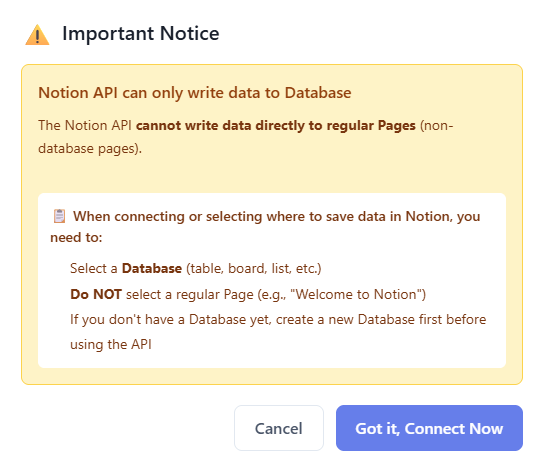
2. Chia sẻ một cơ sở dữ liệu (không phải trang)
- Ở màn hình OAuth, chọn ít nhất một cơ sở dữ liệu (bảng, board, danh sách, gallery hoặc lịch)
- Trang thường như "Welcome to Notion" sẽ không dùng được — API không ghi vào đó được
- Chưa có cơ sở dữ liệu nào? Tạo một cái trong Notion trước rồi quay lại
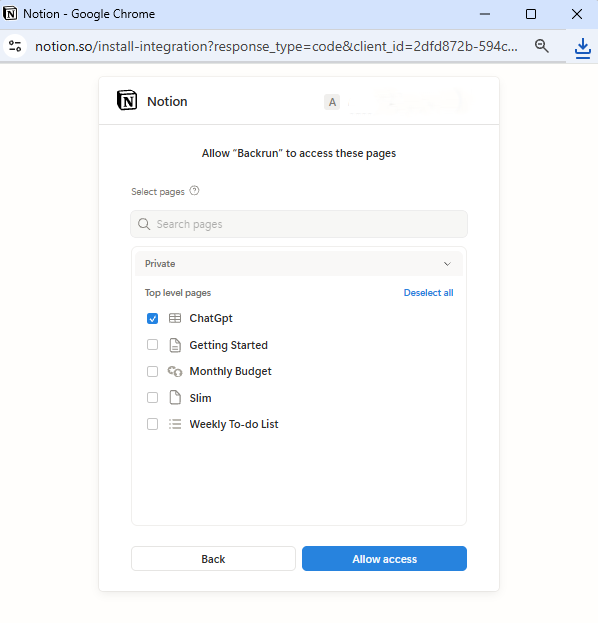
3. Chọn cơ sở dữ liệu mặc định rồi xuất
- Chọn cơ sở dữ liệu mặc định từ ô thả xuống trên thẻ
- Bấm Export to Notion ở bất kỳ cuộc trò chuyện hay tin nhắn nào
- Thêm cơ sở dữ liệu khác: dùng biểu tượng liên kết (🔗) trong cài đặt — không cần ngắt kết nối
- Đổi mặc định: chỉ cần chọn cái khác trong ô thả xuống
- Ngắt kết nối bất cứ lúc nào: dùng biểu tượng huỷ liên kết; mã truy cập sẽ bị xoá khỏi trình duyệt của bạn
🎨 Tuỳ chỉnh giao diện
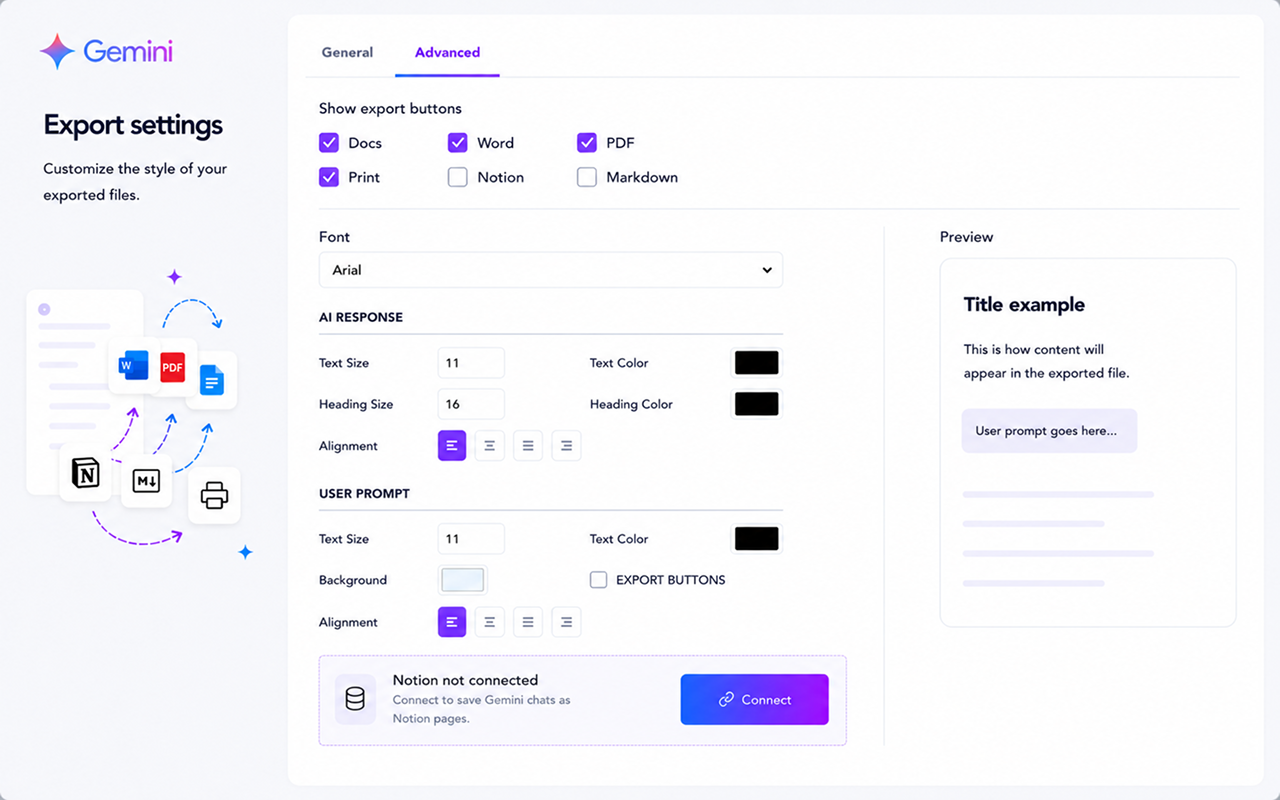
Tuỳ chỉnh diện mạo file xuất ra
Hiện/ẩn nút
Chỉ hiện những nút định dạng bạn thật sự dùng trên thanh công cụ Gemini.
Nút xuất ở câu hỏi của bạn
Thêm đúng bộ nút xuất (Word, PDF, Docs, Notion, Markdown, In) cạnh thanh Sửa/Sao chép của câu hỏi, để bạn xuất riêng một câu. Mặc định tắt.
Phông chữ & màu sắc
Đặt kiểu chữ, cỡ chữ và cỡ tiêu đề, cùng màu riêng cho chữ, tiêu đề và câu hỏi.
Căn lề chữ
Căn trái, giữa, phải hoặc đều hai bên cho cả tài liệu.
🔑 Kích hoạt bản quyền
Kích hoạt trong 3 bước
- Mở Gemini và bấm biểu tượng bản quyền (🔑) trên thanh công cụ của extension
- Dán mã bản quyền từ email mua hàng (không để thừa dấu cách)
- Bấm Activate — có thông báo thành công là xong
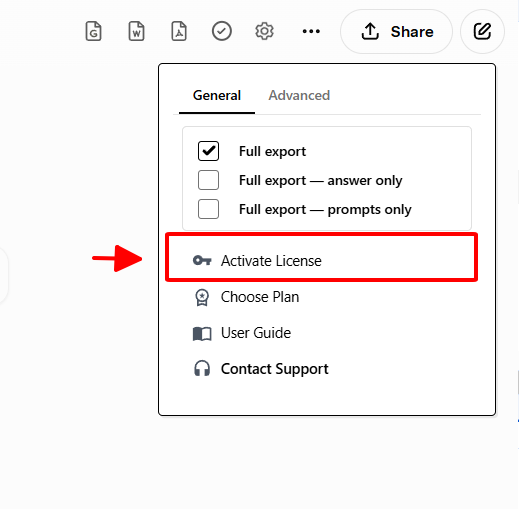
- 1 bản quyền = 1 lần kích hoạt. Nó tự đồng bộ sang máy khác nếu bạn đăng nhập cùng một tài khoản Google và bật Chrome Sync. Nếu tắt Chrome Sync, bản quyền chỉ nằm ở máy bạn đã kích hoạt. Kích hoạt lại cùng mã đó trên máy không liên quan sẽ bị chặn.
- Mã của bạn được lưu trong trình duyệt qua chrome.storage.sync — chúng tôi không bao giờ nhìn thấy nó.
- Giữ kết nối mạng trong lúc kích hoạt.
- Gặp trục trặc? Gửi thư tới anuis2508@gmail.com hoặc vào Liên hệ hỗ trợ.
🚀 Hạn mức & theo dõi
Gói miễn phí
Hạn mức theo tháng, đếm riêng cho lượt xuất cả cuộc trò chuyện và lượt xuất một câu trả lời. Đặt lại vào đầu mỗi tháng.
Gói trả phí
Xuất không giới hạn ở mọi định dạng, dùng trên nhiều máy với một bản quyền.
📖 Bắt đầu nhanh
- Mở một cuộc trò chuyện Gemini trong trình duyệt
- (Không bắt buộc) Mở Cài đặt (⚙️) và chọn chế độ xuất
- Bấm một nút định dạng (Word, PDF, Google Docs, Notion, Markdown, In) trên thanh công cụ — hoặc ngay cạnh một tin nhắn
- File được tạo theo đúng tuỳ chọn đã lưu
💼 Tình huống dùng
Tài liệu chỉ có câu trả lời
Bật Answers only → xuất cả cuộc trò chuyện ra Word.
Lưu một câu trả lời
Bật Single answer → xuất đúng câu trả lời đó.
Gom lại các câu hỏi của bạn
Bật Prompts only → xuất cả cuộc trò chuyện.
Lưu trữ lâu dài
Xuất ra PDF với bộ lọc bạn thích.
Kho kiến thức trên Notion
Kết nối Notion → Export to Notion; công thức, bảng và mã đều giữ nguyên.
Quản lý phiên bản cho tài liệu nghiên cứu
Xuất ra Markdown rồi commit chung với mã nguồn.
💳 Bảng giá
Chọn một gói
Gói miễn phí có hạn mức theo tháng; gói trả phí thì không giới hạn. Xem giá hiện tại.
Miễn phí
- 3 lượt xuất cả chat + 5 lượt xuất tin nhắn / tháng
- Đủ 6 định dạng
Plus
- hoặc $60/năm — tiết kiệm 17%
- Chỉ dùng cho Gemini
- Xuất không giới hạn
Pro
- hoặc $90/năm — tiết kiệm 17%
- Một key dùng cho cả 9 extension
- Xuất không giới hạn
Email: anuis2508@gmail.com · Liên hệ hỗ trợ
🚧 Khắc phục sự cố khi xuất từ Gemini
Gemini có vài điểm lạ đáng biết, phần lớn xoay quanh bảng Canvas.
Không thấy nút xuất của Canvas
Nó nằm trên thanh công cụ của Canvas, không phải ở khung chat chính. Hãy mở một tài liệu Canvas trước, nút sẽ hiện ra cạnh các nút điều khiển Canvas khác. Nếu Canvas đang đóng, chỉ có các nút ở mức cuộc trò chuyện là dùng được.
Nội dung Canvas bị xuất thành văn bản trơn
Chuyện này xảy ra nếu Canvas vẫn đang sinh nội dung lúc bạn bấm xuất. Hãy đợi nó viết xong rồi mới xuất — cấu trúc được đọc từ tài liệu đã dựng xong.
File thiếu phần nguồn tham khảo
Nguồn chỉ được xuất khi chúng đang hiện trong câu trả lời. Nếu bảng nguồn đang thu gọn, hãy mở ra trước khi xuất để các liên kết có mặt trên trang.
Công thức hiện ra thành ảnh thay vì phương trình
Đó là dấu hiệu công thức chưa dựng xong bằng KaTeX vào lúc bạn xuất. Hãy để câu trả lời ổn định một chút rồi xuất lại để có đối tượng phương trình thật.
❓ Câu hỏi thường gặp
Tuỳ chọn có được lưu tự động không?
Có — chúng áp dụng cho mọi lần xuất sau, ở mọi cuộc trò chuyện, cho tới khi bạn đổi.
Tôi xuất được cả câu hỏi lẫn câu trả lời không?
Có — cứ tắt hết các chế độ xuất thì file sẽ có cả hai.
Nếu tôi dùng hết hạn mức miễn phí thì sao?
Đợi hạn mức đặt lại vào tháng sau, hoặc nâng cấp để xuất không giới hạn. Xem Bảng giá.
Tôi dùng bản quyền trên nhiều máy được không?
Được, nếu thoả cả hai điều sau:
- Bạn đăng nhập cùng một tài khoản Google trên mọi máy, và
- Chrome Sync đang bật.
Mã bản quyền được đồng bộ qua Chrome Sync. Nếu tắt Chrome Sync, bản quyền chỉ nằm ở máy bạn đã kích hoạt và không chuyển sang máy khác. Khi đó bản quyền chỉ dùng được một lần kích hoạt (một máy).
Vì lý do bảo mật và chống lạm dụng, việc dùng chung bản quyền giữa các máy chỉ được hỗ trợ qua Chrome Sync — kích hoạt lại thủ công cùng mã đó trên máy không liên quan sẽ bị chặn, bởi không có cách nào xác minh chắc chắn rằng nhiều lần kích hoạt là của cùng một người.
Định dạng có được giữ nguyên không?
Có — khối mã, chữ đậm/nghiêng, danh sách và bảng đều sang được mọi định dạng. Riêng Notion còn giữ công thức trong dòng (LaTeX) thành khối phương trình.
Kết nối Notion thế nào?
Cài đặt → Nâng cao → Connect, rồi chia sẻ ít nhất một cơ sở dữ liệu (không phải trang). Các bước đầy đủ ở Thiết lập Notion.
Vì sao Notion cần cơ sở dữ liệu?
API của Notion chỉ ghi được vào cơ sở dữ liệu. Nếu chỉ chia sẻ trang thường thì ô thả xuống sẽ trống.
Tôi cần hỗ trợ thì liên hệ ở đâu?
Gửi thư tới anuis2508@gmail.com hoặc vào Liên hệ hỗ trợ.
Xuất một tài liệu Canvas thế nào?
Mở bảng Canvas rồi dùng nút xuất trên thanh công cụ của nó. Canvas xuất riêng, nên bạn không bị buộc phải mang cả cuộc trò chuyện theo.
Phần nguồn dưới câu trả lời có được xuất không?
Có. Khi Gemini dựa câu trả lời trên kết quả tìm kiếm, các liên kết đó đi theo tài liệu — để người đọc còn kiểm chứng được.
Nó có chạy với Gem không?
Có. Cuộc trò chuyện với Gem xuất ra y hệt một đoạn chat Gemini bình thường.