Introdução
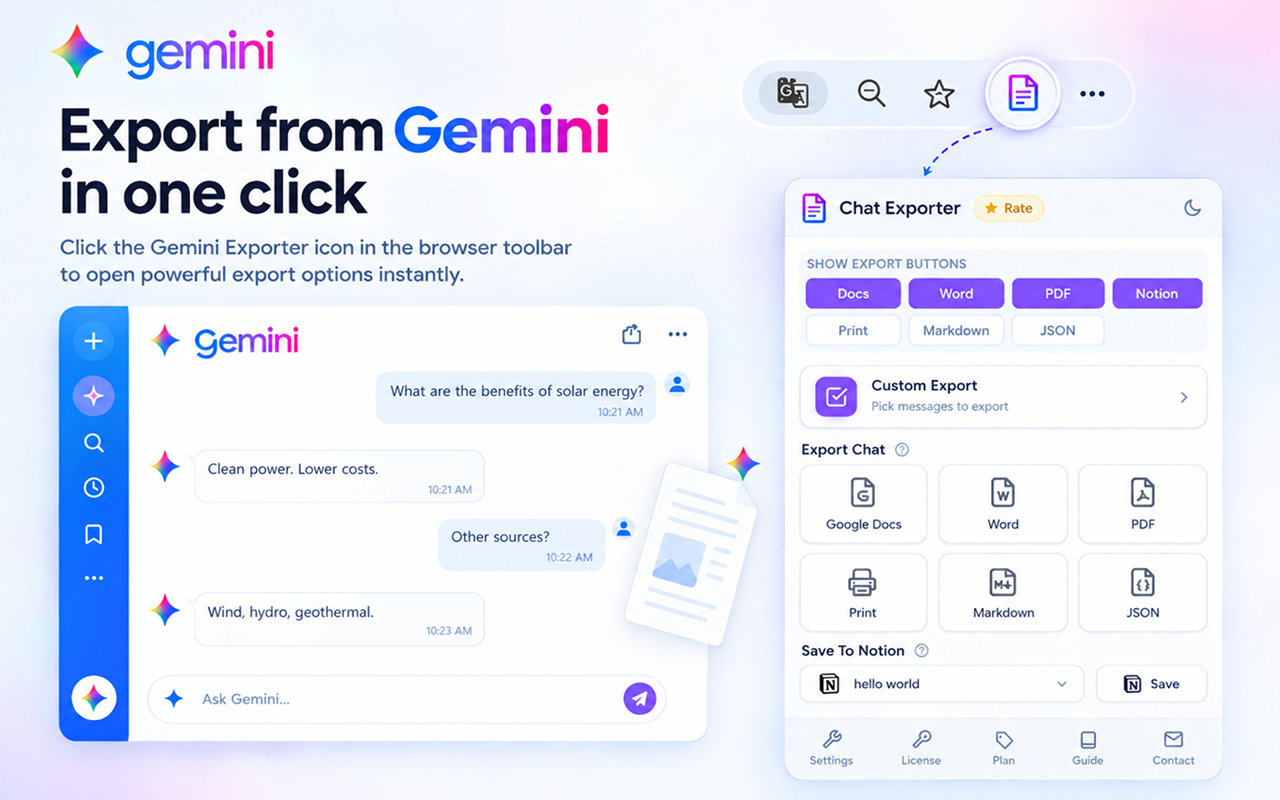
Exporte as suas conversas do Gemini — completas ou respostas isoladas — para Word, PDF, Google Docs, Notion, Markdown ou Imprimir, podendo guardar só as respostas, só as perguntas ou ambas.
🔧 Trabalhar com o Gemini
O Gemini guarda os textos longos num painel Canvas à parte, e é justamente essa a parte que a maioria tem dificuldade em tirar de forma limpa.
O Canvas tem o seu próprio botão de exportação
Quando um documento do Canvas está aberto, aparece um botão de exportação na própria barra do Canvas. O documento é exportado com os seus títulos, listas e código, à parte da conversa em redor.
As fórmulas KaTeX passam a equações
O Gemini desenha as fórmulas com KaTeX. Ao exportar, passam a um objeto de equação nativo do Word ou do Google Docs, mantendo-se nítidas e editáveis.
Os Gems funcionam como qualquer outro chat
As conversas com um Gem personalizado são exportadas tal como as normais. Não há nada de extra a configurar.
As fontes vêm junto
Quando uma resposta se apoia em resultados de pesquisa, as fontes ligadas passam para o documento exportado em vez de se perderem.
✨ Funcionalidades
Exportar conversas do Gemini para vários formatos
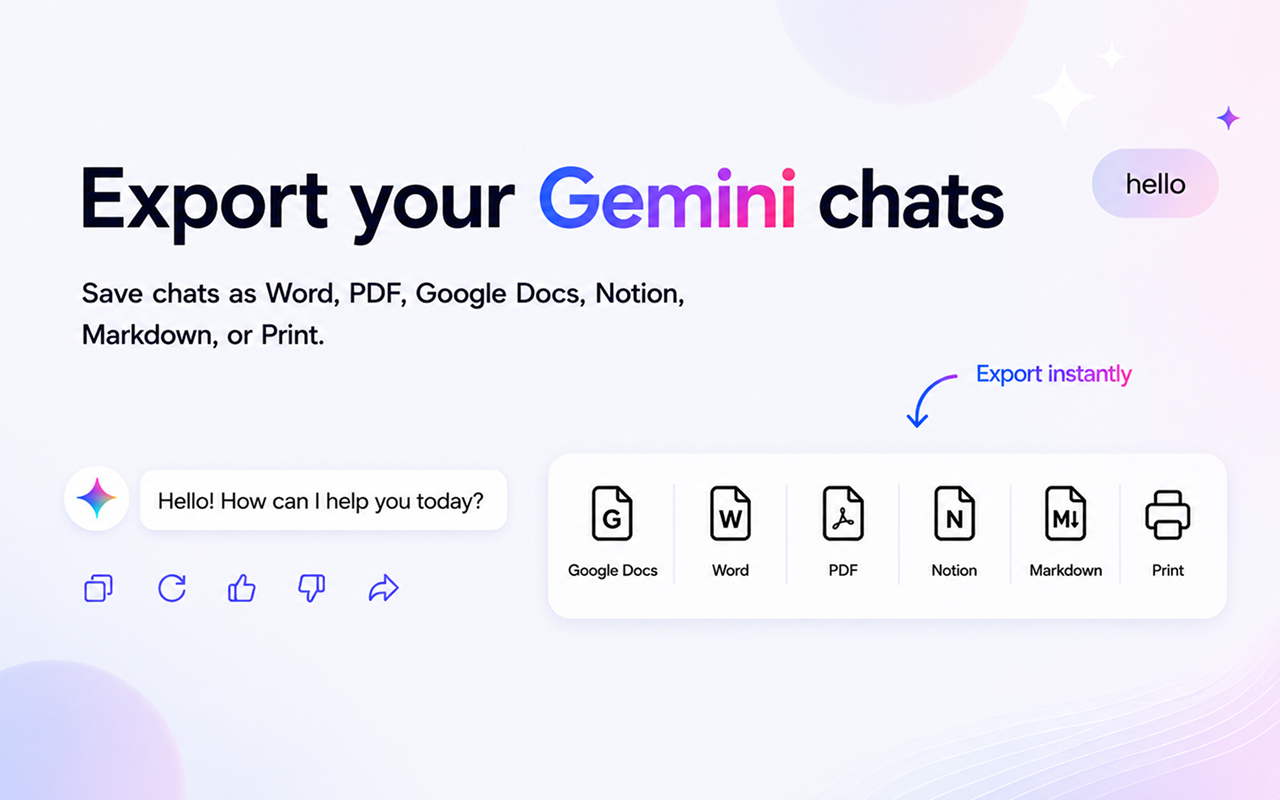
6 formatos de exportação
Word, PDF, Google Docs, Notion, Markdown e Imprimir — um clique para cada.
Filtragem de conteúdo
Guarde só as respostas, só as perguntas ou a conversa completa.
Exportação seletiva
Exporte a conversa inteira ou apenas uma resposta.
Definições guardadas
As suas preferências ficam guardadas para todas as exportações seguintes.
⚙️ Modos de exportação
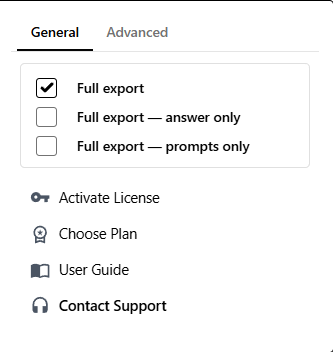
Escolha que parte da conversa incluir. As definições ficam guardadas automaticamente.
Configure as definições de exportação
Apenas respostas
A conversa completa, mantendo só as respostas do Gemini — as suas perguntas são removidas.
Apenas perguntas
A conversa completa, mantendo só as suas perguntas — as respostas do Gemini são removidas.
Uma resposta
Exporte apenas uma resposta do Gemini, sem a pergunta que a antecede.
Tudo
Deixe todas as opções desligadas para exportar perguntas e respostas juntas.
📄 Formatos suportados
Microsoft Word (.docx)
Documentos totalmente editáveis para formatar, partilhar e usar no Office ou Google Docs.
Esquema fixo que fica igual em qualquer lado — ideal para imprimir e arquivar.
Google Docs
Guardado diretamente no seu Google Drive para cópia na nuvem e edição em conjunto.
Markdown (.md)
Texto simples compatível com controlo de versões: GitHub, Obsidian, Logseq e geradores de sites estáticos.
Imprimir
Abre a janela de impressão do navegador com o mesmo aspeto do PDF — imprima em papel ou escolha "Guardar como PDF", sem transferir nada.
Notion
Envia a conversa para uma base de dados do Notion: títulos, listas, código, tabelas e fórmulas mantêm-se como blocos nativos. Configuração única →
🔗 Configurar Notion
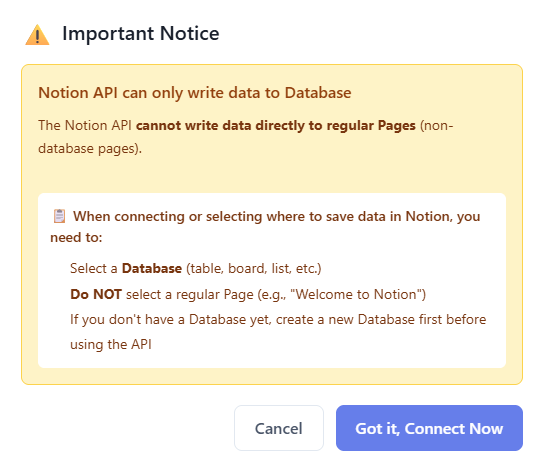
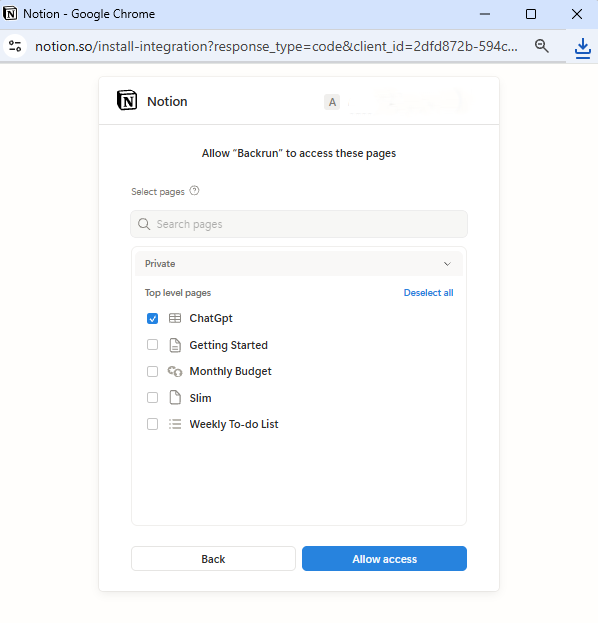
Exportar para o Notion exige uma ligação OAuth única. A API do Notion só consegue escrever em bases de dados, por isso partilhe pelo menos uma durante a configuração.
1. Ligar
- Abra as Definições (⚙️) da extensão → separador Avançado
- No cartão "Notion not connected", clique em Connect
2. Partilhe uma base de dados (não uma página)
- No ecrã do OAuth, escolha pelo menos uma base de dados (tabela, quadro, lista, galeria ou calendário)
- Páginas simples como "Welcome to Notion" não funcionam — a API não consegue escrever nelas
- Ainda não tem nenhuma base de dados? Crie uma no Notion e volte aqui
3. Escolha a predefinida e exporte
- Escolha a base de dados predefinida na lista pendente do cartão
- Clique em Export to Notion em qualquer conversa ou mensagem
- Adicionar mais bases de dados: use o ícone de ligação (🔗) nas definições — não é preciso desligar
- Mudar a predefinida: basta escolher outra na lista pendente
- Desligue quando quiser: use o ícone de desassociar; os tokens são removidos do seu navegador
🎨 Estilo
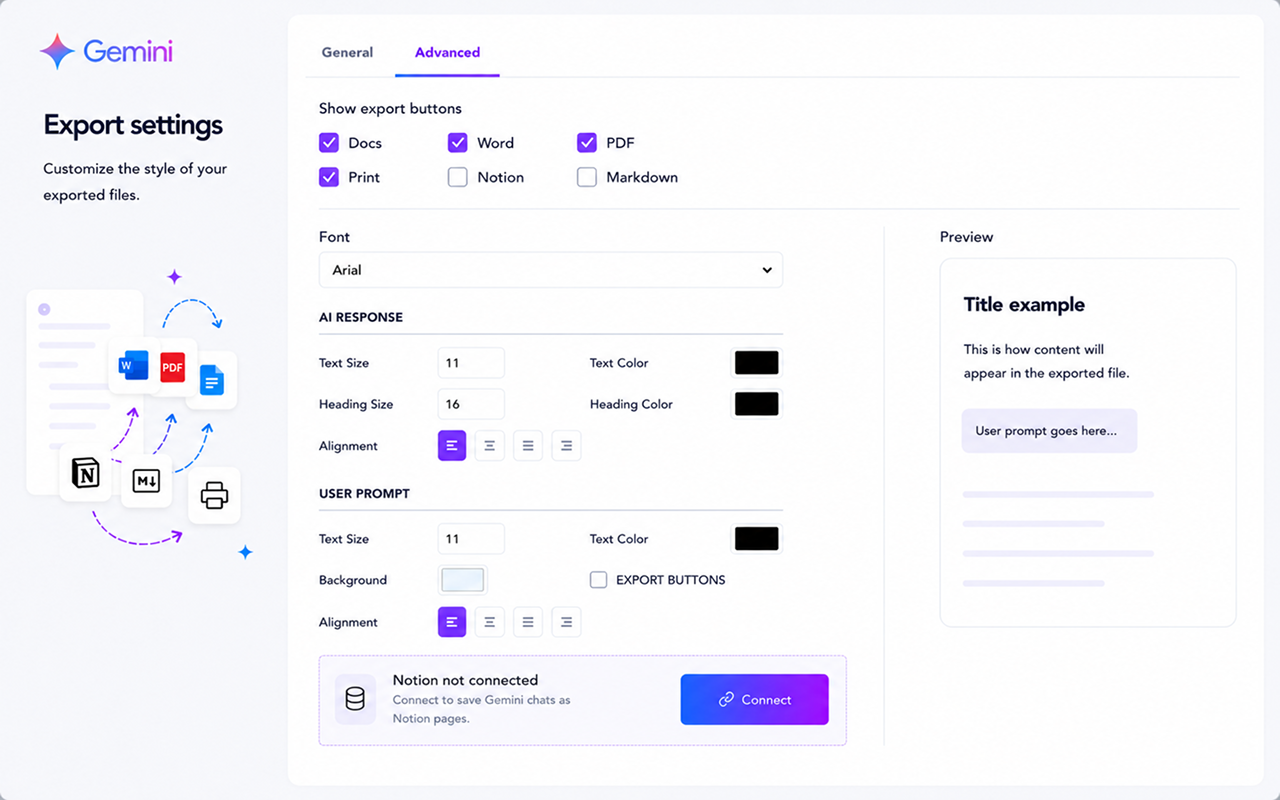
Personalize o aspeto dos ficheiros exportados
Visibilidade dos botões
Mostre na barra do Gemini apenas os botões de formato que usa mesmo.
Botões de exportação nas suas perguntas
Coloca os mesmos botões de exportação (Word, PDF, Docs, Notion, Markdown, Imprimir) ao lado da barra Editar/Copiar da sua pergunta, para exportar apenas essa. Desligado por predefinição.
Tipos de letra e cores
Defina o tipo de letra, os tamanhos de texto e títulos, e cores próprias para texto, títulos e perguntas.
Alinhamento do texto
À esquerda, ao centro, à direita ou justificado para todo o documento.
🔑 Ativar licença
Ative em 3 passos
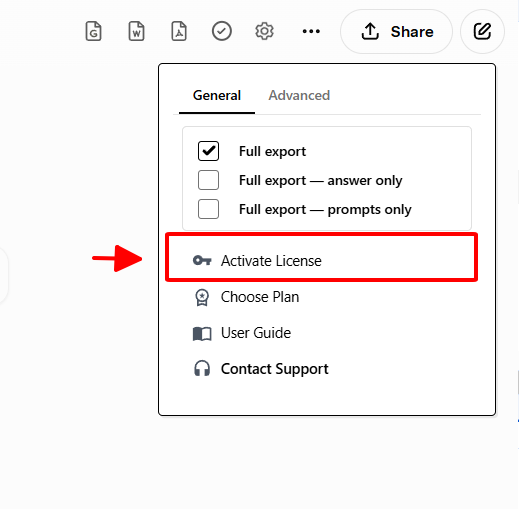
- Abra o Gemini e clique no ícone de licença (🔑) na barra da extensão
- Cole a chave de licença do email de compra (sem espaços a mais)
- Clique em Activate — uma mensagem de sucesso confirma
- 1 licença = 1 ativação. É sincronizada automaticamente para os seus outros dispositivos se iniciar sessão na mesma conta Google com o Chrome Sync ligado. Se o Chrome Sync estiver desligado, a licença fica só no dispositivo onde a ativou. Reativar a mesma chave manualmente em dispositivos sem relação está bloqueado.
- A sua chave é guardada no navegador através de chrome.storage.sync — nunca a vemos.
- Mantenha-se online durante a ativação.
- Problemas? Escreva para anuis2508@gmail.com ou visite Contactar o apoio.
🚀 Quota e acompanhamento
Plano gratuito
Quota mensal com contadores separados para exportar conversas completas e respostas isoladas. Reinicia no início de cada mês.
Plano pago
Exportações ilimitadas em todos os formatos e em vários dispositivos com uma só licença.
📖 Início rápido
- Abra uma conversa do Gemini no seu navegador
- (Opcional) Abra as Definições (⚙️) e escolha um modo de exportação
- Clique num botão de formato (Word, PDF, Google Docs, Notion, Markdown, Imprimir) na barra ou ao lado de uma mensagem
- O ficheiro é gerado com as definições guardadas
💼 Casos de uso
Documento só com respostas
Ative Answers only → exporte a conversa completa para Word.
Guardar uma resposta
Ative Single answer → exporte apenas essa resposta.
Reúna as suas perguntas
Ative Prompts only → exporte a conversa completa.
Arquivar a longo prazo
Exporte para PDF com o filtro que preferir.
Base de conhecimento no Notion
Ligue o Notion → Export to Notion; fórmulas, tabelas e código mantêm-se.
Investigação com controlo de versões
Exporte para Markdown e faça commit junto com o seu código.
💳 Preços
Escolha um plano
O plano gratuito tem limites mensais; os pagos são ilimitados. Ver preços atuais.
Gratuito
- 3 conversas completas + 5 mensagens por mês
- Todos os 6 formatos
Plus
- ou $60/ano — poupe 17%
- Apenas para Gemini
- Exportações ilimitadas
Pro
- ou $90/ano — poupe 17%
- Uma chave para as 9 extensões
- Exportações ilimitadas
Email: anuis2508@gmail.com · Contactar o apoio
🚧 Resolver problemas ao exportar do Gemini
O Gemini tem algumas particularidades que vale a pena conhecer, quase todas à volta do painel Canvas.
O botão de exportação do Canvas não aparece
Está na barra do Canvas, não no chat principal. Abra primeiro um documento do Canvas e o botão aparece ao lado dos outros controlos do Canvas. Se o Canvas estiver fechado, só ficam disponíveis os botões ao nível da conversa.
O conteúdo do Canvas saiu como texto simples
Acontece se o Canvas ainda estivesse a gerar quando exportou. Espere que termine de escrever e exporte então — a estrutura é lida do documento já desenhado.
Faltam as fontes no ficheiro
As fontes só são exportadas quando estão visíveis na resposta. Se o painel de fontes estiver fechado, abra-o antes de exportar para que as ligações estejam na página.
As fórmulas aparecem como imagem em vez de equação
Isso indica que a fórmula ainda não tinha acabado de ser desenhada pelo KaTeX no momento da exportação. Dê um instante à resposta e exporte de novo para obter um objeto de equação verdadeiro.
❓ Perguntas frequentes
As definições ficam guardadas automaticamente?
Sim — aplicam-se a todas as exportações seguintes e a todas as conversas, até as alterar.
Posso exportar perguntas e respostas ao mesmo tempo?
Sim — deixe todos os modos desligados e o ficheiro inclui ambos.
O que acontece se atingir o limite gratuito?
Espere pela reposição do mês seguinte ou faça upgrade para exportar sem limites. Ver Preços.
Posso usar a minha licença em vários dispositivos?
Sim, desde que estas duas condições se verifiquem:
- Tem sessão iniciada na mesma conta Google em todos os dispositivos, e
- O Chrome Sync está ligado.
A chave de licença é sincronizada através do Chrome Sync. Se o Chrome Sync estiver desligado, a licença fica só no dispositivo onde a ativou e não passa para outros. Nesse caso, a licença permite apenas uma ativação (um dispositivo).
Por segurança e para evitar abusos, partilhar uma licença entre dispositivos só é possível através do Chrome Sync — reativar a mesma chave manualmente em dispositivos sem relação está bloqueado, porque não há forma fiável de confirmar que várias ativações pertencem à mesma pessoa.
A formatação é mantida?
Sim — blocos de código, negrito/itálico, listas e tabelas passam para todos os formatos. No Notion, as fórmulas em linha (LaTeX) ficam como blocos de equação.
Como ligo o Notion?
Definições → Avançado → Connect e depois partilhe pelo menos uma base de dados (não uma página). Passos completos em Configurar Notion.
Porque é que o Notion precisa de uma base de dados?
A API do Notion só consegue escrever em bases de dados. Se partilhar apenas páginas simples, a lista pendente fica vazia.
Onde obtenho apoio?
Escreva para anuis2508@gmail.com ou visite Contactar o apoio.
Como exporto um documento do Canvas?
Abra o painel do Canvas e use o botão de exportação na barra dele. O Canvas é exportado por si só, por isso não tem de levar a conversa toda.
As fontes que estão sob uma resposta são exportadas?
Sim. Quando o Gemini apoia uma resposta em resultados de pesquisa, essas ligações seguem com o documento, para continuar verificável.
Funciona com os Gems?
Sim. Uma conversa com um Gem é exportada exatamente como um chat normal do Gemini.