简介
把 Gemini 对话导出为 Word、PDF、Google 文档、Notion、Markdown 或打印 — 整段对话或单条回答均可,并能选择只保留回答、只保留提问或两者都留。
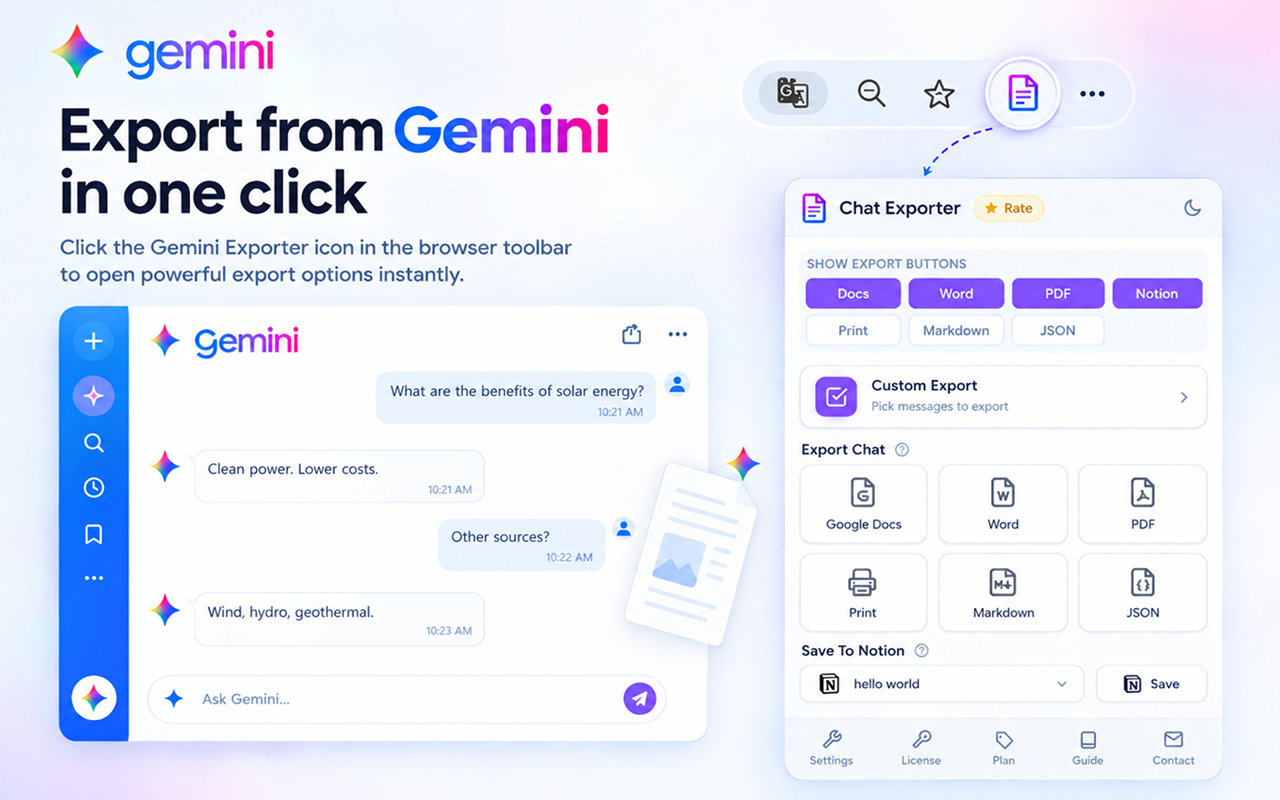
🔧 在 Gemini 上使用
Gemini 把长篇内容放在独立的 Canvas 面板里,而这恰恰是多数人最难干净地取出来的部分。
Canvas 有自己的导出按钮
打开 Canvas 文档时,Canvas 工具栏本身会出现一个导出按钮。该文档会连同自己的标题、列表和代码一起导出,与周围的对话分开。
KaTeX 公式会变成公式对象
Gemini 用 KaTeX 渲染公式。导出时会转换成 Word 或 Google 文档的原生公式对象,因此保持清晰且可编辑。
Gem 与其他聊天没有区别
与自定义 Gem 的对话,导出方式和普通对话完全一样,无需额外设置。
来源会一并带走
当回答基于搜索结果时,所引用的来源链接会一并进入导出的文档,而不会被丢弃。
✨ 主要功能
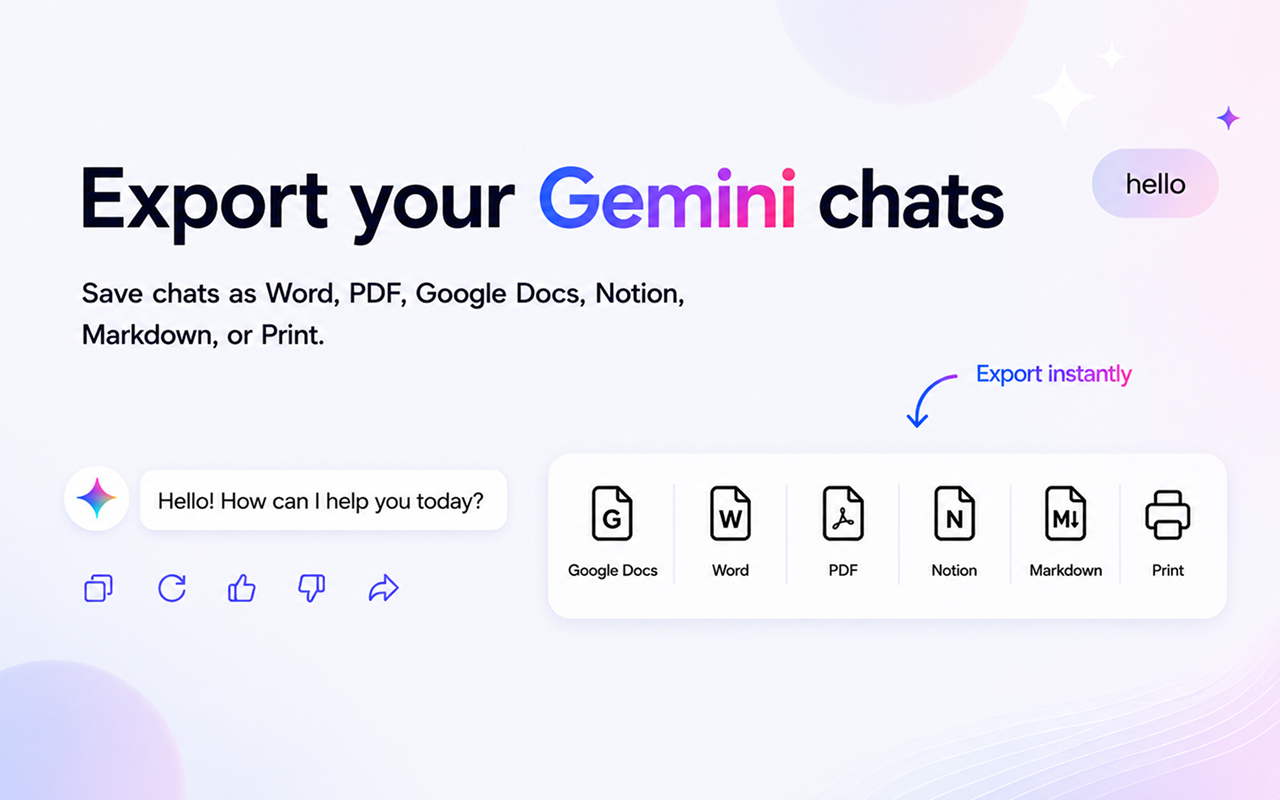
把 Gemini 对话导出为多种格式
6 种导出格式
Word、PDF、Google 文档、Notion、Markdown 和打印 — 每种只需一次点击。
内容筛选
可只保留回答、只保留提问,或整段对话。
选择性导出
可导出整段对话,也可只导出单条回答。
设置自动保存
你的偏好会被记住,之后每次导出都沿用。
⚙️ 导出模式
选择要包含对话的哪些部分。设置会自动保存。
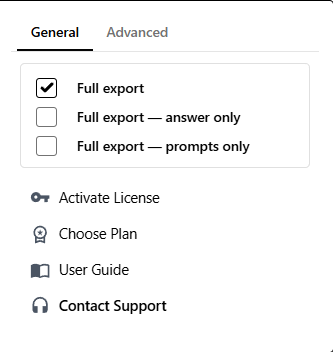
配置导出设置
仅回答
整段对话,只保留 Gemini 的回答 — 你的提问会被移除。
仅提问
整段对话,只保留你的提问 — Gemini 的回答会被移除。
单条回答
单独导出 Gemini 的一条回答,不带前面的提问。
全部
全部选项都不开启,就会同时导出提问和回答。
📄 支持的格式
Microsoft Word (.docx)
可完全编辑的文档,便于调整排版、分享,以及在 Office 或 Google 文档中使用。
版式固定,在哪里打开都一样 — 适合打印和长期存档。
Google 文档
直接保存到你的 Google 云端硬盘,便于云端备份和协作编辑。
Markdown (.md)
适合版本控制的纯文本,可用于 GitHub、Obsidian、Logseq 和静态站点生成器。
打印
以与 PDF 相同的排版打开浏览器打印窗口 — 可打印到纸张,也可选择“另存为 PDF”,无需下载。
Notion
把对话推送到 Notion 数据库 — 标题、列表、代码、表格和行内公式都保留为 Notion 原生块。一次性设置 →
🔗 Notion 设置
导出到 Notion 需要一次性 OAuth 连接。Notion API 只能写入数据库,所以设置时请至少共享一个。
1. 连接
- 打开扩展的设置(⚙️)→ 高级标签页
- 在“Notion not connected”卡片上点击 Connect
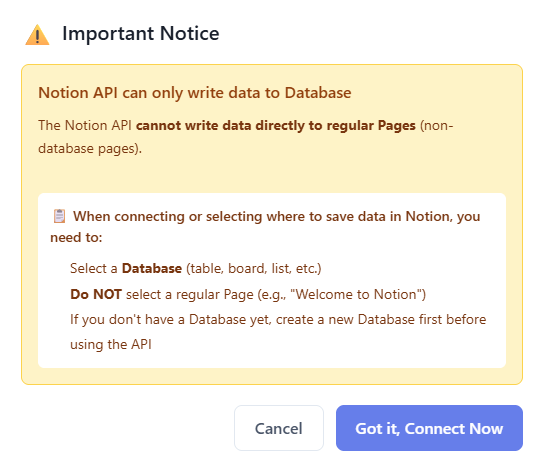
2. 共享一个数据库(不是页面)
- 在 OAuth 界面上,至少选择一个数据库(表格、看板、列表、图库或日历)
- 像“Welcome to Notion”这样的普通页面不行 — API 无法写入其中
- 还没有数据库?先在 Notion 里建一个,再回到这里
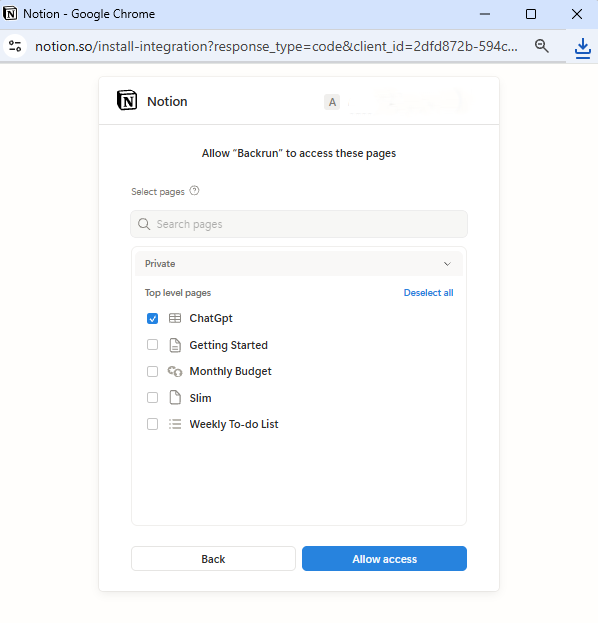
3. 选择默认数据库并导出
- 在卡片的下拉菜单中选择默认数据库
- 在任意对话或消息上点击 Export to Notion
- 添加更多数据库:使用设置中的链接图标(🔗)— 无需断开连接
- 更换默认:在下拉菜单里换一个即可
- 随时断开:使用取消链接图标;令牌会从你的浏览器中移除
🎨 样式设置
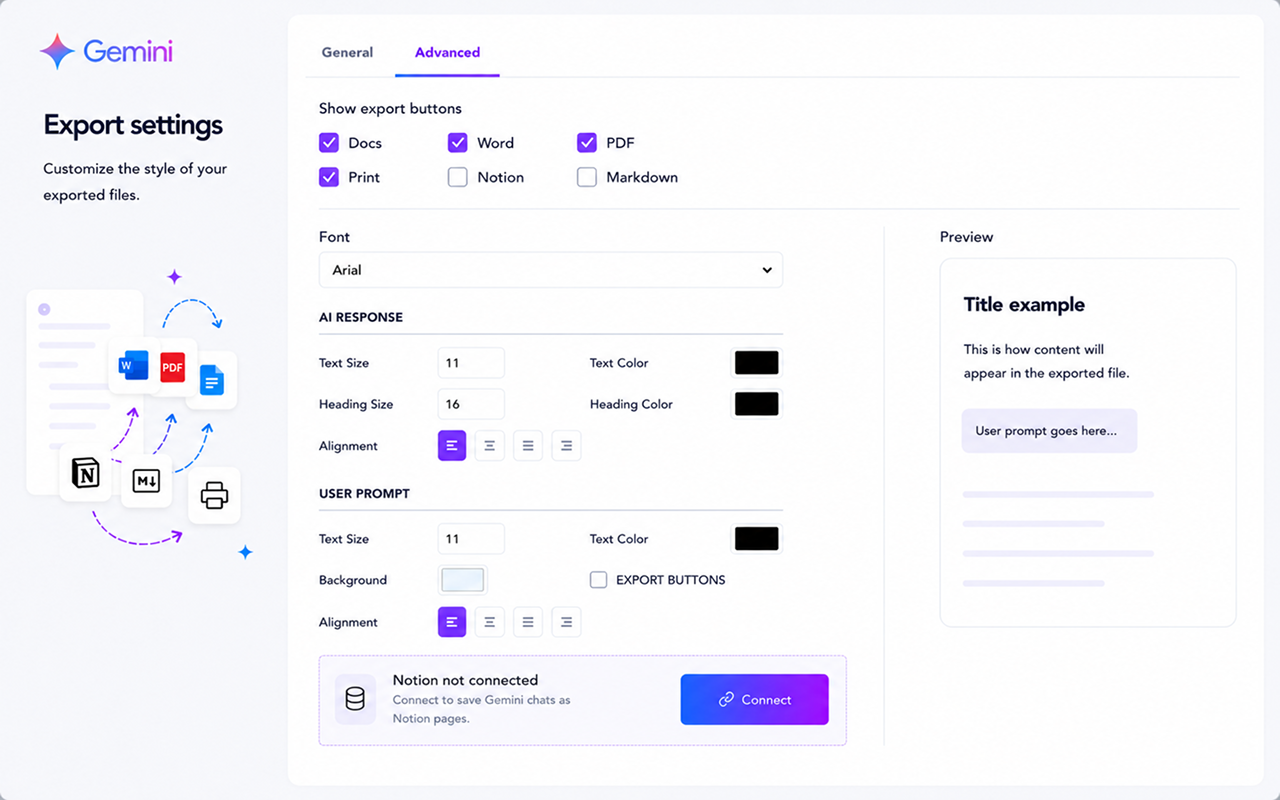
自定义导出文件的外观
按钮显示
Gemini 工具栏上只显示你真正会用的格式按钮。
提问处的导出按钮
在你提问的“编辑/复制”工具栏旁放上同样的导出按钮(Word、PDF、Docs、Notion、Markdown、打印),可只导出这一条提问。默认关闭。
字体与颜色
设置字体、正文与标题字号,以及正文、标题和提问的自定义颜色。
文本对齐
对整篇文档使用左对齐、居中、右对齐或两端对齐。
🔑 激活授权
三步完成激活
- 打开 Gemini,点击扩展工具栏上的授权图标(🔑)
- 粘贴购买邮件中的授权密钥(不要多余空格)
- 点击 Activate — 出现成功提示即表示完成
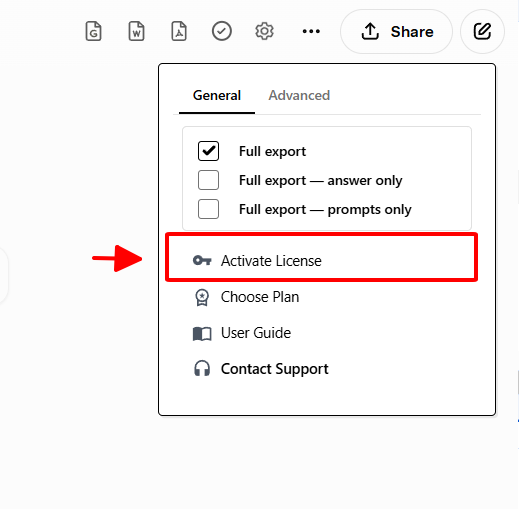
- 1 个授权 = 1 次激活。只要你用同一个 Google 账号登录并开启 Chrome Sync,它会自动同步到你的其他设备。若关闭 Chrome Sync,授权只留在你激活的那台设备上。在无关设备上手动重新激活同一密钥会被拒绝。
- 你的密钥通过 chrome.storage.sync 保存在你的浏览器中 — 我们从不会看到它。
- 激活过程中请保持联网。
- 遇到问题?发邮件到 anuis2508@gmail.com 或前往联系支持。
🚀 额度与用量
免费方案
按月计算额度,整段对话导出和单条回答导出分开计数。每月初重置。
付费方案
所有格式不限次数导出,一份授权可用于多台设备。
📖 快速上手
- 在浏览器中打开一段 Gemini 对话
- (可选)打开设置(⚙️)并选择导出模式
- 点击工具栏上、或某条消息旁的格式按钮(Word、PDF、Google 文档、Notion、Markdown、打印)
- 文件会按已保存的设置生成
💼 使用场景
只含回答的文档
开启 Answers only → 把整段对话导出为 Word。
保存单条回答
开启 Single answer → 只导出那一条回答。
汇总你的提问
开启 Prompts only → 导出整段对话。
长期存档
按你偏好的筛选方式导出为 PDF。
Notion 知识库
连接 Notion → Export to Notion;公式、表格和代码都会保留。
把研究纳入版本控制
导出为 Markdown,和代码一起提交。
💳 价格
选择方案
免费方案有每月额度,付费方案不限次数。查看当前价格。
免费
- 每月 3 次整段对话 + 5 次单条消息导出
- 全部 6 种格式
Plus
- 或 $60/年(省 17%)
- 仅限 Gemini
- 不限次数导出
Pro
- 或 $90/年(省 17%)
- 一个密钥通用全部 9 个扩展
- 不限次数导出
邮箱:anuis2508@gmail.com · 联系支持
🚧 Gemini 导出疑难排解
Gemini 有几个值得了解的脾气,大多围绕 Canvas 面板。
看不到 Canvas 的导出按钮
它在 Canvas 工具栏里,不在主聊天界面。先打开一个 Canvas 文档,按钮就会与其他 Canvas 控件并列出现。若 Canvas 已关闭,则只有对话级别的按钮可用。
Canvas 内容导出成了纯文本
如果导出时 Canvas 还在生成内容,就会这样。等它写完再导出 — 结构是从渲染完成的文档中读取的。
文件里缺少来源
只有当来源在回答中可见时才会被导出。若来源面板处于折叠状态,请在导出前展开,让链接出现在页面上。
公式显示成图片而不是公式对象
这说明导出时 KaTeX 还没渲染完公式。让回答稳定片刻后重新导出,就能得到真正的公式对象。
❓ 常见问题
设置会自动保存吗?
会。在你更改之前,它们适用于所有对话和之后的每次导出。
可以同时导出提问和回答吗?
可以。把所有导出模式都关掉,文件里就会同时包含两者。
用完免费额度会怎样?
等下个月重置,或升级以不限次数导出。参见价格。
授权可以在多台设备上使用吗?
可以,只要同时满足这两点:
- 你在每台设备上登录的是同一个 Google 账号,并且
- 已开启 Chrome Sync。
授权密钥通过 Chrome Sync 同步。若关闭 Chrome Sync,授权只留在你激活的那台设备上,不会转移到别处。此时授权仅支持一次激活(一台设备)。
出于安全和防止滥用的考虑,跨设备共享授权仅支持通过 Chrome Sync — 在无关设备上手动重新激活同一密钥会被拒绝,因为没有可靠办法确认多次激活属于同一个人。
排版会保留吗?
会。代码块、粗体/斜体、列表和表格在所有格式中都会保留。Notion 还会把行内公式(LaTeX)保留为公式块。
怎么连接 Notion?
设置 → 高级 → Connect,然后至少共享一个数据库(不是页面)。完整步骤见Notion 设置。
为什么 Notion 需要数据库?
Notion API 只能写入数据库。若只共享普通页面,下拉菜单会是空的。
在哪里获取支持?
发邮件到 anuis2508@gmail.com 或前往联系支持。
怎么导出 Canvas 文档?
打开 Canvas 面板,使用其工具栏上的导出按钮。Canvas 会单独导出,你不必连整段对话一起带走。
回答下方的来源会被导出吗?
会。当 Gemini 依据搜索结果作答时,这些链接会随文档一起带走,使其仍可核查。
在 Gem 上能用吗?
可以。Gem 对话的导出方式与普通 Gemini 聊天完全相同。