NotebookLMチャット
をワンクリックで
書き出し
会話全体または選択した回答を、Word、PDF、Google Docs、Notion、MarkdownとしてNotebookLMから直接保存できます。コピペ不要、面倒な手順もなし。
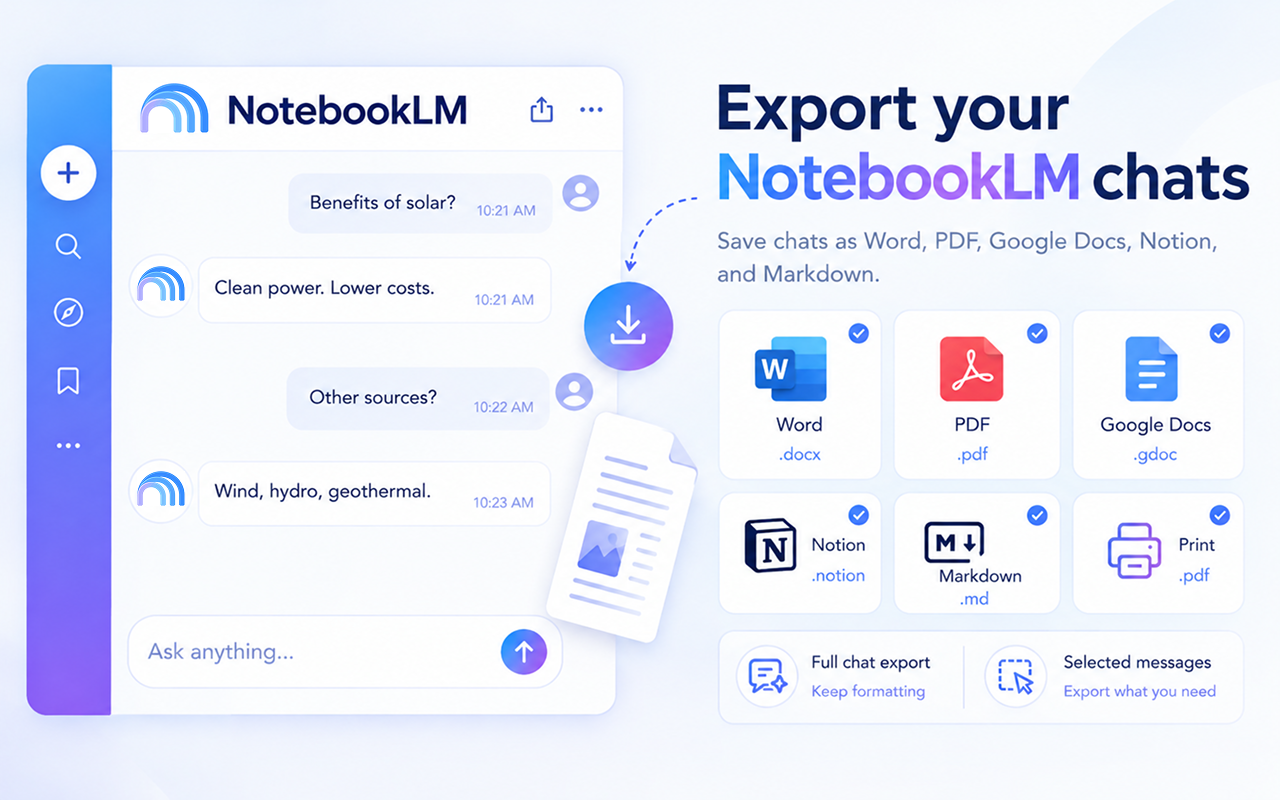
主要な形式すべてに対応
NotebookLMチャットを保存するために必要なすべて
NotebookLMの画面に直接組み込まれた強力な書き出しツール。
会話全体を書き出し
NotebookLMの会話履歴全体を、見出し・太字・コードブロック・リストなどの書式を完璧に保持して書き出します。
メッセージ選択
重要なメッセージだけを選択。特定の回答や会話の一部を、余計なノイズなしで書き出せます。
スタイルをカスタマイズ
書き出す前に、詳細設定パネルでフォント、色、見出しサイズ、テキスト配置などを調整できます。
ワンクリックで書き出し
6つの書き出しボタンがNotebookLMの画面内に表示されます。ワンクリックでチャットが即座に保存され、余計な手順は不要です。
数秒で準備完了
NotebookLMの会話を書き出すシンプルな3ステップ。
拡張機能をインストール
Web Storeから Chat Exporter for NotebookLM をChromeに追加します。
NotebookLMのチャットを開く
notebooklm.google.com にアクセスし、書き出したい会話を開きます。書き出しボタンが自動的に表示されます。
クリックして書き出し
Word、PDF、Google Docs、Notion、Markdown を選択します。チャットは書式を保持したまま即座に書き出されます。
6つの形式。毎回完璧な結果を。
NotebookLMのチャットを、必要な場所で美しく整えて保存できます。
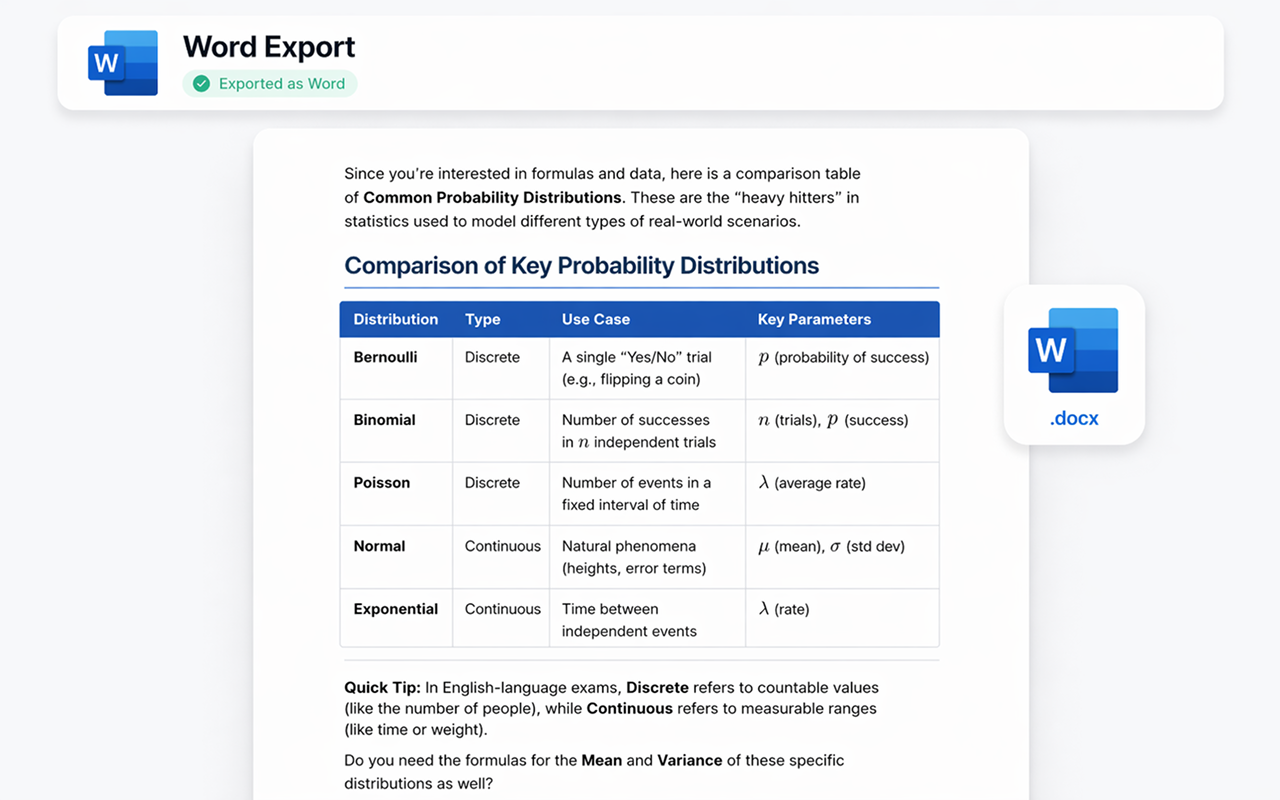
Microsoft Wordへ書き出し
NotebookLMの会話がプロフェッショナルにフォーマットされた .docx ファイルになります。見出し、太字、表、コードブロックがすべて保持され、編集・共有・印刷にすぐに使えます。
- ✓ すべての書式を保持
- ✓ 編集可能な .docx ファイル
- ✓ フォント&色のカスタマイズ
- ✓ 即座にダウンロード
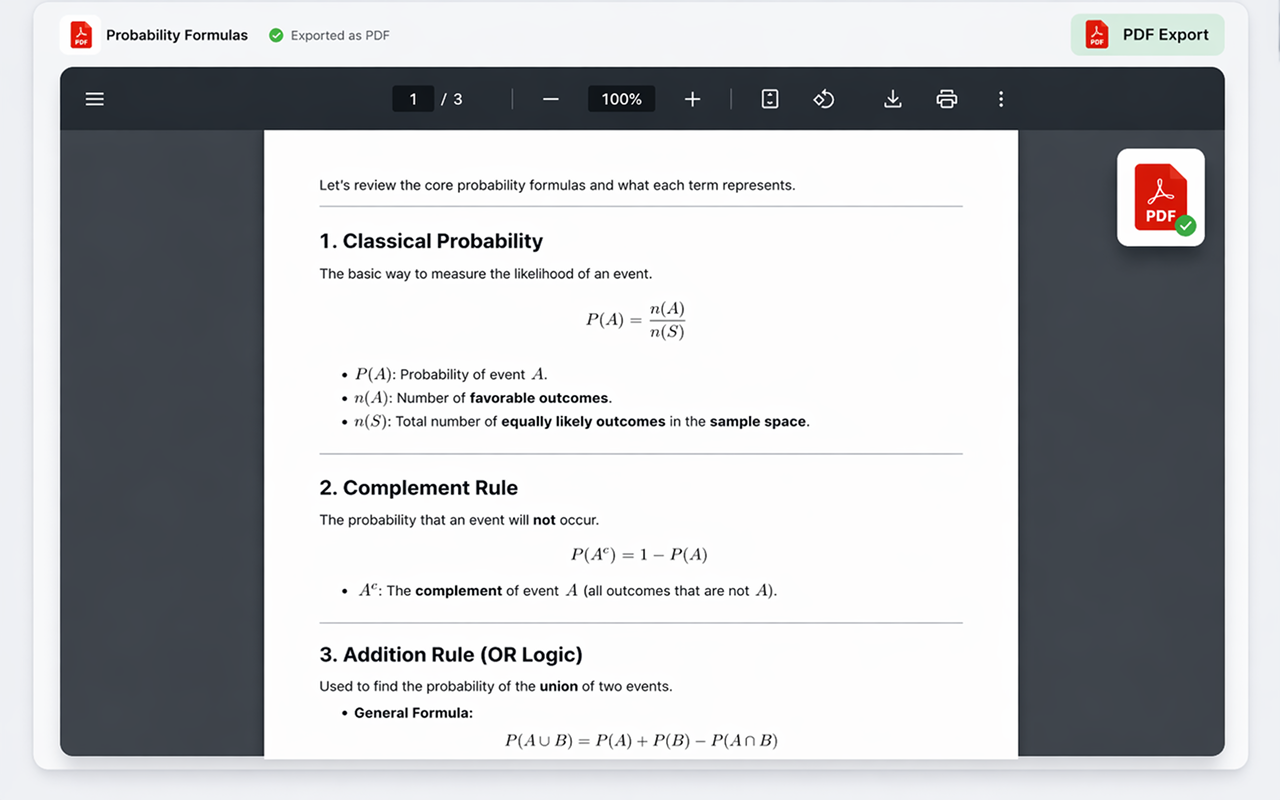
PDFへ書き出し
共有・印刷・アーカイブに使えるピクセルパーフェクトな .pdf ファイルを生成します。NotebookLMで見た通りのレイアウトと書式で、驚きはありません。
- ✓ 印刷品質
- ✓ レイアウトを忠実に再現
- ✓ 複数ページに対応
- ✓ 即座にダウンロード
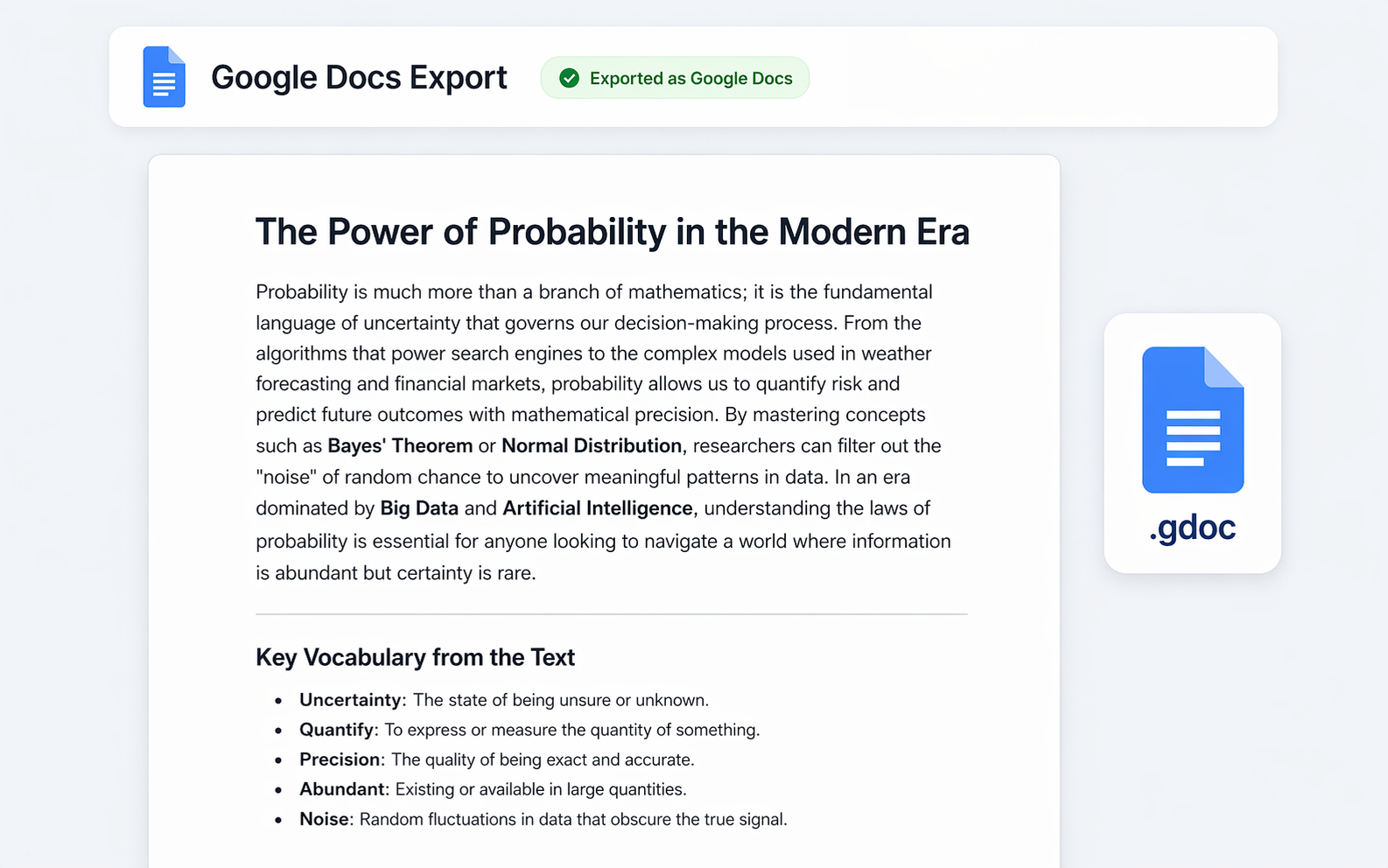
Google Docsへ書き出し
NotebookLMの会話を共同編集可能なドキュメントとして直接 Google Drive に送信します。チーム、学生、Googleエコシステムを利用する方に最適です。
- ✓ Google Driveに保存
- ✓ 完全に編集可能
- ✓ 簡単に共有
- ✓ ご自身のアカウントで動作
Notionへ書き出し
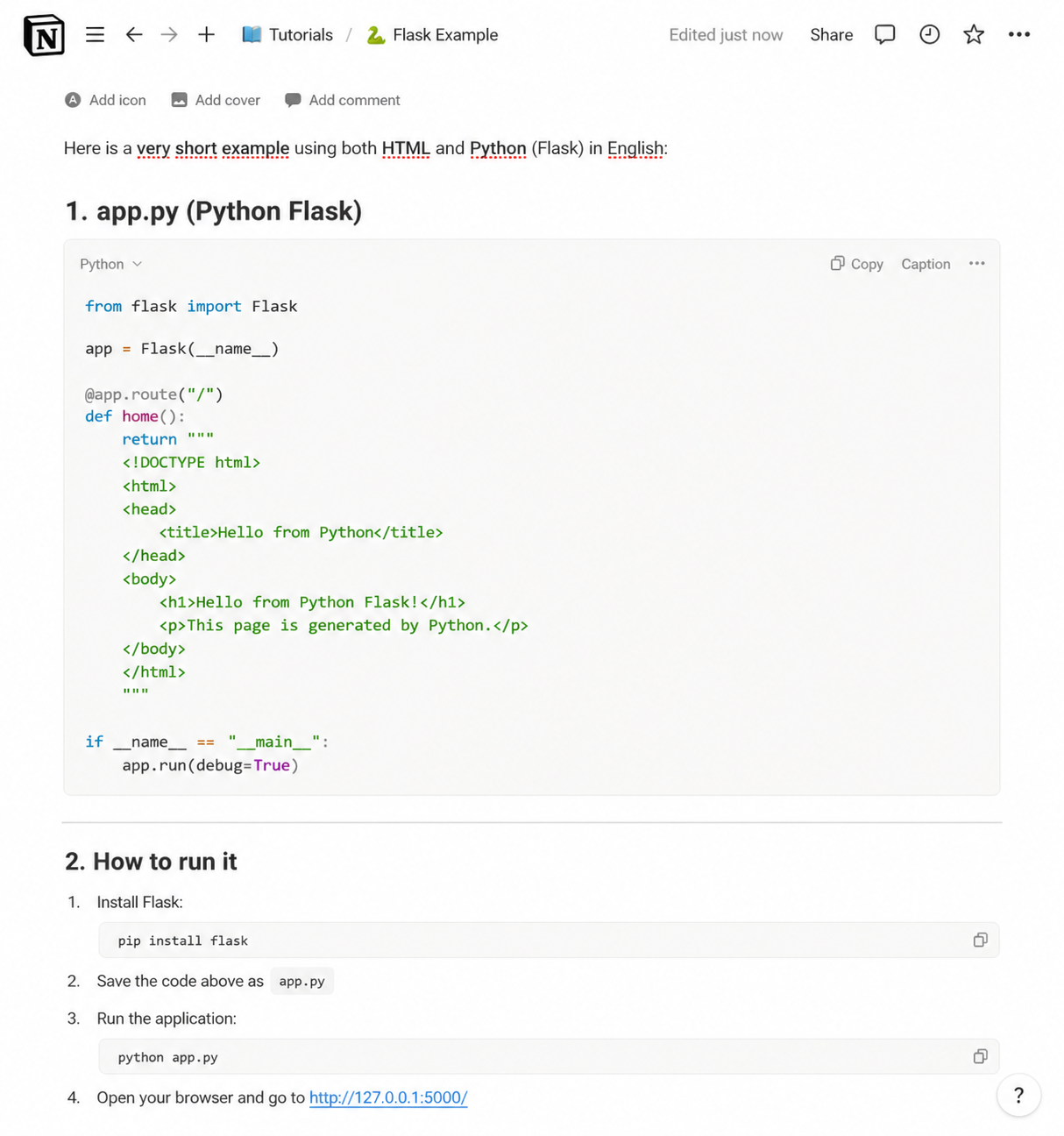
NotebookLMの会話を新しいページとして直接 Notion ワークスペースにプッシュします。見出し、トグル、コードブロック、リストがすべてNotionネイティブブロックになり、任意のデータベースやドキュメントに配置できます。
- ✓ Notionネイティブブロック
- ✓ 言語指定付きコードブロック
- ✓ 保存先ページ/データベースを選択
- ✓ 一度接続すればいつでも書き出し
Markdownへ書き出し
すべての構造を保持した綺麗な .md ファイルを取得できます。GitHub、Obsidian、VS Code、静的サイトジェネレーター、その他Markdown対応のツールに最適です。
- ✓ 綺麗で持ち運びやすい .md ファイル
- ✓ フェンス付きコードブロック
- ✓ Obsidian、GitHubなどと互換
- ✓ クリップボードコピーオプション
JSONへ書き出し
チャットを標準的なAPIメッセージ形式(roleとcontent)の構造化された .json としてダウンロードできます。データセット、データパイプライン、AIモデルのファインチューニングを構築する開発者に最適です。
- ✓ 標準メッセージ形式
- ✓ Role&contentを保持
- ✓ データセットとパイプラインに最適
- ✓ ファインチューニングワークフローに対応
書き出しを細かく調整
詳細設定パネルを使って、フォント、テキストサイズ、見出しの色、配置、表示する書き出しボタンをカスタマイズできます。書き出しをすべてあなたのスタイルに合わせましょう。
拡張機能を入手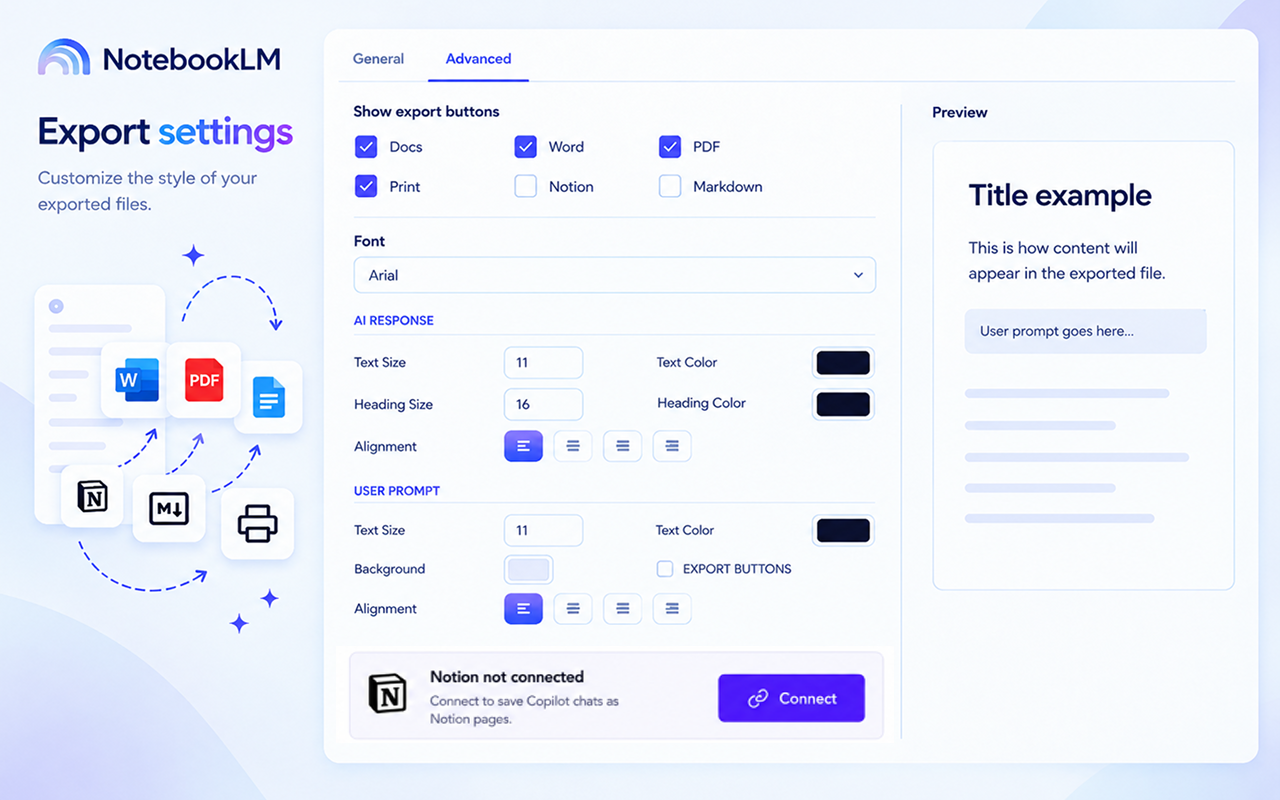
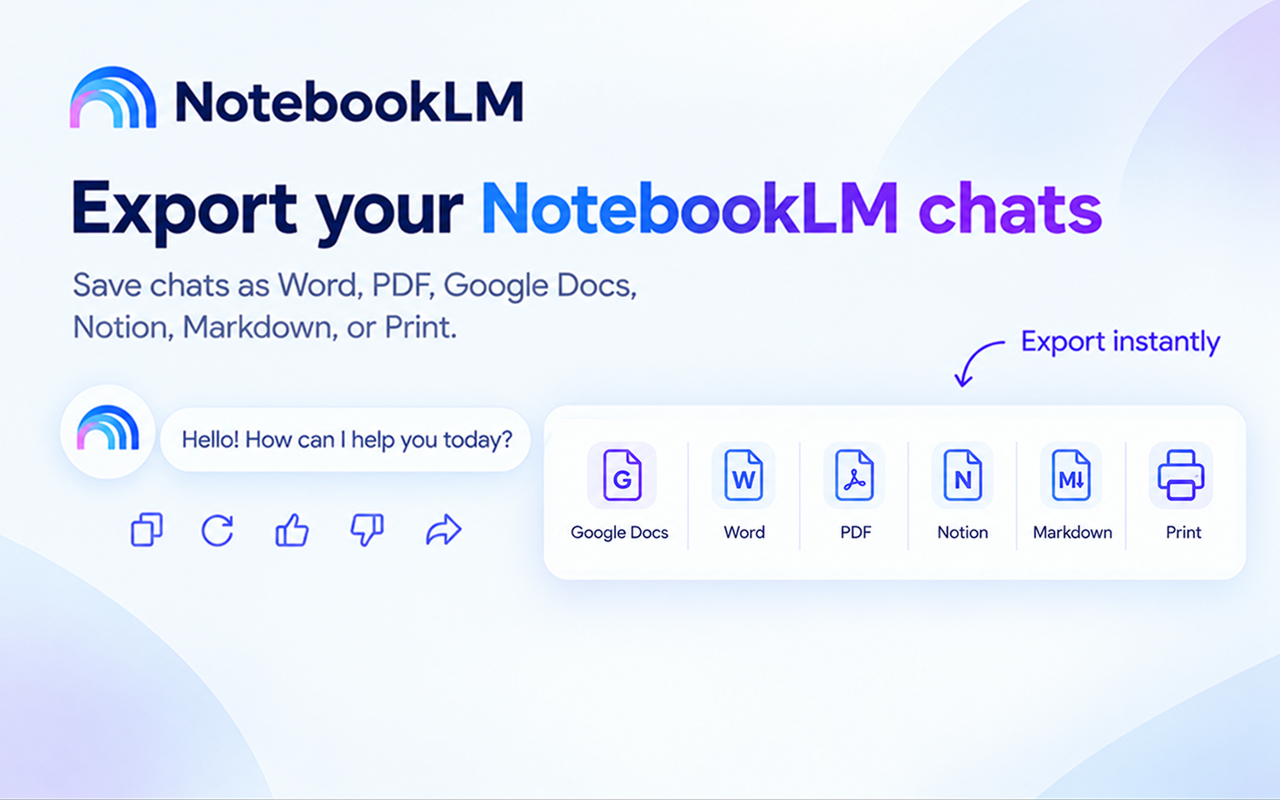
書き出しボタンがNotebookLM内に直接表示
ページを離れたり、追加のメニューを開く必要はありません。Chat Exporter for NotebookLMは、それぞれのNotebookLM応答内に控えめな書き出しボタンを追加します。お好みの形式をクリックするだけです。
NotebookLM の回答の仕組みに合わせた設計
NotebookLM はすべての回答を資料にもとづいて生成し、操作できるインターフェースの中に表示します。よいエクスポートは回答を残し、NotebookLM の中でしか機能しない部分を取り除きます。
宙に浮いた引用番号を残さない
NotebookLM の引用番号は、資料パネルの該当箇所を開くボタンです。文書の中では何も指さないため、エクスポートでは取り除きます。出典を残したい場合は、回答の中で資料名を挙げるよう NotebookLM に頼んでください。
質問と回答の順序を維持
あなたの質問と NotebookLM の回答が順番どおりに、はっきりラベル付けされて出力されるため、長いリサーチのセッションも読みやすいままです。
表・リスト・コードブロック
表は行と列をそのまま保ち、入れ子のリストは階層を保ち、コードブロックは言語指定を保ったまま出力され、平文に崩れません。
スクリーンショットではなく文書で共有
同僚が読んで、コメントを付けて、編集できるドキュメントになります。NotebookLM の画面をスクリーンショットで撮っただけでは、こうはいきません。
よくある質問
すべてのNotebookLM会話で動作しますか?
はい!この拡張機能は notebooklm.google.com で動作し、すべてのノートブックのあらゆる会話とシームレスに統合されます。
データは安全ですか?
Markdown と JSON はブラウザ内で生成され、外に出ることはありません。PDF・Word・Google Docs・Notion・印刷は当社のサーバーを経由します。サーバーはファイルを生成し(Notion の場合はページを Notion へ転送し)、お返ししたあとで削除します。会話そのものは保存しません。エクスポートごとに日時・形式・ファイル名・アカウント・IP アドレス・ブラウザを記録しており、月間の利用回数はこの記録で数えています。
NotionやGoogle Docsを使うにはアカウントが必要ですか?
Google Docs の場合は、ドキュメントをDriveに保存するためにGoogleアカウントで一度サインインします。Notion の場合は、Notionワークスペースに一度接続します。Word、PDF、Markdownの書き出しはサインインなしで動作します。
会話の一部だけを書き出せますか?
はい!会話全体ではなく、特定のメッセージを選んで書き出せます。あなたにとって重要な部分だけを保存するのに最適です。
出典の引用もエクスポートに含まれますか?
いいえ。NotebookLM の引用番号は NotebookLM の中でだけ機能し、資料の該当箇所を開くためのものです。そのため、どこも指さない番号を残すのではなく、エクスポートでは取り除きます。文書に出典を残したい場合は、「各ポイントに資料のタイトルを書いて」のように回答の中で出典を挙げるよう NotebookLM に頼めば、その文章はほかの内容と同じように出力されます。
自分の質問と NotebookLM の回答は区別されますか?
はい。すべてのターンが順番どおりに、はっきりラベル付けされて出力されるため、長いリサーチのセッションも読みやすく保たれます。
表やコードブロックはどう扱われますか?
表は表としてそのまま出力され、リストは入れ子の階層を保ち、コードブロックは言語指定を保ったまま出力されます。
シンプルで透明な料金体系
無料で始められます。無制限に書き出しが必要になったらアップグレードを。