Einführung
Exportiere deine NotebookLM-Unterhaltungen – ganze Chats oder einzelne Antworten – nach Word, PDF, Google Docs, Notion, Markdown oder Print, wahlweise nur mit den Antworten, nur mit deinen Prompts oder mit beidem.
🧭 So exportierst du
Es gibt zwei Wege zum Export: die Buttons unter jeder Antwort für eine einzelne Antwort oder die Buttons Select und Export neben dem NotebookLM-Nachrichtenfeld für den ganzen Chat.
Eine einzelne Antwort exportieren

- 1Unter jeder NotebookLM-Antwort siehst du die Export-Buttons (standardmäßig Google Docs, Word und PDF). Klick auf einen, und die Antwort wird im gewählten Format gespeichert.
- iFahre mit der Maus über ein Symbol, um seinen Namen zu sehen. Mehr Formate unter jeder Antwort? Aktiviere sie in Schritt 4 unten.
Den ganzen Chat oder ausgewählte Nachrichten exportieren

- 1Klicke auf Export neben dem NotebookLM-Nachrichtenfeld. Die ganze Unterhaltung wird im Format exportiert, das auf dem Button steht (standardmäßig Word).
- 2Klicke auf den kleinen Pfeil neben Export, um ein anderes Format zu wählen. Der Button merkt sich deine Wahl fürs nächste Mal.
- 3Select öffnet Custom Export, damit du nur die gewünschten Nachrichten anhaken kannst. Über den Pfeil startest du mit allen Nachrichten, nur deinen Prompts oder nur NotebookLM-Antworten.
- 4Settings & account öffnet das Chat Exporter-Panel: Wähle, welche Formate unter jeder Antwort erscheinen, ändere deine Export-Einstellungen oder aktiviere deine Lizenz.
Wähle genau die Nachrichten aus, die du willst

- 1Klicke auf Select neben dem Nachrichtenfeld (Schritt 3 oben). Custom Export öffnet sich rechts auf der Seite. Hake die Nachrichten an, die rein sollen.
- 2Nutze die Schnellfilter, um alles auszuwählen, die Auswahl zu leeren oder nur NotebookLM-Antworten bzw. nur deine Prompts zu behalten.
- 3Wähle unten ein Format. Nur die angehakten Nachrichten werden exportiert.
Tipp: Der Dateiname kommt aus dem Chat-Titel, und deine Settings (Exportmodus, Schriften, Farben) gelten für jeden Export.
🔧 Arbeiten mit NotebookLM
NotebookLM-Antworten stützen sich auf deine Quellen, Formeln und Tabellen – die Teile, die beim Herauskopieren von Hand am leichtesten kaputtgehen.
Zitatnummern werden bereinigt
Die Zitat-Buttons [1] [2] öffnen nur das Quellen-Panel in NotebookLM, deshalb werden sie entfernt, statt tote Zahlen in deinem Dokument zu hinterlassen.
Tabellen behalten ihre Kopfzeile
Vergleichstabellen werden in Word, PDF und Google Docs mit gestalteter Kopfzeile und gut lesbaren Spalten exportiert.
Code und Mathe werden sauber formatiert
Codeblöcke behalten ihre Sprache und Einrückung. Gerenderte Mathe wird in Word und Docs zu einem nativen Gleichungsobjekt.
Exportiere nur die Nachrichten, die du brauchst
Hake einzelne Nachrichten an und exportiere nur diese, statt eine Auswahl über einen langen Thread zu ziehen.
⚙️ Export-Einstellungen
Klicke unten im Erweiterungs-Popup auf Settings, um festzulegen, was in die Datei kommt. Deine Auswahl wird automatisch gespeichert.

Das Settings-Panel
Ganze Unterhaltung
Deine Prompts und die Antworten von NotebookLM, der Reihe nach. Das ist die Standardeinstellung.
Nur NotebookLM-Antworten
Behält nur die Antworten von NotebookLM – deine Prompts fallen weg.
Nur Nutzer-Prompts
Behält nur deine Prompts – die Antworten von NotebookLM fallen weg.
Jede Nachricht beschriften
Fügt "You asked:" und "NotebookLM response:" über jedem Block ein, damit lange Exporte leichter zu lesen sind.
📄 Unterstützte Formate
Microsoft Word (.docx)
Voll bearbeitbare Dokumente zum Formatieren, Teilen und für Office/Google Docs.
Festes Layout, das überall gleich aussieht – ideal zum Drucken und Archivieren.
Google Docs
Direkt in deinem Google Drive gespeichert – für Cloud-Backup und gemeinsames Bearbeiten.
Markdown (.md)
Versionskontroll-freundlicher Klartext für GitHub, Obsidian, Logseq und Static-Site-Generatoren.
Öffnet den Druckdialog des Browsers im Layout der PDF – auf Papier drucken oder "Als PDF speichern", kein Download nötig.
Notion
Überträgt eine Unterhaltung in eine Notion-Datenbank – Überschriften, Listen, Code, Tabellen und Inline-Mathe bleiben als native Blöcke erhalten. Einmalige Einrichtung →
🔗 Notion einrichten
Speichere jede NotebookLM-Unterhaltung direkt in Notion – in eine Seite oder eine Datenbank. Du verbindest einmal, danach reicht ein Klick.
1. Notion verbinden
- Öffne das Erweiterungs-Popup und suche Save To Notion
- Klicke auf das Feld Connect Notion – Notion öffnet sich in einem neuen Tab
2. Festlegen, was die Erweiterung nutzen darf
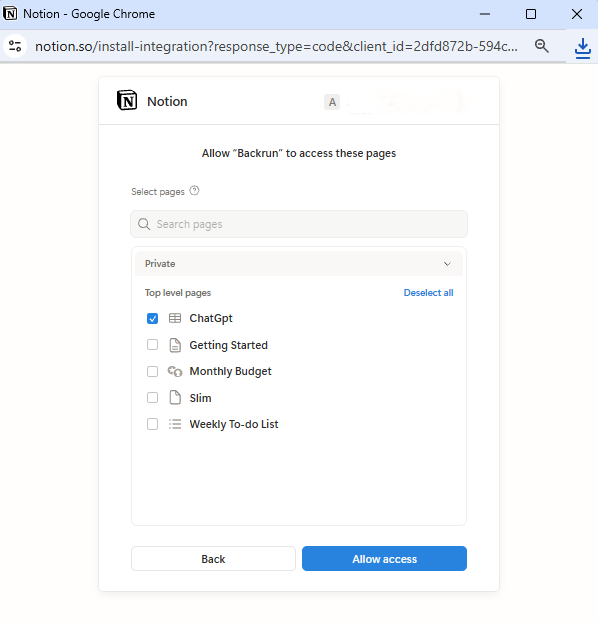
- Hake auf dem Berechtigungsbildschirm von Notion die Seiten oder Datenbanken an, in die du speichern willst, und klicke dann auf Allow access
- Nur die hier angehakten Seiten und Datenbanken erscheinen in der Erweiterung
- Nichts zur Auswahl? Lege zuerst eine leere Seite in Notion an und komm dann zurück
3. Ziel wählen & speichern
- Öffne das Popup erneut und klicke auf das Feld Save To Notion, um eine Seite oder Datenbank zu wählen (bei langen Listen hilft das Suchfeld)
- Klicke auf Save – die Unterhaltung wird dort hinzugefügt. Deine Wahl wird fürs nächste Mal gespeichert
- Fehlt eine Seite? Klicke in der Liste auf Reconnect Notion und hake sie auf dem Berechtigungsbildschirm von Notion an
- Liste veraltet? Klicke oben in der Liste auf Refresh
- Ziel wechseln: Wähle jederzeit eine andere Seite oder Datenbank aus der Liste
🎨 Stil-Einstellungen

Lege fest, welche Buttons in NotebookLM erscheinen und wie die exportierte Datei aussieht.
Export-Buttons anzeigen
Hake oben im Popup nur die Formate an, die du nutzt (Docs, Word, PDF, Notion, Print, Markdown, JSON) – nur diese Buttons erscheinen in NotebookLM.
Custom Export
Klicke im Popup auf Custom Export, um genau anzuhaken, welche Nachrichten in die Datei kommen.
Schriften, Größen & Farben
Lege in Settings Schriftart sowie Text- und Überschriftengrößen und -farben fest. Deine Prompts bekommen eigene Größe, Farbe und Hintergrund.
Ausrichtung
Links, zentriert, rechts oder Blocksatz – getrennt für Antworten und deine Prompts einstellbar.
🔑 Lizenz aktivieren
In 3 Schritten aktivieren
- Öffne das Erweiterungs-Popup und klicke unten auf License
- Füge den Schlüssel aus deiner Kauf-E-Mail in das Feld Paste license key here… ein (ohne zusätzliche Leerzeichen)
- Klicke auf Activate – das Panel zeigt dann ✓ Active

- 1 Lizenz = 1 Aktivierung. Sie wird mit deinen anderen Geräten synchronisiert, die im selben Google-Konto mit aktivem Chrome Sync angemeldet sind. Um sie in ein anderes Chrome-Profil zu verschieben, klicke zuerst im License-Panel auf Remove.
- Dein Schlüssel wird in deinem Browser über chrome.storage.sync gespeichert – wir sehen ihn nie.
- Bleib während der Aktivierung online.
- Probleme? Schreib an anuis2508@gmail.com oder nutze den Support-Kontakt.
🚀 Kontingent & Tracking
Free-Plan
3 Exporte alle 24 Stunden, Exporte ganzer Chats und einzelner Nachrichten werden zusammengezählt. Jeder Export steht 24 Stunden nach seiner Nutzung wieder zur Verfügung.
Premium-Plan
Unbegrenzte Exporte in allen Formaten, auf mehreren Geräten mit einer Lizenz.
💼 Anwendungsfälle
Dokument nur mit Antworten
Aktiviere Answers only → exportiere den ganzen Chat nach Word.
Eine Antwort speichern
Aktiviere Single answer → exportiere genau diese Antwort.
Deine Fragen sammeln
Aktiviere Prompts only → exportiere den ganzen Chat.
Langfristig archivieren
Exportiere als PDF mit deinem bevorzugten Filter.
Notion-Wissensdatenbank
Notion verbinden → Export to Notion; Mathe, Tabellen und Code bleiben erhalten.
Recherche unter Versionskontrolle
Exportiere als Markdown und committe es zusammen mit deinem Code.
💳 Preise
Plan wählen
Free bietet 3 Exporte alle 24 Stunden; bezahlte Pläne sind unbegrenzt. Aktuelle Preise ansehen.
Free
- 3 Exporte alle 24 Stunden
- Alle 6 Formate
Pro
- oder $50/Jahr – 17 % sparen
- Nur für NotebookLM
- Unbegrenzte Exporte
Max
- oder $90/Jahr – 17 % sparen
- Ein Schlüssel für alle 9 Exporter
- Unbegrenzte Exporte
E-Mail: anuis2508@gmail.com · Support kontaktieren
🚧 Fehlerbehebung bei NotebookLM-Exporten
Das sind die Situationen, die beim Export aus NotebookLM am häufigsten vorkommen.
Formeln erscheinen in Word als reines LaTeX
Warte, bis die Antwort fertig generiert ist, und exportiere dann erneut. Passiert es weiterhin, lade den NotebookLM-Tab neu (F5) und versuch es noch einmal.
Der Export scheint nach einem Update der Erweiterung zu hängen
Nach einem Update der Erweiterung läuft im offenen NotebookLM-Tab noch die alte Version. Lade den Tab neu (F5) und exportiere erneut.
Bei älteren Nachrichten erscheinen keine Buttons
NotebookLM lädt einen langen Chat nach und nach. Scrolle nach oben, damit ältere Nachrichten erscheinen; die Export-Buttons erscheinen, sobald jede Nachricht gerendert ist. Der Export des ganzen Chats lädt den gesamten Verlauf automatisch.
Audio Overviews oder Studio-Notizen sind nicht im Export
Der Exporter speichert den Chat. Audio Overviews, Mindmaps und Notizen im Studio-Panel sind vom Chat getrennt und deshalb nicht enthalten.
❓ FAQ
Werden Einstellungen automatisch gespeichert?
Ja – sie gelten für alle künftigen Exporte, bis du sie änderst, und zwar für alle Unterhaltungen.
Kann ich Fragen und Antworten zusammen exportieren?
Ja – lass alle Exportmodi aus, dann enthält die Datei beides.
Was passiert, wenn ich das Gratis-Limit erreiche?
Jeder kostenlose Export steht 24 Stunden nach seiner Nutzung wieder zur Verfügung – oder du upgradest für unbegrenzte Exporte. Siehe Preise.
Kann ich meine Lizenz auf mehreren Geräten nutzen?
Ja, wenn beides zutrifft:
- Du auf jedem Gerät im selben Google-Konto angemeldet bist und
- Chrome Sync aktiviert ist.
Der Lizenzschlüssel wird über Chrome Sync synchronisiert. Ist Chrome Sync aus, bleibt die Lizenz nur auf dem Gerät, auf dem du sie aktiviert hast, und wird nicht übertragen. In dem Fall unterstützt die Lizenz nur eine Aktivierung (ein Gerät).
Aus Sicherheitsgründen und gegen Missbrauch wird das Teilen einer Lizenz über mehrere Geräte nur per Chrome Sync unterstützt – das manuelle erneute Aktivieren desselben Schlüssels auf fremden Geräten wird blockiert, weil sich nicht zuverlässig prüfen lässt, ob mehrere Aktivierungen zur selben Person gehören.
Bleibt die Formatierung erhalten?
Ja – Codeblöcke, Fett/Kursiv, Listen und Tabellen werden in alle Formate übernommen. Notion behält Inline-Mathe (LaTeX) außerdem als Gleichungsblöcke.
Wie verbinde ich Notion?
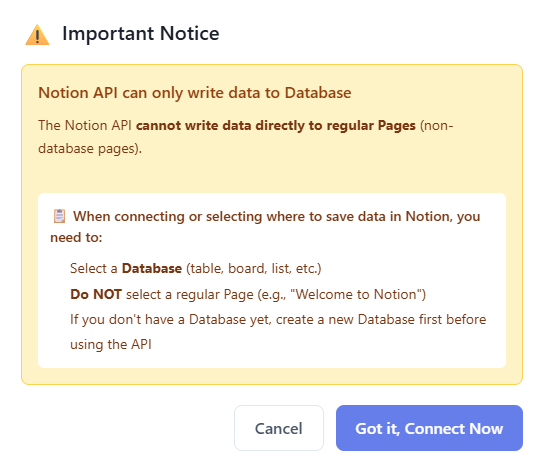
Settings → Advanced → Connect, dann mindestens eine Datenbank teilen (keine Seite). Alle Schritte unter Notion einrichten.
Warum braucht Notion eine Datenbank?
Die Notion-API kann nur in Datenbanken schreiben. Teilst du nur einfache Seiten, bleibt das Dropdown leer.
Wo bekomme ich Support?
Schreib an anuis2508@gmail.com oder nutze den Support-Kontakt.
Sind die Zitatnummern [1] [2] enthalten?
Nein. Sie verlinken nur auf das Quellen-Panel in NotebookLM und werden daher entfernt, damit das Dokument sauber bleibt.
Ist die Notebook-Zusammenfassung oben im Chat enthalten?
Nein. Nur der Chat wird exportiert – deine Fragen und die Antworten von NotebookLM.
Kann ich eine einzelne NotebookLM-Antwort exportieren?
Ja. Nutze den Modus für einzelne Antworten oder hake genau die Nachrichten an, die du willst.