Giriş
NotebookLM konuşmalarınızı — sohbetin tamamını veya tek yanıtları — Word, PDF, Google Docs, Notion, Markdown ya da Print olarak dışa aktarın; yalnızca yanıtları, yalnızca istemlerinizi veya her ikisini tutma seçenekleriyle.
🧭 Nasıl Dışa Aktarılır
Dışa aktarmanın iki yolu vardır: tek bir yanıt için her yanıtın altındaki düğmeler ya da sohbetin tamamı için NotebookLM mesaj kutusunun yanındaki Select ve Export düğmeleri.
Tek bir yanıtı dışa aktarın

- 1Her NotebookLM yanıtının altında dışa aktarma düğmelerini görürsünüz (varsayılan olarak Google Docs, Word ve PDF). Birine tıkladığınızda o yanıt seçtiğiniz formatta kaydedilir.
- iAdını görmek için imlecinizi bir simgenin üzerine getirin. Her yanıtın altında daha fazla format mı istiyorsunuz? Aşağıdaki 4. adımla etkinleştirin.
Sohbetin tamamını veya seçili mesajları dışa aktarın

- 1NotebookLM mesaj kutusunun yanındaki Export düğmesine tıklayın. Konuşmanın tamamı düğmede gösterilen formatta (varsayılan olarak Word) dışa aktarılır.
- 2Başka bir format seçmek için Export'un yanındaki küçük oka tıklayın. Düğme, seçiminizi bir sonraki sefer için hatırlar.
- 3Select, yalnızca istediğiniz mesajları işaretleyebilmeniz için Custom Export'u açar. Okuyla tüm mesajlarla, yalnızca istemlerinizle ya da yalnızca NotebookLM yanıtlarıyla başlayabilirsiniz.
- 4Settings & account, Chat Exporter panelini açar: her yanıtın altında hangi formatların görüneceğini seçin, dışa aktarma ayarlarınızı değiştirin veya lisansınızı etkinleştirin.
Tam olarak istediğiniz mesajları seçin

- 1Mesaj kutusunun yanındaki Select düğmesine tıklayın (yukarıdaki 3. adım). Custom Export, sayfanın sağ tarafında açılır. Dahil etmek istediğiniz mesajları işaretleyin.
- 2Tümünü seçmek, temizlemek ya da yalnızca NotebookLM yanıtlarını veya yalnızca istemlerinizi tutmak için hızlı filtreleri kullanın.
- 3Alttan bir format seçin. Yalnızca işaretli mesajlar dışa aktarılır.
İpucu: dosya adı sohbet başlığından gelir ve Settings ayarlarınız (dışa aktarma modu, yazı tipleri, renkler) her dışa aktarmaya uygulanır.
🔧 NotebookLM ile Çalışmak
NotebookLM yanıtları kaynaklarınıza, formüllere ve tablolara dayanır — elle kopyalandığında en kolay bozulan kısımlar bunlardır.
Alıntı numaraları temizlenir
[1] [2] alıntı düğmeleri yalnızca NotebookLM içindeki kaynak panelini açar, bu yüzden belgenizde işlevsiz numaralar bırakmak yerine kaldırılırlar.
Tablolar başlık satırlarını korur
Karşılaştırma tabloları Word, PDF ve Google Docs'ta stil uygulanmış bir başlık satırı ve okunabilir sütunlarla dışa aktarılır.
Kod ve matematik düzgün biçimlendirilir
Kod blokları dillerini ve girintilerini korur. Oluşturulmuş matematik, Word ve Docs'ta yerel bir denklem nesnesine dönüşür.
Yalnızca ihtiyacınız olan mesajları dışa aktarın
Uzun bir konuşmada seçimi sürüklemek yerine tek tek mesajları işaretleyin ve yalnızca onları dışa aktarın.
⚙️ Dışa Aktarma Ayarları
Dosyaya nelerin gireceğini seçmek için uzantı açılır penceresinin altındaki Settings düğmesine tıklayın. Seçimleriniz otomatik olarak kaydedilir.

Settings paneli
Tüm konuşma
İstemleriniz ve NotebookLM'in yanıtları, sırasıyla. Varsayılan budur.
Yalnızca NotebookLM yanıtları
Yalnızca NotebookLM'in yanıtlarını tutar — istemleriniz dahil edilmez.
Yalnızca kullanıcı istemleri
Yalnızca istemlerinizi tutar — NotebookLM'in yanıtları dahil edilmez.
Her mesajı etiketle
Uzun dışa aktarmaları takip etmeyi kolaylaştırmak için her bloğun üstüne "You asked:" ve "NotebookLM response:" ekler.
📄 Desteklenen Formatlar
Microsoft Word (.docx)
Biçimlendirme, paylaşım ve Office/Google Docs kullanımı için tamamen düzenlenebilir belgeler.
Her yerde aynı görünen sabit düzen — yazdırma ve arşivleme için ideal.
Google Docs
Bulut yedeklemesi ve ortak düzenleme için doğrudan Google Drive'ınıza kaydedilir.
Markdown (.md)
GitHub, Obsidian, Logseq ve statik site oluşturucular için sürüm kontrolü dostu düz metin.
Yazdır
Tarayıcının yazdırma penceresini PDF gibi düzenlenmiş olarak açar — kağıda yazdırın veya "Save as PDF" seçin, indirme gerekmez.
Notion
Bir konuşmayı Notion veritabanına gönderir — başlıklar, listeler, kod, tablolar ve satır içi matematik yerel bloklar olarak korunur. Tek seferlik kurulum →
🔗 Notion Kurulumu
Herhangi bir NotebookLM konuşmasını doğrudan Notion'a — bir sayfaya veya bir veritabanına — kaydedin. Bir kez bağlanırsınız; sonrası tek tıklamadır.
1. Notion'ı bağlayın
- Uzantı açılır penceresini açın ve Save To Notion bölümünü bulun
- Connect Notion yazan kutuya tıklayın — Notion yeni bir sekmede açılır
2. Uzantının neleri kullanabileceğini seçin
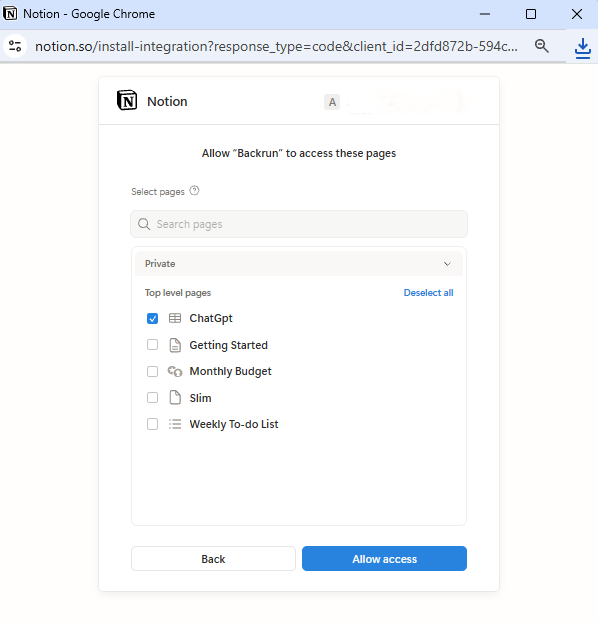
- Notion'ın izin ekranında, kaydetmek istediğiniz sayfaları veya veritabanlarını işaretleyin, ardından Allow access düğmesine tıklayın
- Uzantıda yalnızca burada işaretlediğiniz sayfalar ve veritabanları görünür
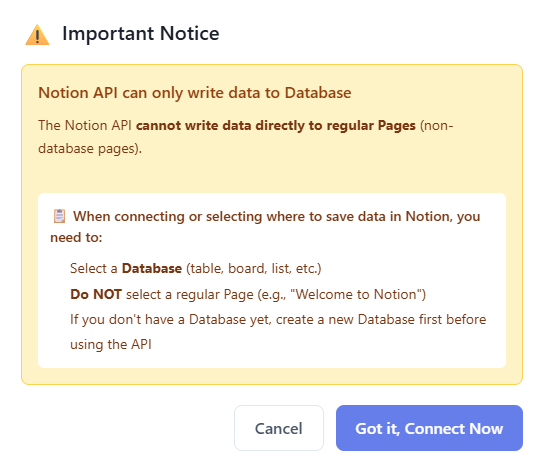
- Seçilecek bir şey yok mu? Önce Notion'da boş bir sayfa oluşturun, sonra geri gelin
3. Bir hedef seçin ve kaydedin
- Açılır pencereyi yeniden açın ve bir sayfa veya veritabanı seçmek için Save To Notion kutusuna tıklayın (uzun listeler için arama kutusunu kullanın)
- Save düğmesine tıklayın — konuşma oraya eklenir. Seçiminiz bir sonraki sefer için hatırlanır
- Bir sayfa eksik mi? Listede Reconnect Notion düğmesine tıklayın ve Notion'ın izin ekranında o sayfayı işaretleyin
- Liste güncel değil mi? Listenin üstündeki Refresh düğmesine tıklayın
- Hedefi değiştirin: istediğiniz zaman listeden başka bir sayfa veya veritabanı seçin
🎨 Stil Ayarları

NotebookLM'de hangi düğmelerin görüneceğini ve dışa aktarılan dosyanın nasıl görüneceğini seçin.
Dışa aktarma düğmelerini göster
Açılır pencerenin üst kısmında yalnızca kullandığınız formatları (Docs, Word, PDF, Notion, Print, Markdown, JSON) işaretleyin — NotebookLM'de yalnızca bu düğmeler görünür.
Custom Export
Dosyaya tam olarak hangi mesajların gireceğini işaretlemek için açılır pencerede Custom Export düğmesine tıklayın.
Yazı tipleri, boyutlar ve renkler
Settings bölümünde yazı tipi ailesini, metin ve başlık boyutlarını ve renklerini ayarlayın. İstemleriniz kendi boyut, renk ve arka planına sahiptir.
Hizalama
Sola, ortaya, sağa veya iki yana — yanıtlar ve istemleriniz için ayrı ayrı ayarlanır.
🔑 Lisans Etkinleştirme
3 adımda etkinleştirin
- Uzantı açılır penceresini açın ve alttaki License düğmesine tıklayın
- Satın alma e-postanızdaki anahtarı Paste license key here… kutusuna yapıştırın (fazladan boşluk olmadan)
- Activate düğmesine tıklayın — panelde ✓ Active görünür

- 1 lisans = 1 etkinleştirme. Chrome Sync açıkken aynı Google hesabıyla oturum açtığınız diğer cihazlarınıza senkronize edilir. Başka bir Chrome profiline taşımak için önce License panelinde Remove düğmesine tıklayın.
- Anahtarınız tarayıcınızda chrome.storage.sync aracılığıyla saklanır — biz asla görmeyiz.
- Etkinleştirme sırasında çevrimiçi kalın.
- Sorun mu var? anuis2508@gmail.com adresine e-posta gönderin veya Destek İletişim sayfasını ziyaret edin.
🚀 Kota ve Takip
Free Plan
Her 24 saatte 3 dışa aktarma; tüm sohbet ve tek mesaj dışa aktarmaları birlikte sayılır. Her dışa aktarma, kullanıldıktan 24 saat sonra geri gelir.
Premium Plan
Tek lisansla birden fazla cihazda, tüm formatlarda sınırsız dışa aktarma.
💼 Kullanım Senaryoları
Yalnızca yanıtlardan oluşan belge
Answers only seçeneğini etkinleştirin → sohbetin tamamını Word'e aktarın.
Tek bir yanıtı kaydedin
Single answer seçeneğini etkinleştirin → o yanıtı dışa aktarın.
Sorularınızı toplayın
Prompts only seçeneğini etkinleştirin → sohbetin tamamını dışa aktarın.
Uzun vadeli arşivleyin
Tercih ettiğiniz filtreyle PDF olarak dışa aktarın.
Notion bilgi tabanı
Notion'ı bağlayın → Export to Notion; matematik, tablolar ve kod korunur.
Sürüm kontrollü araştırma
Markdown olarak dışa aktarın ve kodunuzla birlikte commit edin.
💳 Fiyatlandırma
Bir plan seçin
Free her 24 saatte 3 dışa aktarma sunar; ücretli planlar sınırsızdır. Güncel fiyatları görün.
Free
- Her 24 saatte 3 dışa aktarma
- 6 formatın tümü
Pro
- veya yıllık $50 — %17 tasarruf
- Yalnızca NotebookLM için
- Sınırsız dışa aktarma
Max
- veya yıllık $90 — %17 tasarruf
- 9 dışa aktarıcının tümü için tek anahtar
- Sınırsız dışa aktarma
E-posta: anuis2508@gmail.com · Destekle iletişime geçin
🚧 NotebookLM dışa aktarmalarında sorun giderme
Bunlar, NotebookLM'den dışa aktarırken en sık karşılaşılan durumlardır.
Formüller Word'de düz LaTeX olarak görünüyor
Yanıtın oluşturulması bitene kadar bekleyin, ardından yeniden dışa aktarın. Hâlâ oluyorsa NotebookLM sekmesini yeniden yükleyin (F5) ve tekrar deneyin.
Uzantı güncellendikten sonra dışa aktarma takılmış gibi görünüyor
Uzantı güncellendikten sonra açık NotebookLM sekmesi eski sürümü çalıştırmaya devam eder. Sekmeyi yeniden yükleyin (F5) ve yeniden dışa aktarın.
Düğmeler eski mesajlarda görünmüyor
NotebookLM uzun bir sohbeti kademeli olarak yükler. Eski mesajların görünmesi için yukarı kaydırın; dışa aktarma düğmeleri her mesaj görüntülendikçe eklenir. Tüm sohbet dışa aktarması geçmişin tamamını otomatik olarak yükler.
Audio Overviews veya Studio notları dışa aktarmada yok
Dışa aktarıcı sohbeti kaydeder. Studio panelindeki Audio Overviews, zihin haritaları ve notlar sohbetten ayrıdır, bu yüzden dahil edilmez.
❓ SSS
Ayarlar otomatik olarak kaydedilir mi?
Evet — siz değiştirene kadar tüm konuşmalarda gelecekteki her dışa aktarmaya uygulanır.
Hem soruları hem yanıtları dışa aktarabilir miyim?
Evet — tüm dışa aktarma modlarını kapalı bırakın, dosya her ikisini de içerir.
Ücretsiz sınıra ulaşırsam ne olur?
Her ücretsiz dışa aktarma, kullanıldıktan 24 saat sonra geri gelir; ya da sınırsız dışa aktarma için yükseltin. Bkz. Fiyatlandırma.
Lisansımı birden fazla cihazda kullanabilir miyim?
Evet, aşağıdakilerin her ikisi de geçerliyse:
- Her cihazda aynı Google hesabıyla oturum açmışsınızdır ve
- Chrome Sync açıktır.
Lisans anahtarı Chrome Sync aracılığıyla senkronize edilir. Chrome Sync kapalıysa lisans yalnızca etkinleştirdiğiniz cihazda kalır ve diğerlerine aktarılmaz. Bu durumda lisans yalnızca bir etkinleştirmeyi (bir cihaz) destekler.
Güvenlik ve kötüye kullanımı önlemek için bir lisansı cihazlar arasında paylaşmak yalnızca Chrome Sync aracılığıyla desteklenir — aynı anahtarı ilgisiz cihazlarda elle yeniden etkinleştirmek engellenir, çünkü birden fazla etkinleştirmenin aynı kişiye ait olduğunu doğrulamanın güvenilir bir yolu yoktur.
Biçimlendirme korunur mu?
Evet — kod blokları, kalın/italik, listeler ve tablolar tüm formatlara aktarılır. Notion ayrıca satır içi matematiği (LaTeX) denklem blokları olarak korur.
Notion'ı nasıl bağlarım?
Settings → Advanced → Connect, ardından en az bir veritabanı (sayfa değil) paylaşın. Tüm adımlar Notion Kurulumu bölümünde.
Notion neden bir veritabanına ihtiyaç duyuyor?
Notion API yalnızca veritabanlarına yazabilir. Yalnızca düz sayfaları paylaşmak açılır listeyi boş bırakır.
Nereden destek alabilirim?
anuis2508@gmail.com adresine e-posta gönderin veya Destek İletişim sayfasını ziyaret edin.
[1] [2] alıntı numaraları dahil mi?
Hayır. Yalnızca NotebookLM içindeki kaynak paneline bağlantı verirler, bu yüzden belgeyi temiz tutmak için kaldırılırlar.
Sohbetin üstündeki not defteri özeti dahil mi?
Hayır. Yalnızca sohbet dışa aktarılır — sorularınız ve NotebookLM'in yanıtları.
Tek bir NotebookLM yanıtını dışa aktarabilir miyim?
Evet. Tek yanıt modunu kullanın veya istediğiniz mesajları tek tek işaretleyin.