Pengantar
Ekspor percakapan NotebookLM Anda — seluruh chat atau satu balasan — ke Word, PDF, Google Docs, Notion, Markdown atau Print, dengan opsi untuk menyimpan hanya jawaban, hanya prompt Anda, atau keduanya.
🧭 Cara Mengekspor
Ada dua cara untuk mengekspor: tombol di bawah setiap jawaban untuk satu balasan, atau tombol Select dan Export di samping kotak pesan NotebookLM untuk seluruh chat.
Ekspor satu jawaban

- 1Di bawah setiap balasan NotebookLM, Anda akan melihat tombol ekspor (Google Docs, Word, dan PDF secara default). Klik salah satunya dan balasan tersebut disimpan dalam format yang Anda pilih.
- iArahkan kursor ke ikon untuk melihat namanya. Ingin lebih banyak format di bawah setiap jawaban? Aktifkan lewat langkah 4 di bawah.
Ekspor seluruh chat atau pesan yang dipilih

- 1Klik Export di samping kotak pesan NotebookLM. Seluruh percakapan diekspor dalam format yang tertera di tombol (Word secara default).
- 2Klik panah kecil di samping Export untuk memilih format lain. Tombol akan mengingat pilihan Anda untuk berikutnya.
- 3Select membuka Custom Export agar Anda bisa mencentang hanya pesan yang Anda inginkan. Panahnya memungkinkan Anda memulai dengan semua pesan, hanya prompt Anda, atau hanya balasan NotebookLM.
- 4Settings & account membuka panel Chat Exporter: pilih format yang muncul di bawah setiap jawaban, ubah pengaturan ekspor, atau aktifkan lisensi Anda.
Pilih tepat pesan yang Anda inginkan

- 1Klik Select di samping kotak pesan (langkah 3 di atas). Custom Export terbuka di sisi kanan halaman. Centang pesan yang ingin disertakan.
- 2Gunakan filter cepat untuk memilih semua, menghapus pilihan, atau hanya menyimpan balasan NotebookLM atau hanya prompt Anda.
- 3Pilih format di bagian bawah. Hanya pesan yang dicentang yang diekspor.
Tips: nama file diambil dari judul chat, dan Settings Anda (mode ekspor, font, warna) diterapkan ke setiap ekspor.
🔧 Bekerja dengan NotebookLM
Jawaban NotebookLM bergantung pada sumber, rumus, dan tabel Anda — bagian yang paling mudah rusak saat disalin manual.
Nomor kutipan dibersihkan
Tombol kutipan [1] [2] hanya membuka panel sumber di dalam NotebookLM, sehingga dihapus agar tidak meninggalkan angka mati di dokumen Anda.
Tabel mempertahankan baris header
Tabel perbandingan diekspor dengan baris header bergaya dan kolom yang mudah dibaca di Word, PDF, dan Google Docs.
Kode dan matematika diformat dengan benar
Blok kode mempertahankan bahasa dan indentasinya. Matematika yang dirender menjadi objek persamaan asli di Word dan Docs.
Ekspor hanya pesan yang Anda butuhkan
Centang pesan satu per satu dan ekspor hanya pesan itu, alih-alih menyeret seleksi di sepanjang utas yang panjang.
⚙️ Pengaturan Ekspor
Klik Settings di bagian bawah popup ekstensi untuk memilih isi file. Pilihan Anda tersimpan otomatis.

Panel Settings
Percakapan lengkap
Prompt Anda dan balasan NotebookLM, sesuai urutan. Ini adalah default.
Hanya respons NotebookLM
Hanya menyimpan balasan NotebookLM — prompt Anda tidak disertakan.
Hanya prompt pengguna
Hanya menyimpan prompt Anda — balasan NotebookLM tidak disertakan.
Beri label setiap pesan
Menambahkan "You asked:" dan "NotebookLM response:" di atas setiap blok, sehingga ekspor yang panjang lebih mudah diikuti.
📄 Format yang Didukung
Microsoft Word (.docx)
Dokumen yang sepenuhnya dapat diedit untuk pemformatan, berbagi, dan penggunaan di Office/Google Docs.
Tata letak tetap yang terlihat sama di mana pun — ideal untuk dicetak dan diarsipkan.
Google Docs
Disimpan langsung ke Google Drive Anda untuk cadangan cloud dan pengeditan bersama.
Markdown (.md)
Teks biasa yang ramah version control untuk GitHub, Obsidian, Logseq, dan static site generator.
Cetak
Membuka dialog cetak browser dengan tata letak seperti PDF — cetak di kertas atau "Save as PDF", tanpa perlu mengunduh.
Notion
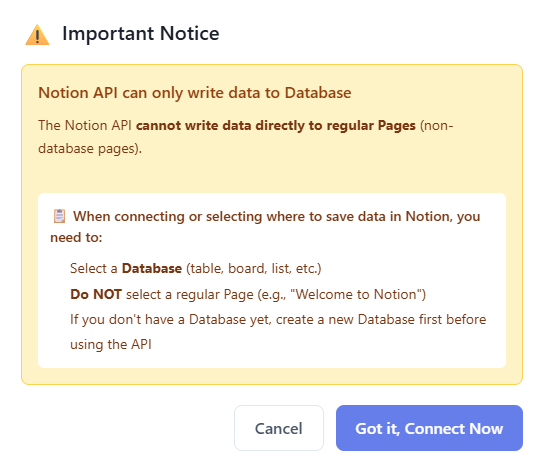
Mengirim percakapan ke database Notion — judul, daftar, kode, tabel, dan matematika inline dipertahankan sebagai blok asli. Pengaturan satu kali →
🔗 Pengaturan Notion
Simpan percakapan NotebookLM apa pun langsung ke Notion — ke halaman atau database. Cukup hubungkan sekali; setelah itu tinggal satu klik.
1. Hubungkan Notion
- Buka popup ekstensi dan temukan Save To Notion
- Klik kotak bertuliskan Connect Notion — Notion terbuka di tab baru
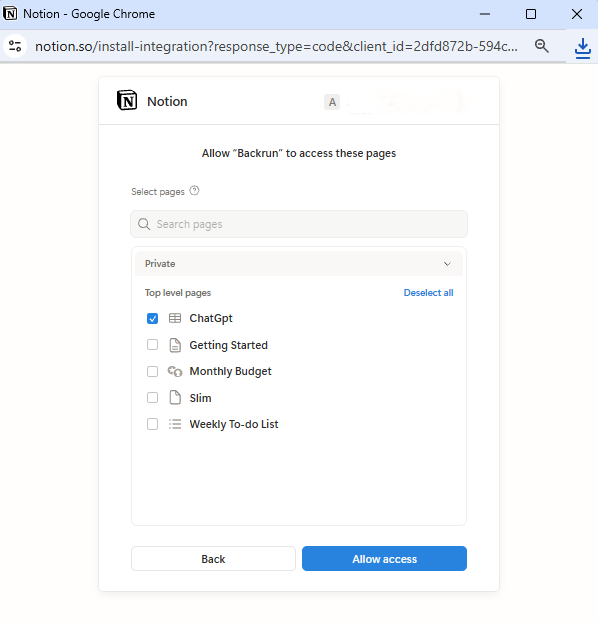
2. Pilih apa yang dapat digunakan ekstensi
- Di layar izin Notion, centang halaman atau database yang ingin Anda jadikan tujuan penyimpanan, lalu klik Allow access
- Hanya halaman dan database yang Anda centang di sini yang muncul di ekstensi
- Tidak ada yang bisa dipilih? Buat halaman kosong di Notion terlebih dahulu, lalu kembali ke sini
3. Pilih tujuan & simpan
- Buka kembali popup dan klik kotak Save To Notion untuk memilih halaman atau database (gunakan kotak pencarian untuk daftar yang panjang)
- Klik Save — percakapan ditambahkan ke sana. Pilihan Anda diingat untuk berikutnya
- Halaman tidak ada? Klik Reconnect Notion di daftar dan centang halaman itu di layar izin Notion
- Daftar belum diperbarui? Klik Refresh di bagian atas daftar
- Ganti tujuan: pilih halaman atau database lain dari daftar kapan saja
🎨 Pengaturan Gaya

Pilih tombol yang muncul di NotebookLM dan tampilan file hasil ekspor.
Tampilkan tombol ekspor
Di bagian atas popup, centang hanya format yang Anda gunakan (Docs, Word, PDF, Notion, Print, Markdown, JSON) — hanya tombol tersebut yang muncul di NotebookLM.
Custom Export
Klik Custom Export di popup untuk mencentang pesan mana saja yang masuk ke file.
Font, ukuran & warna
Di Settings, atur jenis font serta ukuran dan warna teks dan judul. Prompt Anda memiliki ukuran, warna, dan latar belakangnya sendiri.
Perataan
Kiri, tengah, kanan, atau rata kiri-kanan — diatur terpisah untuk jawaban dan untuk prompt Anda.
🔑 Aktivasi Lisensi
Aktifkan dalam 3 langkah
- Buka popup ekstensi dan klik License di bagian bawah
- Tempel kunci dari email pembelian Anda ke kotak Paste license key here… (tanpa spasi tambahan)
- Klik Activate — panel kemudian menampilkan ✓ Active

- 1 lisensi = 1 aktivasi. Lisensi tersinkron ke perangkat Anda yang lain yang masuk ke akun Google yang sama dengan Chrome Sync aktif. Untuk memindahkannya ke profil Chrome lain, klik Remove di panel License terlebih dahulu.
- Kunci Anda disimpan di browser melalui chrome.storage.sync — kami tidak pernah melihatnya.
- Tetap online selama aktivasi.
- Ada masalah? Kirim email ke anuis2508@gmail.com atau kunjungi Dukungan.
🚀 Kuota & Pelacakan
Paket Free
3 ekspor setiap 24 jam, ekspor seluruh chat dan satu pesan dihitung bersama. Setiap ekspor kembali tersedia 24 jam setelah digunakan.
Paket Premium
Ekspor tanpa batas di semua format, di banyak perangkat dengan satu lisensi.
💼 Contoh Penggunaan
Dokumen berisi jawaban saja
Aktifkan Answers only → ekspor seluruh chat ke Word.
Simpan satu balasan
Aktifkan Single answer → ekspor respons tersebut.
Kumpulkan pertanyaan Anda
Aktifkan Prompts only → ekspor seluruh chat.
Arsipkan untuk jangka panjang
Ekspor ke PDF dengan filter pilihan Anda.
Basis pengetahuan Notion
Hubungkan Notion → Export to Notion; matematika, tabel, dan kode tetap terjaga.
Riset dengan version control
Ekspor ke Markdown dan commit bersama kode Anda.
💳 Harga
Pilih paket
Free memberi 3 ekspor setiap 24 jam; paket berbayar tanpa batas. Lihat harga terkini.
Free
- 3 ekspor setiap 24 jam
- Semua 6 format
Pro
- atau $50/tahun — hemat 17%
- Hanya untuk NotebookLM
- Ekspor tanpa batas
Max
- atau $90/tahun — hemat 17%
- Satu kunci untuk semua 9 exporter
- Ekspor tanpa batas
Email: anuis2508@gmail.com · Hubungi dukungan
🚧 Pemecahan Masalah ekspor NotebookLM
Berikut situasi yang paling sering muncul saat mengekspor dari NotebookLM.
Rumus tampil sebagai LaTeX biasa di Word
Tunggu hingga jawaban selesai dibuat, lalu ekspor lagi. Jika masih terjadi, muat ulang tab NotebookLM (F5) dan coba lagi.
Ekspor tampak macet setelah ekstensi diperbarui
Setelah ekstensi diperbarui, tab NotebookLM yang terbuka masih menjalankan versi lama. Muat ulang tab (F5) dan ekspor lagi.
Tombol tidak muncul pada pesan lama
NotebookLM memuat chat panjang secara bertahap. Gulir ke atas agar pesan lama muncul; tombol ekspor terpasang saat setiap pesan dirender. Ekspor seluruh chat memuat seluruh riwayat secara otomatis.
Audio Overview atau catatan Studio tidak ada di hasil ekspor
Exporter menyimpan chat. Audio Overview, mind map, dan catatan di panel Studio terpisah dari chat, sehingga tidak disertakan.
❓ FAQ
Apakah pengaturan tersimpan otomatis?
Ya — pengaturan berlaku untuk setiap ekspor berikutnya hingga Anda mengubahnya, di semua percakapan.
Bisakah saya mengekspor pertanyaan dan jawaban sekaligus?
Ya — biarkan semua mode ekspor nonaktif dan file akan berisi keduanya.
Bagaimana jika saya mencapai batas gratis?
Setiap ekspor gratis kembali tersedia 24 jam setelah digunakan, atau upgrade untuk ekspor tanpa batas. Lihat Harga.
Bisakah saya menggunakan lisensi di beberapa perangkat?
Ya, jika kedua hal ini terpenuhi:
- Anda masuk ke akun Google yang sama di setiap perangkat, dan
- Chrome Sync diaktifkan.
Kunci lisensi disinkronkan melalui Chrome Sync. Jika Chrome Sync nonaktif, lisensi hanya tersimpan di perangkat tempat Anda mengaktifkannya dan tidak akan terbawa. Dalam hal ini lisensi hanya mendukung satu aktivasi (satu perangkat).
Demi keamanan dan untuk mencegah penyalahgunaan, berbagi lisensi antar perangkat hanya didukung melalui Chrome Sync — mengaktifkan ulang kunci yang sama secara manual di perangkat lain yang tidak terkait akan diblokir, karena tidak ada cara andal untuk memverifikasi bahwa beberapa aktivasi milik orang yang sama.
Apakah format tetap terjaga?
Ya — blok kode, tebal/miring, daftar, dan tabel terbawa ke semua format. Notion juga mempertahankan matematika inline (LaTeX) sebagai blok persamaan.
Bagaimana cara menghubungkan Notion?
Settings → Advanced → Connect, lalu bagikan setidaknya satu database (bukan halaman). Langkah lengkap ada di Pengaturan Notion.
Mengapa Notion memerlukan database?
Notion API hanya dapat menulis ke database. Jika hanya membagikan halaman biasa, dropdown akan kosong.
Di mana saya bisa mendapatkan dukungan?
Kirim email ke anuis2508@gmail.com atau kunjungi Dukungan.
Apakah nomor kutipan [1] [2] disertakan?
Tidak. Nomor itu hanya menautkan ke panel sumber di dalam NotebookLM, sehingga dihapus agar dokumen tetap bersih.
Apakah ringkasan notebook di bagian atas chat disertakan?
Tidak. Hanya chat yang diekspor — pertanyaan Anda dan jawaban NotebookLM.
Bisakah saya mengekspor satu balasan NotebookLM saja?
Ya. Gunakan mode Single answer, atau centang pesan tertentu yang Anda inginkan.