Introduzione
Esporta le tue conversazioni di NotebookLM, chat intere o singole risposte, in Word, PDF, Google Docs, Notion, Markdown o Print, con la possibilità di tenere solo le risposte, solo i tuoi prompt o entrambi.
🧭 Come esportare
Ci sono due modi per esportare: i pulsanti sotto ogni risposta per una singola risposta, oppure i pulsanti Select ed Export accanto alla casella dei messaggi di NotebookLM per l'intera chat.
Esporta una singola risposta

- 1Sotto ogni risposta di NotebookLM trovi i pulsanti di esportazione (Google Docs, Word e PDF di default). Cliccane uno e la risposta viene salvata nel formato scelto.
- iPassa il mouse su un'icona per vederne il nome. Vuoi più formati sotto ogni risposta? Attivali con il passo 4 qui sotto.
Esporta l'intera chat o i messaggi selezionati

- 1Clicca Export accanto alla casella dei messaggi di NotebookLM. L'intera conversazione viene esportata nel formato indicato sul pulsante (Word di default).
- 2Clicca la piccola freccia accanto a Export per scegliere un altro formato. Il pulsante ricorda la tua scelta per la volta successiva.
- 3Select apre Custom Export, così puoi spuntare solo i messaggi che vuoi. La sua freccia ti permette di partire da tutti i messaggi, solo dai tuoi prompt o solo dalle risposte di NotebookLM.
- 4Settings & account apre il pannello di Chat Exporter: scegli quali formati compaiono sotto ogni risposta, modifica le impostazioni di esportazione o attiva la tua licenza.
Scegli esattamente i messaggi che vuoi

- 1Clicca Select accanto alla casella del messaggio (passo 3 sopra). Custom Export si apre sul lato destro della pagina. Spunta i messaggi da includere.
- 2Usa i filtri rapidi per selezionare tutto, deselezionare o tenere solo le risposte di NotebookLM o solo i tuoi prompt.
- 3Scegli un formato in basso. Vengono esportati solo i messaggi spuntati.
Suggerimento: il nome del file deriva dal titolo della chat e le tue Settings (modalità di esportazione, font, colori) vengono applicate a ogni esportazione.
🔧 Lavorare con NotebookLM
Le risposte di NotebookLM si basano su fonti, formule e tabelle: proprio le parti che si rompono più facilmente quando le copi a mano.
I numeri delle citazioni vengono ripuliti
I pulsanti di citazione [1] [2] aprono solo il pannello delle fonti dentro NotebookLM, quindi vengono rimossi invece di lasciare numeri inutili nel tuo documento.
Le tabelle mantengono la riga di intestazione
Le tabelle di confronto vengono esportate con una riga di intestazione formattata e colonne leggibili in Word, PDF e Google Docs.
Codice e matematica vengono formattati correttamente
I blocchi di codice mantengono linguaggio e indentazione. La matematica visualizzata diventa un oggetto equazione nativo in Word e Docs.
Esporta solo i messaggi che ti servono
Spunta i singoli messaggi ed esporta solo quelli, invece di trascinare una selezione lungo un thread lungo.
⚙️ Impostazioni di esportazione
Clicca Settings in fondo al popup dell'estensione per scegliere cosa finisce nel file. Le tue scelte vengono salvate automaticamente.

Il pannello Settings
Conversazione completa
I tuoi prompt e le risposte di NotebookLM, in ordine. È l'opzione predefinita.
Solo risposte di NotebookLM
Tiene solo le risposte di NotebookLM: i tuoi prompt vengono esclusi.
Solo prompt dell'utente
Tiene solo i tuoi prompt: le risposte di NotebookLM vengono escluse.
Etichetta ogni messaggio
Aggiunge "You asked:" e "NotebookLM response:" sopra ogni blocco, così le esportazioni lunghe sono più facili da seguire.
📄 Formati supportati
Microsoft Word (.docx)
Documenti completamente modificabili per formattare, condividere e usare con Office/Google Docs.
Layout fisso identico ovunque: ideale per stampare e archiviare.
Google Docs
Salvato direttamente su Google Drive per il backup nel cloud e la modifica collaborativa.
Markdown (.md)
Testo semplice adatto al controllo di versione per GitHub, Obsidian, Logseq e generatori di siti statici.
Stampa
Apre la finestra di stampa del browser con lo stesso layout del PDF: stampa su carta o "Salva come PDF", senza bisogno di scaricare nulla.
Notion
Invia una conversazione a un database di Notion, mantenendo titoli, elenchi, codice, tabelle e matematica inline come blocchi nativi. Configurazione una tantum →
🔗 Configurazione di Notion
Salva qualsiasi conversazione di NotebookLM direttamente in Notion, in una pagina o in un database. Ti colleghi una volta sola; poi basta un clic.
1. Collega Notion
- Apri il popup dell'estensione e trova Save To Notion
- Clicca il riquadro con scritto Connect Notion: Notion si apre in una nuova scheda
2. Scegli cosa può usare l'estensione
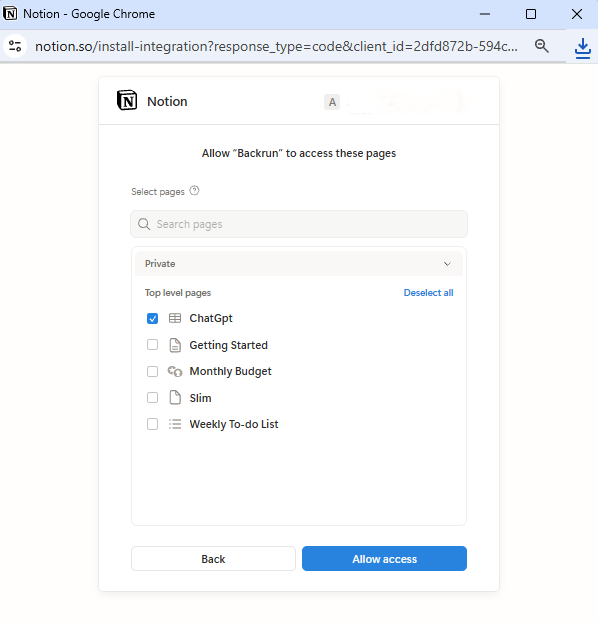
- Nella schermata dei permessi di Notion, spunta le pagine o i database in cui vuoi salvare, poi clicca Allow access
- Nell'estensione compaiono solo le pagine e i database spuntati qui
- Niente da scegliere? Crea prima una pagina vuota in Notion, poi torna qui
3. Scegli una destinazione e salva
- Riapri il popup e clicca il riquadro Save To Notion per scegliere una pagina o un database (usa la casella di ricerca per gli elenchi lunghi)
- Clicca Save: la conversazione viene aggiunta lì. La tua scelta viene ricordata per la volta successiva
- Manca una pagina? Clicca Reconnect Notion nell'elenco e spuntala nella schermata dei permessi di Notion
- Elenco non aggiornato? Clicca Refresh in cima all'elenco
- Cambia destinazione: scegli in qualsiasi momento un'altra pagina o un altro database dall'elenco
🎨 Impostazioni di stile

Scegli quali pulsanti compaiono su NotebookLM e che aspetto ha il file esportato.
Mostra i pulsanti di esportazione
In cima al popup, spunta solo i formati che usi (Docs, Word, PDF, Notion, Print, Markdown, JSON): su NotebookLM compaiono solo quei pulsanti.
Custom Export
Clicca Custom Export nel popup per spuntare esattamente quali messaggi finiscono nel file.
Font, dimensioni e colori
In Settings, imposta la famiglia di font e le dimensioni e i colori di testo e titoli. I tuoi prompt hanno dimensione, colore e sfondo propri.
Allineamento
Sinistra, centro, destra o giustificato, impostabile separatamente per le risposte e per i tuoi prompt.
🔑 Attivazione della licenza
Attiva in 3 passi
- Apri il popup dell'estensione e clicca License in basso
- Incolla la chiave ricevuta nell'email di acquisto nella casella Paste license key here… (senza spazi in più)
- Clicca Activate: il pannello mostra ✓ Active

- 1 licenza = 1 attivazione. Si sincronizza sugli altri tuoi dispositivi collegati allo stesso account Google con Chrome Sync attivo. Per spostarla su un altro profilo Chrome, clicca prima Remove nel pannello License.
- La tua chiave è salvata nel browser tramite chrome.storage.sync: noi non la vediamo mai.
- Resta online durante l'attivazione.
- Problemi? Scrivi a anuis2508@gmail.com o visita Contatta l'assistenza.
🚀 Quota e monitoraggio
Piano Free
3 esportazioni ogni 24 ore, contando insieme le esportazioni di chat intere e di singoli messaggi. Ogni esportazione torna disponibile 24 ore dopo l'uso.
Piano Premium
Esportazioni illimitate in tutti i formati, su più dispositivi con una sola licenza.
💼 Casi d'uso
Documento con le sole risposte
Attiva Answers only → esporta l'intera chat in Word.
Salva una risposta
Attiva Single answer → esporta quella risposta specifica.
Raccogli le tue domande
Attiva Prompts only → esporta l'intera chat.
Archivia a lungo termine
Esporta in PDF con il filtro che preferisci.
Knowledge base in Notion
Collega Notion → Export to Notion; matematica, tabelle e codice vengono mantenuti.
Ricerca sotto controllo di versione
Esporta in Markdown e salvalo nel repository insieme al tuo codice.
💳 Prezzi
Scegli un piano
Il piano Free offre 3 esportazioni ogni 24 ore; i piani a pagamento sono illimitati. Vedi i prezzi attuali.
Free
- 3 esportazioni ogni 24 ore
- Tutti i 6 formati
Pro
- oppure $50/anno: risparmi il 17%
- Solo per NotebookLM
- Esportazioni illimitate
Max
- oppure $90/anno: risparmi il 17%
- Una chiave per tutti i 9 exporter
- Esportazioni illimitate
Email: anuis2508@gmail.com · Contatta l'assistenza
🚧 Risoluzione dei problemi con le esportazioni di NotebookLM
Queste sono le situazioni più frequenti quando esporti da NotebookLM.
Le formule appaiono come LaTeX semplice in Word
Aspetta che la risposta abbia finito di essere generata, poi esporta di nuovo. Se succede ancora, ricarica la scheda di NotebookLM (F5) e riprova.
L'esportazione sembra bloccata dopo l'aggiornamento dell'estensione
Dopo l'aggiornamento dell'estensione, la scheda di NotebookLM aperta continua a usare la versione precedente. Ricarica la scheda (F5) ed esporta di nuovo.
I pulsanti non compaiono sui messaggi più vecchi
NotebookLM carica le chat lunghe gradualmente. Scorri verso l'alto per far comparire i messaggi più vecchi; i pulsanti di esportazione si aggiungono man mano che ogni messaggio viene visualizzato. L'esportazione della chat intera carica automaticamente tutta la cronologia.
Le Audio Overview o le note di Studio non sono nell'esportazione
L'exporter salva la chat. Audio Overview, mappe mentali e note nel pannello Studio sono separate dalla chat, quindi non vengono incluse.
❓ FAQ
Le impostazioni vengono salvate automaticamente?
Sì: si applicano a tutte le esportazioni future finché non le cambi, in tutte le conversazioni.
Posso esportare sia le domande che le risposte?
Sì: lascia disattivate tutte le modalità di esportazione e il file li include entrambi.
Cosa succede se raggiungo il limite gratuito?
Ogni esportazione gratuita torna disponibile 24 ore dopo l'uso, oppure passa a un piano a pagamento per esportazioni illimitate. Vedi Prezzi.
Posso usare la licenza su più dispositivi?
Sì, se valgono entrambe queste condizioni:
- Hai effettuato l'accesso allo stesso account Google su ogni dispositivo, e
- Chrome Sync è attivo.
La chiave di licenza viene sincronizzata tramite Chrome Sync. Se Chrome Sync è disattivato, la licenza resta solo sul dispositivo in cui l'hai attivata e non viene trasferita. In quel caso la licenza supporta una sola attivazione (un dispositivo).
Per sicurezza e per prevenire abusi, la condivisione di una licenza tra dispositivi è supportata solo tramite Chrome Sync: la riattivazione manuale della stessa chiave su dispositivi non collegati è bloccata, perché non c'è un modo affidabile per verificare che più attivazioni appartengano alla stessa persona.
La formattazione viene mantenuta?
Sì: blocchi di codice, grassetto/corsivo, elenchi e tabelle vengono mantenuti in tutti i formati. Notion conserva anche la matematica inline (LaTeX) come blocchi di equazione.
Come collego Notion?
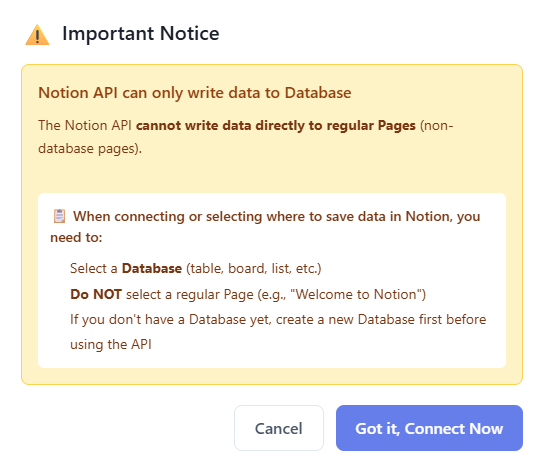
Settings → Advanced → Connect, poi condividi almeno un database (non una pagina). Tutti i passaggi in Configurazione di Notion.
Perché Notion ha bisogno di un database?
L'API di Notion può scrivere solo nei database. Se condividi solo pagine semplici, il menu a tendina resta vuoto.
Dove trovo assistenza?
Scrivi a anuis2508@gmail.com o visita Contatta l'assistenza.
I numeri di citazione [1] [2] sono inclusi?
No. Rimandano solo al pannello delle fonti dentro NotebookLM, quindi vengono rimossi per mantenere pulito il documento.
Il riepilogo del notebook in cima alla chat è incluso?
No. Viene esportata solo la chat: le tue domande e le risposte di NotebookLM.
Posso esportare una singola risposta di NotebookLM?
Sì. Usa la modalità Risposta singola oppure spunta i messaggi specifici che vuoi.