Introduction
Exportez vos conversations NotebookLM — entières ou réponse par réponse — vers Word, PDF, Google Docs, Notion, Markdown ou Print, avec la possibilité de ne garder que les réponses, que vos prompts, ou les deux.
🧭 Comment exporter
Il existe deux façons d'exporter : les boutons sous chaque réponse pour une seule réponse, ou les boutons Select et Export à côté de la zone de message de NotebookLM pour toute la conversation.
Exporter une seule réponse

- 1Sous chaque réponse de NotebookLM, vous verrez les boutons d'export (Google Docs, Word et PDF par défaut). Cliquez sur l'un d'eux et la réponse est enregistrée dans le format choisi.
- iSurvolez une icône pour voir son nom. Vous voulez plus de formats sous chaque réponse ? Activez-les à l'étape 4 ci-dessous.
Exporter toute la conversation ou certains messages

- 1Cliquez sur Export à côté de la zone de message de NotebookLM. Toute la conversation est exportée dans le format indiqué sur le bouton (Word par défaut).
- 2Cliquez sur la petite flèche à côté d'Export pour choisir un autre format. Le bouton retient votre choix pour la prochaine fois.
- 3Select ouvre Custom Export pour ne cocher que les messages voulus. Sa flèche vous permet de commencer avec tous les messages, uniquement vos prompts ou uniquement les réponses de NotebookLM.
- 4Settings & account ouvre le panneau Chat Exporter : choisissez les formats affichés sous chaque réponse, modifiez vos paramètres d'export ou activez votre licence.
Choisissez précisément les messages souhaités

- 1Cliquez sur Select à côté de la zone de message (étape 3 ci-dessus). Custom Export s'ouvre sur le côté droit de la page. Cochez les messages à inclure.
- 2Utilisez les filtres rapides pour tout sélectionner, tout effacer, ou ne garder que les réponses de NotebookLM ou uniquement vos prompts.
- 3Choisissez un format en bas. Seuls les messages cochés sont exportés.
Astuce : le nom du fichier reprend le titre de la conversation, et vos Settings (mode d'export, polices, couleurs) s'appliquent à chaque export.
🔧 Utiliser NotebookLM
Les réponses de NotebookLM s'appuient sur vos sources, formules et tableaux — les parties qui se cassent le plus facilement quand on les copie à la main.
Les numéros de citation sont nettoyés
Les boutons de citation [1] [2] ne font qu'ouvrir le panneau des sources dans NotebookLM : ils sont donc retirés au lieu de laisser des numéros inutiles dans votre document.
Les tableaux gardent leur ligne d'en-tête
Les tableaux comparatifs sont exportés avec une ligne d'en-tête stylée et des colonnes lisibles dans Word, PDF et Google Docs.
Le code et les maths sont correctement mis en forme
Les blocs de code gardent leur langage et leur indentation. Les maths affichées deviennent un objet équation natif dans Word et Docs.
Exportez uniquement les messages dont vous avez besoin
Cochez des messages individuels et exportez uniquement ceux-là, au lieu de faire glisser une sélection sur une longue conversation.
⚙️ Paramètres d'export
Cliquez sur Settings en bas de la fenêtre de l'extension pour choisir ce qui figure dans le fichier. Vos choix sont enregistrés automatiquement.

Le panneau Settings
Conversation complète
Vos prompts et les réponses de NotebookLM, dans l'ordre. C'est le réglage par défaut.
Réponses de NotebookLM uniquement
Ne garde que les réponses de NotebookLM — vos prompts sont exclus.
Prompts de l'utilisateur uniquement
Ne garde que vos prompts — les réponses de NotebookLM sont exclues.
Étiqueter chaque message
Ajoute « You asked: » et « NotebookLM response: » au-dessus de chaque bloc, pour suivre plus facilement les longs exports.
📄 Formats pris en charge
Microsoft Word (.docx)
Documents entièrement modifiables pour la mise en forme, le partage et l'utilisation dans Office/Google Docs.
Mise en page fixe, identique partout — idéale pour l'impression et l'archivage.
Google Docs
Enregistré directement dans votre Google Drive pour la sauvegarde dans le cloud et l'édition collaborative.
Markdown (.md)
Texte brut adapté au contrôle de version pour GitHub, Obsidian, Logseq et les générateurs de sites statiques.
Impression
Ouvre la boîte de dialogue d'impression du navigateur avec la même mise en page que le PDF — imprimez sur papier ou « Enregistrer au format PDF », sans téléchargement.
Notion
Envoie une conversation dans une base de données Notion — titres, listes, code, tableaux et maths en ligne conservés comme blocs natifs. Configuration unique →
🔗 Configuration de Notion
Enregistrez n'importe quelle conversation NotebookLM directement dans Notion — dans une page ou une base de données. Vous vous connectez une fois ; ensuite, il suffit d'un clic.
1. Connecter Notion
- Ouvrez la fenêtre de l'extension et repérez Save To Notion
- Cliquez sur la case Connect Notion — Notion s'ouvre dans un nouvel onglet
2. Choisir ce que l'extension peut utiliser
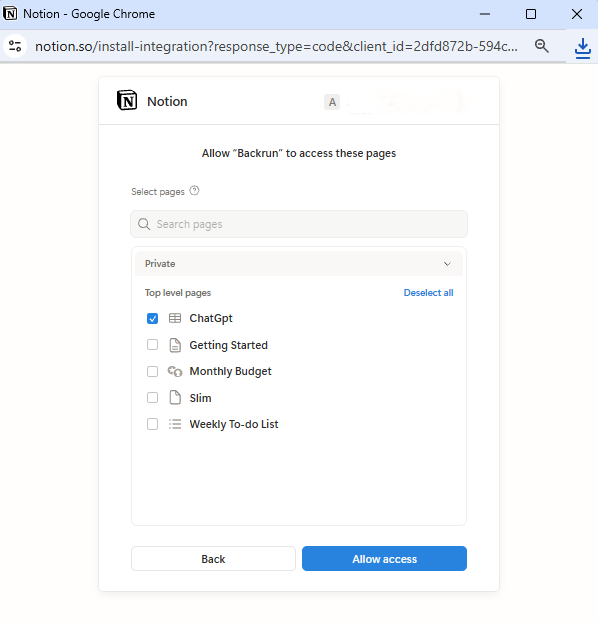
- Sur l'écran d'autorisation de Notion, cochez les pages ou bases de données dans lesquelles enregistrer, puis cliquez sur Allow access
- Seules les pages et bases de données cochées ici apparaissent dans l'extension
- Rien à choisir ? Créez d'abord une page vide dans Notion, puis revenez
3. Choisir une destination et enregistrer
- Rouvrez la fenêtre et cliquez sur la case Save To Notion pour choisir une page ou une base de données (utilisez la recherche pour les longues listes)
- Cliquez sur Save — la conversation y est ajoutée. Votre choix est mémorisé pour la prochaine fois
- Une page manque ? Cliquez sur Reconnect Notion dans la liste et cochez-la sur l'écran d'autorisation de Notion
- Liste pas à jour ? Cliquez sur Refresh en haut de la liste
- Changer de destination : choisissez une autre page ou base de données dans la liste à tout moment
🎨 Paramètres de style

Choisissez les boutons affichés sur NotebookLM et l'apparence du fichier exporté.
Afficher les boutons d'export
En haut de la fenêtre, cochez uniquement les formats que vous utilisez (Docs, Word, PDF, Notion, Print, Markdown, JSON) — seuls ces boutons apparaissent sur NotebookLM.
Custom Export
Cliquez sur Custom Export dans la fenêtre pour cocher précisément les messages à inclure dans le fichier.
Polices, tailles et couleurs
Dans Settings, définissez la police ainsi que la taille et la couleur du texte et des titres. Vos prompts ont leur propre taille, couleur et arrière-plan.
Alignement
À gauche, centré, à droite ou justifié — réglé séparément pour les réponses et pour vos prompts.
🔑 Activation de la licence
Activez en 3 étapes
- Ouvrez la fenêtre de l'extension et cliquez sur License en bas
- Collez la clé reçue dans votre e-mail d'achat dans la case Paste license key here… (sans espaces superflus)
- Cliquez sur Activate — le panneau affiche alors ✓ Active

- 1 licence = 1 activation. Elle se synchronise sur vos autres appareils connectés au même compte Google avec Chrome Sync activé. Pour la transférer vers un autre profil Chrome, cliquez d'abord sur Remove dans le panneau License.
- Votre clé est stockée dans votre navigateur via chrome.storage.sync — nous n'y avons jamais accès.
- Restez en ligne pendant l'activation.
- Un problème ? Écrivez à anuis2508@gmail.com ou rendez-vous sur Contacter le support.
🚀 Quota et suivi
Offre Free
3 exports toutes les 24 heures, exports de conversations entières et de messages uniques comptés ensemble. Chaque export redevient disponible 24 heures après son utilisation.
Offre Premium
Exports illimités dans tous les formats, sur plusieurs appareils avec une seule licence.
💼 Cas d'usage
Document de réponses uniquement
Activez Answers only → exportez toute la conversation vers Word.
Enregistrer une réponse
Activez Single answer → exportez cette réponse précise.
Rassembler vos questions
Activez Prompts only → exportez toute la conversation.
Archiver sur le long terme
Exportez en PDF avec le filtre de votre choix.
Base de connaissances Notion
Connectez Notion → Export to Notion ; les maths, tableaux et code sont conservés.
Recherches sous contrôle de version
Exportez en Markdown et versionnez-le avec votre code.
💳 Tarifs
Choisissez une offre
L'offre Free donne 3 exports toutes les 24 heures ; les offres payantes sont illimitées. Voir les prix actuels.
Free
- 3 exports toutes les 24 heures
- Les 6 formats
Pro
- ou 50 $/an — économisez 17 %
- Uniquement pour NotebookLM
- Exports illimités
Max
- ou 90 $/an — économisez 17 %
- Une seule clé pour les 9 exporteurs
- Exports illimités
E-mail : anuis2508@gmail.com · Contacter le support
🚧 Dépannage des exports NotebookLM
Voici les situations les plus fréquentes lors d'un export depuis NotebookLM.
Les formules s'affichent en LaTeX brut dans Word
Attendez que la réponse ait fini d'être générée, puis exportez à nouveau. Si le problème persiste, rechargez l'onglet NotebookLM (F5) et réessayez.
L'export semble bloqué après la mise à jour de l'extension
Après la mise à jour de l'extension, l'onglet NotebookLM ouvert continue d'exécuter l'ancienne version. Rechargez l'onglet (F5) et exportez à nouveau.
Les boutons n'apparaissent pas sur les anciens messages
NotebookLM charge une longue conversation progressivement. Faites défiler vers le haut pour afficher les anciens messages ; les boutons d'export s'ajoutent à mesure que chaque message s'affiche. L'export de la conversation complète charge automatiquement tout l'historique.
Les Audio Overviews ou les notes Studio ne sont pas dans l'export
L'exporteur enregistre la conversation. Les Audio Overviews, cartes mentales et notes du panneau Studio sont séparés de la conversation, ils ne sont donc pas inclus.
❓ FAQ
Les paramètres sont-ils enregistrés automatiquement ?
Oui — ils s'appliquent à tous vos prochains exports jusqu'à ce que vous les modifiiez, pour toutes les conversations.
Puis-je exporter à la fois les questions et les réponses ?
Oui — laissez tous les modes d'export désactivés et le fichier contiendra les deux.
Que se passe-t-il si j'atteins la limite gratuite ?
Chaque export gratuit redevient disponible 24 heures après son utilisation, ou passez à une offre payante pour des exports illimités. Voir les tarifs.
Puis-je utiliser ma licence sur plusieurs appareils ?
Oui, si ces deux conditions sont remplies :
- Vous êtes connecté au même compte Google sur chaque appareil, et
- Chrome Sync est activé.
La clé de licence est synchronisée via Chrome Sync. Si Chrome Sync est désactivé, la licence reste uniquement sur l'appareil où vous l'avez activée et ne sera pas transférée. Dans ce cas, la licence ne permet qu'une activation (un appareil).
Pour des raisons de sécurité et pour éviter les abus, le partage d'une licence entre appareils n'est possible que via Chrome Sync — réactiver manuellement la même clé sur des appareils sans lien est bloqué, car il n'existe aucun moyen fiable de vérifier que plusieurs activations appartiennent à la même personne.
La mise en forme est-elle conservée ?
Oui — les blocs de code, le gras/italique, les listes et les tableaux sont conservés dans tous les formats. Notion garde aussi les maths en ligne (LaTeX) sous forme de blocs d'équation.
Comment connecter Notion ?
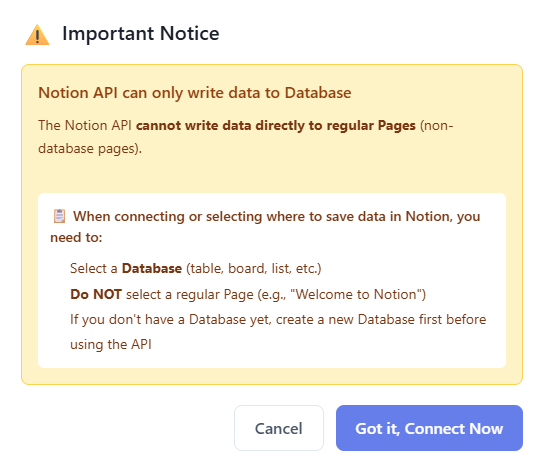
Settings → Advanced → Connect, puis partagez au moins une base de données (pas une page). Toutes les étapes dans Configuration de Notion.
Pourquoi Notion a-t-il besoin d'une base de données ?
L'API Notion ne peut écrire que dans des bases de données. Si vous ne partagez que des pages simples, la liste déroulante reste vide.
Où obtenir de l'aide ?
Écrivez à anuis2508@gmail.com ou rendez-vous sur Contacter le support.
Les numéros de citation [1] [2] sont-ils inclus ?
Non. Ils ne renvoient qu'au panneau des sources dans NotebookLM : ils sont retirés pour garder un document propre.
Le résumé du notebook en haut de la conversation est-il inclus ?
Non. Seule la conversation est exportée — vos questions et les réponses de NotebookLM.
Puis-je exporter une seule réponse de NotebookLM ?
Oui. Utilisez le mode Single answer, ou cochez les messages précis que vous voulez.