Introducere
Exportă conversațiile NotebookLM — chaturi întregi sau răspunsuri individuale — în Word, PDF, Google Docs, Notion, Markdown sau Print, cu opțiunea de a păstra doar răspunsurile, doar prompturile tale sau pe amândouă.
🧭 Cum exporți
Poți exporta în două moduri: cu butoanele de sub fiecare răspuns, pentru un singur răspuns, sau cu butoanele Select și Export de lângă caseta de mesaj NotebookLM, pentru tot chatul.
Exportă un singur răspuns

- 1Sub fiecare răspuns NotebookLM vei vedea butoanele de export (implicit Google Docs, Word și PDF). Dă clic pe unul și răspunsul respectiv se salvează în formatul ales.
- iȚine cursorul peste o pictogramă ca să-i vezi numele. Vrei mai multe formate sub fiecare răspuns? Activează-le la pasul 4 de mai jos.
Exportă tot chatul sau doar mesajele selectate

- 1Dă clic pe Export lângă caseta de mesaj NotebookLM. Toată conversația se exportă în formatul afișat pe buton (implicit Word).
- 2Dă clic pe săgeata mică de lângă Export ca să alegi alt format. Butonul îți ține minte alegerea pentru data viitoare.
- 3Select deschide Custom Export, ca să bifezi doar mesajele pe care le vrei. Săgeata lui te lasă să începi cu toate mesajele, doar cu prompturile tale sau doar cu răspunsurile NotebookLM.
- 4Settings & account deschide panoul Chat Exporter: alegi ce formate apar sub fiecare răspuns, schimbi setările de export sau îți activezi licența.
Alege exact mesajele pe care le vrei

- 1Dă clic pe Select lângă caseta de mesaj (pasul 3 de mai sus). Custom Export se deschide în partea dreaptă a paginii. Bifează mesajele pe care vrei să le incluzi.
- 2Folosește filtrele rapide ca să selectezi tot, să golești selecția sau să păstrezi doar răspunsurile NotebookLM ori doar prompturile tale.
- 3Alege un format în partea de jos. Se exportă doar mesajele bifate.
Sfat: numele fișierului vine din titlul chatului, iar setările tale din Settings (mod de export, fonturi, culori) se aplică la fiecare export.
🔧 Lucrul cu NotebookLM
Răspunsurile NotebookLM se bazează pe sursele tale, pe formule și tabele — părțile care se strică cel mai ușor când le copiezi manual.
Numerele de citare sunt curățate
Butoanele de citare [1] [2] doar deschid panoul de surse din NotebookLM, așa că sunt eliminate, în loc să lase numere inutile în document.
Tabelele își păstrează rândul de antet
Tabelele comparative se exportă cu rând de antet stilizat și coloane lizibile în Word, PDF și Google Docs.
Codul și formulele matematice sunt formatate corect
Blocurile de cod își păstrează limbajul și indentarea. Formulele matematice afișate devin obiecte de ecuație native în Word și Docs.
Exportă doar mesajele de care ai nevoie
Bifează mesaje individuale și exportă doar acele mesaje, în loc să tragi o selecție printr-un fir lung.
⚙️ Setări de export
Dă clic pe Settings în partea de jos a popup-ului extensiei ca să alegi ce intră în fișier. Alegerile tale se salvează automat.

Panoul Settings
Conversația completă
Prompturile tale și răspunsurile NotebookLM, în ordine. Aceasta este opțiunea implicită.
Doar răspunsurile NotebookLM
Păstrează doar răspunsurile NotebookLM — prompturile tale sunt omise.
Doar prompturile utilizatorului
Păstrează doar prompturile tale — răspunsurile NotebookLM sunt omise.
Etichetează fiecare mesaj
Adaugă „You asked:” și „NotebookLM response:” deasupra fiecărui bloc, ca exporturile lungi să fie mai ușor de urmărit.
📄 Formate acceptate
Microsoft Word (.docx)
Documente complet editabile, pentru formatare, partajare și utilizare în Office/Google Docs.
Aspect fix, identic peste tot — ideal pentru tipărire și arhivare.
Google Docs
Salvat direct în Google Drive, pentru backup în cloud și editare colaborativă.
Markdown (.md)
Text simplu, potrivit pentru controlul versiunilor, pentru GitHub, Obsidian, Logseq și generatoare de site-uri statice.
Deschide dialogul de tipărire al browserului, cu aspect ca în PDF — tipărește pe hârtie sau alege „Save as PDF”, fără descărcare.
Notion
Trimite o conversație într-o bază de date Notion — titlurile, listele, codul, tabelele și formulele inline sunt păstrate ca blocuri native. Configurare unică →
🔗 Configurare Notion
Salvează orice conversație NotebookLM direct în Notion — într-o pagină sau într-o bază de date. Te conectezi o singură dată; după aceea e doar un clic.
1. Conectează Notion
- Deschide popup-ul extensiei și găsește Save To Notion
- Dă clic pe caseta Connect Notion — Notion se deschide într-o filă nouă
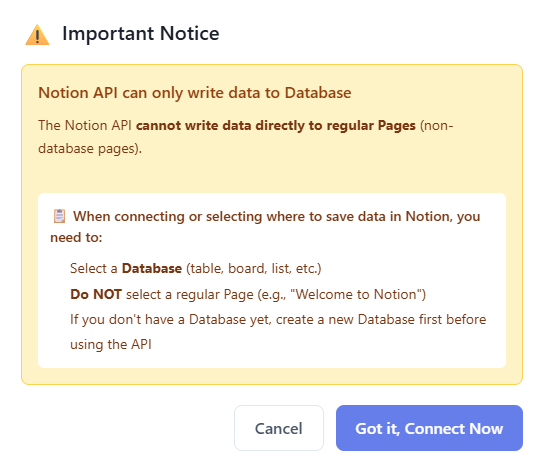
2. Alege ce poate folosi extensia
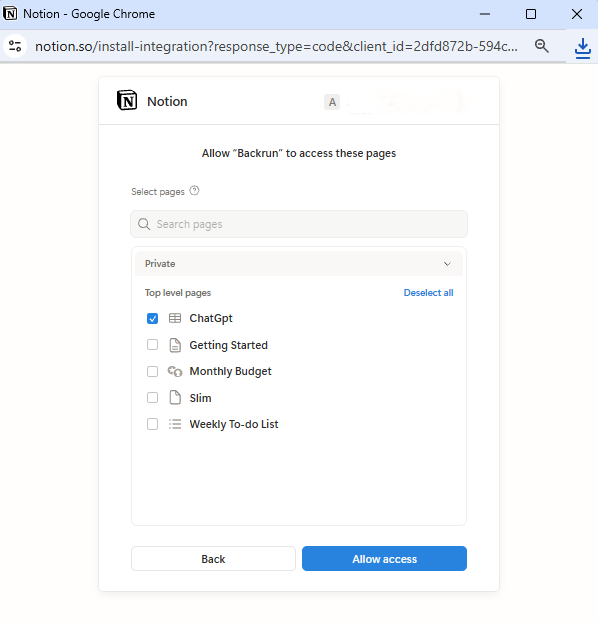
- Pe ecranul de permisiuni Notion, bifează paginile sau bazele de date în care vrei să salvezi, apoi dă clic pe Allow access
- Doar paginile și bazele de date bifate aici apar în extensie
- Nu ai ce alege? Creează mai întâi o pagină goală în Notion, apoi revino
3. Alege o destinație și salvează
- Redeschide popup-ul și dă clic pe caseta Save To Notion ca să alegi o pagină sau o bază de date (folosește căutarea pentru liste lungi)
- Dă clic pe Save — conversația se adaugă acolo. Alegerea ta e reținută pentru data viitoare
- Lipsește o pagină? Dă clic pe Reconnect Notion în listă și bif-o pe ecranul de permisiuni Notion
- Lista nu e actualizată? Dă clic pe Refresh în partea de sus a listei
- Schimbă destinația: alege oricând altă pagină sau bază de date din listă
🎨 Setări de stil

Alege ce butoane apar în NotebookLM și cum arată fișierul exportat.
Afișează butoanele de export
În partea de sus a popup-ului, bifează doar formatele pe care le folosești (Docs, Word, PDF, Notion, Print, Markdown, JSON) — doar acele butoane apar în NotebookLM.
Custom Export
Dă clic pe Custom Export în popup ca să bifezi exact ce mesaje intră în fișier.
Fonturi, dimensiuni și culori
În Settings, setează familia de fonturi, plus dimensiunile și culorile pentru text și titluri. Prompturile tale au propria dimensiune, culoare și fundal.
Aliniere
Stânga, centru, dreapta sau stânga-dreapta — setate separat pentru răspunsuri și pentru prompturile tale.
🔑 Activarea licenței
Activează în 3 pași
- Deschide popup-ul extensiei și dă clic pe License în partea de jos
- Lipește cheia din emailul de achiziție în caseta Paste license key here… (fără spații în plus)
- Dă clic pe Activate — panoul afișează apoi ✓ Active

- 1 licență = 1 activare. Se sincronizează pe celelalte dispozitive conectate la același cont Google, cu Chrome Sync activat. Ca s-o muți pe alt profil Chrome, dă mai întâi clic pe Remove în panoul License.
- Cheia ta e stocată în browser prin chrome.storage.sync — noi n-o vedem niciodată.
- Rămâi online în timpul activării.
- Ai probleme? Scrie la anuis2508@gmail.com sau accesează Contactează asistența.
🚀 Cotă și monitorizare
Planul Free
3 exporturi la fiecare 24 de ore, exporturile de chat întreg și de mesaj individual fiind numărate împreună. Fiecare export revine la 24 de ore după ce l-ai folosit.
Planul Premium
Exporturi nelimitate în toate formatele, pe mai multe dispozitive, cu o singură licență.
💼 Cazuri de utilizare
Document doar cu răspunsuri
Activează Answers only → exportă tot chatul în Word.
Salvează un răspuns
Activează Single answer → exportă răspunsul respectiv.
Strânge-ți întrebările
Activează Prompts only → exportă tot chatul.
Arhivare pe termen lung
Exportă în PDF cu filtrul preferat.
Bază de cunoștințe în Notion
Conectează Notion → Export to Notion; formulele, tabelele și codul se păstrează.
Cercetare cu control al versiunilor
Exportă în Markdown și pune-l în commit alături de codul tău.
💳 Prețuri
Alege un plan
Free oferă 3 exporturi la fiecare 24 de ore; planurile plătite sunt nelimitate. Vezi prețurile actuale.
Free
- 3 exporturi la fiecare 24 de ore
- Toate cele 6 formate
Pro
- sau $50/an — economisești 17%
- Doar pentru NotebookLM
- Exporturi nelimitate
Max
- sau $90/an — economisești 17%
- O singură cheie pentru toate cele 9 exportatoare
- Exporturi nelimitate
Email: anuis2508@gmail.com · Contactează asistența
🚧 Depanarea exporturilor NotebookLM
Acestea sunt situațiile cele mai frecvente când exporți din NotebookLM.
Formulele apar ca LaTeX simplu în Word
Așteaptă să se termine generarea răspunsului, apoi exportă din nou. Dacă problema persistă, reîncarcă fila NotebookLM (F5) și încearcă iar.
Exportul pare blocat după actualizarea extensiei
După actualizarea extensiei, fila NotebookLM deschisă rulează în continuare versiunea veche. Reîncarcă fila (F5) și exportă din nou.
Butoanele nu apar la mesajele mai vechi
NotebookLM încarcă treptat un chat lung. Derulează în sus ca să apară mesajele mai vechi; butoanele de export apar pe măsură ce fiecare mesaj se afișează. Exportul întregului chat încarcă automat tot istoricul.
Audio Overviews sau notele din Studio nu apar în export
Exportatorul salvează chatul. Audio Overviews, hărțile mentale și notele din panoul Studio sunt separate de chat, așa că nu sunt incluse.
❓ Întrebări frecvente
Setările se salvează automat?
Da — se aplică tuturor exporturilor viitoare până le schimbi, în toate conversațiile.
Pot exporta atât întrebările, cât și răspunsurile?
Da — lasă toate modurile de export dezactivate și fișierul le va include pe amândouă.
Ce se întâmplă dacă ating limita gratuită?
Fiecare export gratuit revine la 24 de ore după ce l-ai folosit, sau fă upgrade pentru exporturi nelimitate. Vezi Prețuri.
Pot folosi licența pe mai multe dispozitive?
Da, când ambele condiții sunt îndeplinite:
- Ești conectat la același cont Google pe fiecare dispozitiv și
- Chrome Sync este activat.
Cheia de licență se sincronizează prin Chrome Sync. Dacă Chrome Sync e dezactivat, licența rămâne doar pe dispozitivul pe care ai activat-o și nu se transferă. În acest caz, licența acceptă o singură activare (un singur dispozitiv).
Din motive de securitate și pentru a preveni abuzurile, folosirea unei licențe pe mai multe dispozitive e acceptată doar prin Chrome Sync — reactivarea manuală a aceleiași chei pe dispozitive fără legătură este blocată, pentru că nu există o metodă sigură de a verifica dacă mai multe activări aparțin aceleiași persoane.
Se păstrează formatarea?
Da — blocurile de cod, textul îngroșat/cursiv, listele și tabelele se păstrează în toate formatele. Notion păstrează și formulele matematice inline (LaTeX) ca blocuri de ecuații.
Cum conectez Notion?
Settings → Advanced → Connect, apoi partajează cel puțin o bază de date (nu o pagină). Pașii completi în Configurare Notion.
De ce are nevoie Notion de o bază de date?
API-ul Notion poate scrie doar în baze de date. Dacă partajezi doar pagini simple, lista derulantă rămâne goală.
Unde primesc asistență?
Scrie la anuis2508@gmail.com sau accesează Contactează asistența.
Sunt incluse numerele de citare [1] [2]?
Nu. Ele doar trimit la panoul de surse din NotebookLM, așa că sunt eliminate ca documentul să rămână curat.
Este inclus rezumatul notebook-ului din partea de sus a chatului?
Nu. Se exportă doar chatul — întrebările tale și răspunsurile NotebookLM.
Pot exporta un singur răspuns NotebookLM?
Da. Folosește modul pentru un singur răspuns sau bifează mesajele pe care le vrei.