Introdução
Exporte suas conversas do NotebookLM — chats inteiros ou respostas individuais — para Word, PDF, Google Docs, Notion, Markdown ou Print, com opções para manter só as respostas, só os seus prompts ou ambos.
🧭 Como exportar
Há duas formas de exportar: os botões abaixo de cada resposta, para uma resposta só, ou os botões Select e Export ao lado da caixa de mensagem do NotebookLM, para o chat inteiro.
Exportar uma única resposta

- 1Abaixo de cada resposta do NotebookLM você verá os botões de exportação (Google Docs, Word e PDF por padrão). Clique em um deles e a resposta é salva no formato escolhido.
- iPasse o mouse sobre um ícone para ver o nome. Quer mais formatos abaixo de cada resposta? Ative-os no passo 4 abaixo.
Exportar o chat inteiro ou mensagens selecionadas

- 1Clique em Export ao lado da caixa de mensagem do NotebookLM. A conversa inteira é exportada no formato mostrado no botão (Word por padrão).
- 2Clique na setinha ao lado de Export para escolher outro formato. O botão lembra a sua escolha para a próxima vez.
- 3Select abre o Custom Export para você marcar só as mensagens que quer. A setinha permite começar com todas as mensagens, só os seus prompts ou só as respostas do NotebookLM.
- 4Settings & account abre o painel do Chat Exporter: escolha quais formatos aparecem abaixo de cada resposta, altere suas configurações de exportação ou ative sua licença.
Escolha exatamente as mensagens que você quer

- 1Clique em Select ao lado da caixa de mensagem (passo 3 acima). O Custom Export abre no lado direito da página. Marque as mensagens que deseja incluir.
- 2Use os filtros rápidos para selecionar tudo, limpar ou manter só as respostas do NotebookLM ou só os seus prompts.
- 3Escolha um formato na parte de baixo. Só as mensagens marcadas são exportadas.
Dica: o nome do arquivo vem do título do chat, e suas Settings (modo de exportação, fontes, cores) são aplicadas a todas as exportações.
🔧 Usando o NotebookLM
As respostas do NotebookLM se apoiam nas suas fontes, fórmulas e tabelas — justamente as partes que mais quebram ao copiar à mão.
Os números de citação são limpos
Os botões de citação [1] [2] só abrem o painel de fontes dentro do NotebookLM, então são removidos em vez de deixar números sem função no seu documento.
As tabelas mantêm a linha de cabeçalho
Tabelas comparativas são exportadas com linha de cabeçalho estilizada e colunas legíveis no Word, no PDF e no Google Docs.
Código e matemática são formatados corretamente
Os blocos de código mantêm a linguagem e a indentação. A matemática renderizada vira um objeto de equação nativo no Word e no Docs.
Exporte só as mensagens de que você precisa
Marque mensagens individuais e exporte só elas, em vez de arrastar uma seleção por uma conversa longa.
⚙️ Configurações de exportação
Clique em Settings na parte de baixo do popup da extensão para escolher o que vai no arquivo. Suas escolhas são salvas automaticamente.

O painel Settings
Conversa completa
Seus prompts e as respostas do NotebookLM, em ordem. Este é o padrão.
Só respostas do NotebookLM
Mantém só as respostas do NotebookLM — seus prompts ficam de fora.
Só prompts do usuário
Mantém só os seus prompts — as respostas do NotebookLM ficam de fora.
Rotular cada mensagem
Adiciona "You asked:" e "NotebookLM response:" acima de cada bloco, para facilitar a leitura de exportações longas.
📄 Formatos suportados
Microsoft Word (.docx)
Documentos totalmente editáveis para formatar, compartilhar e usar no Office/Google Docs.
Layout fixo que fica idêntico em qualquer lugar — ideal para imprimir e arquivar.
Google Docs
Salvo direto no seu Google Drive, para backup na nuvem e edição colaborativa.
Markdown (.md)
Texto simples, fácil de versionar, para GitHub, Obsidian, Logseq e geradores de sites estáticos.
Imprimir
Abre a janela de impressão do navegador com o layout do PDF — imprima no papel ou use "Salvar como PDF", sem precisar baixar nada.
Notion
Envia uma conversa para um banco de dados do Notion — títulos, listas, código, tabelas e matemática inline mantidos como blocos nativos. Configuração única →
🔗 Configuração do Notion
Salve qualquer conversa do NotebookLM direto no Notion — em uma página ou em um banco de dados. Você conecta uma vez; depois é só um clique.
1. Conecte o Notion
- Abra o popup da extensão e encontre Save To Notion
- Clique na caixa Connect Notion — o Notion abre em uma nova aba
2. Escolha o que a extensão pode usar
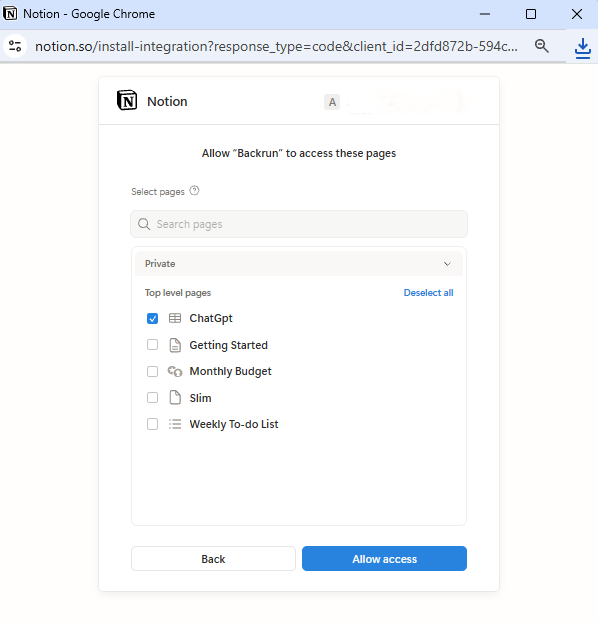
- Na tela de permissões do Notion, marque as páginas ou bancos de dados em que você quer salvar e clique em Allow access
- Só as páginas e bancos de dados marcados aqui aparecem na extensão
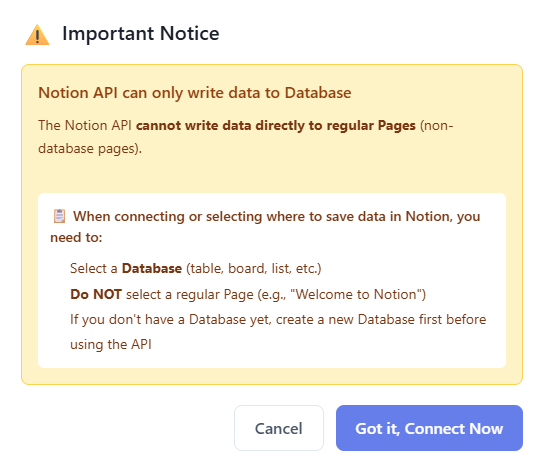
- Nada para escolher? Crie primeiro uma página vazia no Notion e depois volte
3. Escolha um destino e salve
- Abra o popup de novo e clique na caixa Save To Notion para escolher uma página ou banco de dados (use a caixa de busca em listas longas)
- Clique em Save — a conversa é adicionada lá. Sua escolha fica salva para a próxima vez
- Falta uma página? Clique em Reconnect Notion na lista e marque-a na tela de permissões do Notion
- Lista desatualizada? Clique em Refresh no topo da lista
- Trocar o destino: escolha outra página ou banco de dados na lista quando quiser
🎨 Configurações de estilo

Escolha quais botões aparecem no NotebookLM e a aparência do arquivo exportado.
Mostrar botões de exportação
No topo do popup, marque só os formatos que você usa (Docs, Word, PDF, Notion, Print, Markdown, JSON) — só esses botões aparecem no NotebookLM.
Custom Export
Clique em Custom Export no popup para marcar exatamente quais mensagens vão para o arquivo.
Fontes, tamanhos e cores
Em Settings, defina a família da fonte, além dos tamanhos e cores do texto e dos títulos. Seus prompts têm tamanho, cor e fundo próprios.
Alinhamento
À esquerda, centralizado, à direita ou justificado — definido separadamente para as respostas e para os seus prompts.
🔑 Ativação da licença
Ative em 3 passos
- Abra o popup da extensão e clique em License na parte de baixo
- Cole a chave do e-mail de compra na caixa Paste license key here… (sem espaços extras)
- Clique em Activate — o painel passa a mostrar ✓ Active

- 1 licença = 1 ativação. Ela sincroniza com seus outros dispositivos conectados à mesma conta Google com o Chrome Sync ativado. Para movê-la para outro perfil do Chrome, clique primeiro em Remove no painel License.
- Sua chave fica guardada no seu navegador via chrome.storage.sync — nós nunca a vemos.
- Fique online durante a ativação.
- Algum problema? Envie um e-mail para anuis2508@gmail.com ou acesse Falar com o suporte.
🚀 Cota e acompanhamento
Plano Free
3 exportações a cada 24 horas, somando exportações do chat inteiro e de mensagens individuais. Cada exportação volta 24 horas depois de ser usada.
Plano Premium
Exportações ilimitadas em todos os formatos, em vários dispositivos com uma única licença.
💼 Casos de uso
Documento só com respostas
Ative Answers only → exporte o chat completo para Word.
Salvar uma resposta
Ative Single answer → exporte aquela resposta específica.
Reúna suas perguntas
Ative Prompts only → exporte o chat completo.
Arquivar a longo prazo
Exporte para PDF com o filtro de sua preferência.
Base de conhecimento no Notion
Conecte o Notion → Export to Notion; matemática, tabelas e código são preservados.
Pesquisa com controle de versão
Exporte para Markdown e faça o commit junto com o seu código.
💳 Preços
Escolha um plano
O Free oferece 3 exportações a cada 24 horas; os planos pagos são ilimitados. Veja os preços atuais.
Free
- 3 exportações a cada 24 horas
- Todos os 6 formatos
Pro
- ou $50/ano — economize 17%
- Só para o NotebookLM
- Exportações ilimitadas
Max
- ou $90/ano — economize 17%
- Uma chave para os 9 exportadores
- Exportações ilimitadas
E-mail: anuis2508@gmail.com · Falar com o suporte
🚧 Solução de problemas nas exportações do NotebookLM
Estas são as situações mais comuns ao exportar do NotebookLM.
As fórmulas aparecem como LaTeX simples no Word
Espere a resposta terminar de ser gerada e exporte de novo. Se continuar acontecendo, recarregue a aba do NotebookLM (F5) e tente novamente.
A exportação parece travada depois de atualizar a extensão
Depois que a extensão é atualizada, a aba do NotebookLM que está aberta continua rodando a versão antiga. Recarregue a aba (F5) e exporte de novo.
Os botões não aparecem em mensagens mais antigas
O NotebookLM carrega chats longos aos poucos. Role para cima para que as mensagens mais antigas apareçam; os botões de exportação aparecem conforme cada mensagem é renderizada. A exportação do chat completo carrega todo o histórico automaticamente.
Os Audio Overviews ou as notas do Studio não estão na exportação
O exportador salva o chat. Audio Overviews, mapas mentais e notas no painel Studio ficam separados do chat, então não são incluídos.
❓ Perguntas frequentes
As configurações são salvas automaticamente?
Sim — elas valem para todas as próximas exportações até você alterá-las, em todas as conversas.
Posso exportar perguntas e respostas juntas?
Sim — deixe todos os modos de exportação desativados e o arquivo inclui os dois.
E se eu atingir o limite gratuito?
Cada exportação gratuita volta 24 horas depois de ser usada, ou faça upgrade para exportações ilimitadas. Veja os Preços.
Posso usar minha licença em vários dispositivos?
Sim, quando estas duas condições são verdadeiras:
- Você está conectado à mesma conta Google em todos os dispositivos, e
- O Chrome Sync está ativado.
A chave de licença é sincronizada pelo Chrome Sync. Se o Chrome Sync estiver desativado, a licença fica só no dispositivo em que você a ativou e não é transferida. Nesse caso, a licença permite só uma ativação (um dispositivo).
Por segurança e para evitar abusos, compartilhar uma licença entre dispositivos só é possível pelo Chrome Sync — reativar manualmente a mesma chave em dispositivos não relacionados é bloqueado, porque não há uma forma confiável de verificar se várias ativações pertencem à mesma pessoa.
A formatação é preservada?
Sim — blocos de código, negrito/itálico, listas e tabelas são mantidos em todos os formatos. O Notion também mantém a matemática inline (LaTeX) como blocos de equação.
Como conecto o Notion?
Settings → Advanced → Connect e depois compartilhe pelo menos um banco de dados (não uma página). Passo a passo completo em Configuração do Notion.
Por que o Notion precisa de um banco de dados?
A API do Notion só consegue gravar em bancos de dados. Se você compartilhar só páginas simples, a lista suspensa fica vazia.
Onde consigo suporte?
Envie um e-mail para anuis2508@gmail.com ou acesse Falar com o suporte.
Os números de citação [1] [2] são incluídos?
Não. Eles só levam ao painel de fontes dentro do NotebookLM, então são removidos para manter o documento limpo.
O resumo do notebook no topo do chat é incluído?
Não. Só o chat é exportado — suas perguntas e as respostas do NotebookLM.
Posso exportar uma única resposta do NotebookLM?
Sim. Use o modo de resposta única ou marque as mensagens específicas que você quer.